
- Kategorie Kunst & Design
- Version3.1.4
- Downloads 1.00M
- Inhaltsbewertung USK ab 0 Jahren
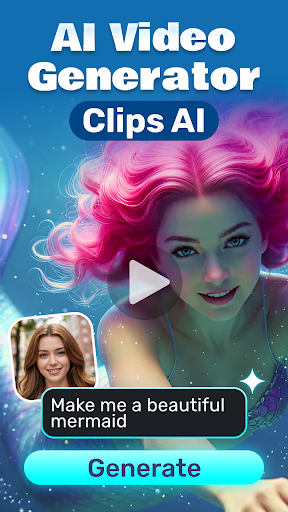

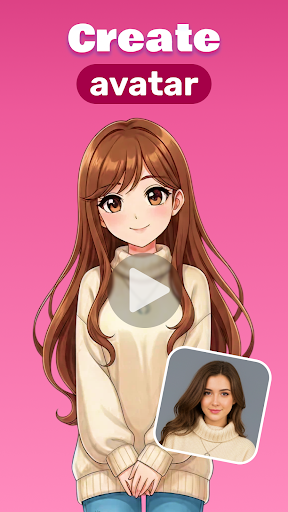
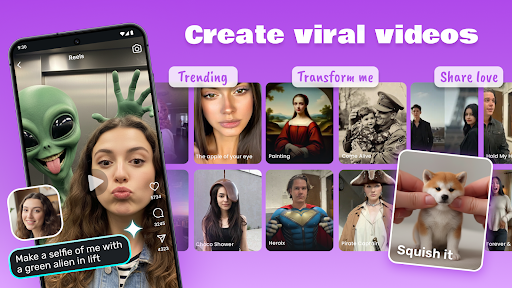
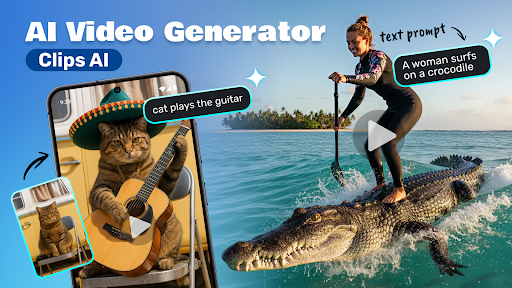
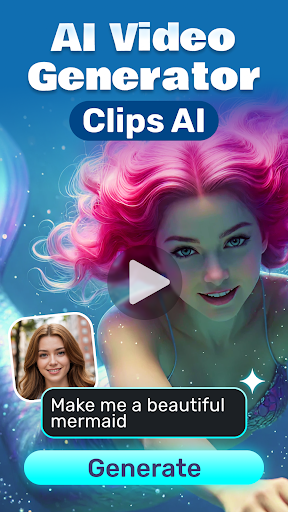
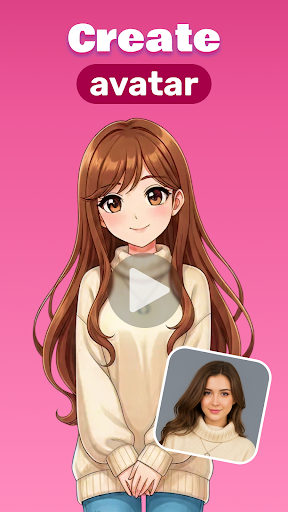

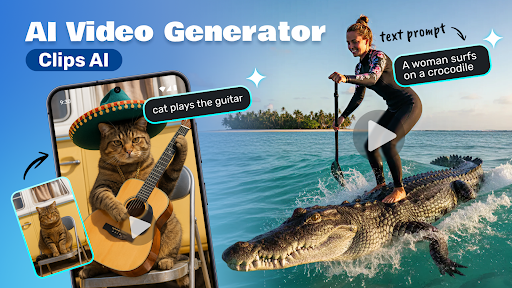




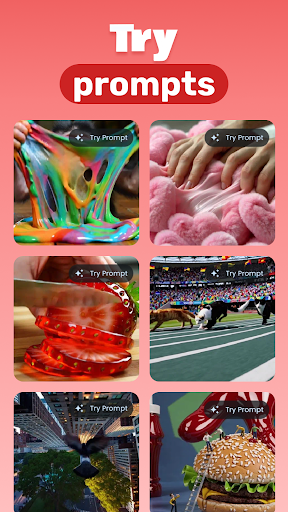
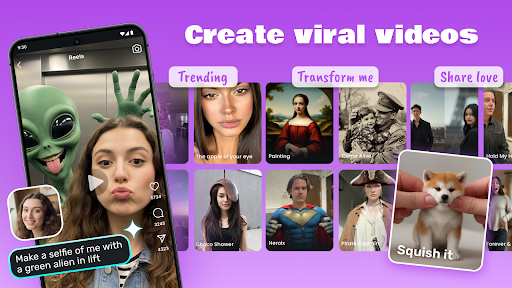


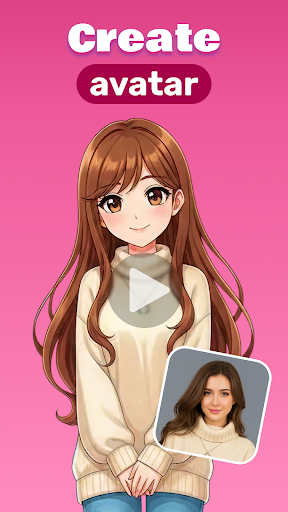

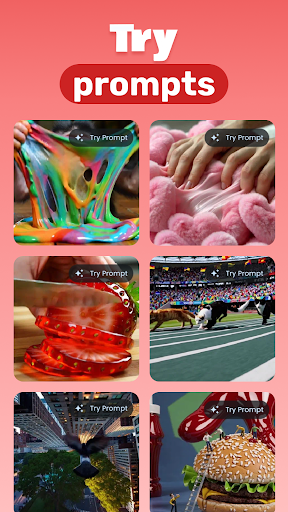



AI Video Generator - Clips AI: Ein innovatives Tool für kreative Videoproduktionen
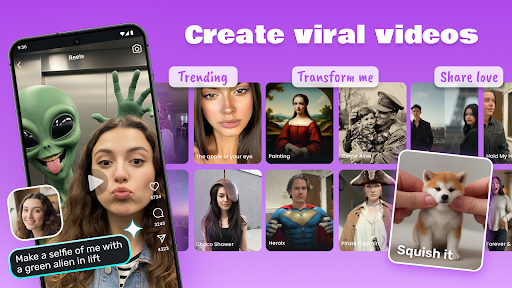
Das AI Video Generator - Clips AI ist eine fortschrittliche Anwendung, die es Nutzern ermöglicht, mithilfe künstlicher Intelligenz beeindruckende Videos schnell und unkompliziert zu erstellen. Entwickelt vom erfahrenen Team hinter Clips AI, kombiniert diese Software technische Raffinesse mit Benutzerfreundlichkeit, um sowohl professionelle Filmemacher als auch Hobby-Editoren anzusprechen.
Stärken und Highlights im Überblick
- Künstliche Intelligenz für automatische Videostil- und Szenenauswahl: Automatisierte Vorschläge, die auf den Eingaben basieren, beschleunigen den Arbeitsprozess erheblich.
- Intuitive Bedienoberfläche: Ein klares Design, das auch Einsteiger ohne Vorkenntnisse mühelos durch den Editor führt.
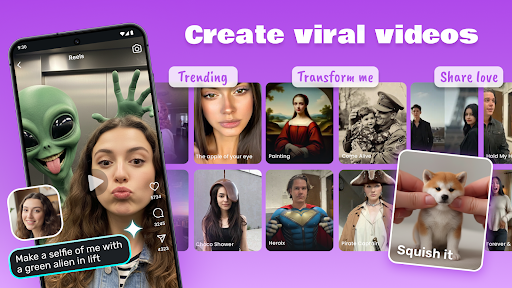
- Anpassbare Vorlagen und Szenen: Breite Palette an Templates, um den eigenen Stil perfekt umzusetzen.
- Hochwertige Exportoptionen: In zahlreichen Formaten und Qualitätsstufen, ideal für Social Media und professionelle Präsentationen.
Ein lebendiges Erlebnis – Der Einstieg in Clips AI
Stellen Sie sich vor, Sie sitzen an einem regnerischen Nachmittag, Kaffee in der Hand, und möchten ein kreatives Video für Ihre nächste Präsentation erstellen. Clips AI ist in diesem Moment Ihr persönlicher Assistent, der mit nur wenigen Klicks aus einer Idee ein professionell wirkendes Ergebnis zaubert. Das Gefühl, durch eine intelligente Assistenz geführt zu werden, bringt den kreativen Prozess auf eine ganz neue Ebene – wie eine gut geölte Maschine, die ohne hektisches Tüfteln elegante Bewegungen vollführt.
Die Kernfunktionen im Detail
Automatisierte Szenengenerierung und Einführung in den kreativen Fluss
Das Herzstück von Clips AI ist seine Fähigkeit, anhand des eingegebenen Rohmaterials und gewählter Stimmungen automatisch Szenen vorzuschlagen und zu arrangieren. Dabei arbeitet die KI wie ein erfahrener Cutter, der selbst treibende Momente erkennt und nahtlos zu einem geschmeidigen Workflow verbindet. Besonders beeindruckend ist, wie die Software auch unvollständige Videoaufnahmen in kurze, aussagekräftige Clips verwandelt – ein wahrer Zirkusakrobat im Digitalbereich, der ohne großen Aufwand die besten Tricks zeigt.
Vielfältige Vorlagen und kreative Gestaltungsmöglichkeiten
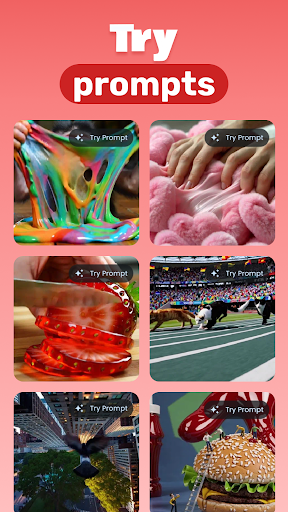
Ein weiteres Highlight sind die vorgefertigten Templates, die wie ein gut gefülltes Bücherregal für Filmemacher wirken. Sie bieten eine solide Basis, um eigene Ideen zu starten oder Inspiration zu holen. Die Plattform erlaubt es zudem, Farben, Schriftarten, Übergänge und Effekte individuell anzupassen, was den kreativen Spielraum erheblich erweitert. Hier entdeckt man die Stärke des Tools: Es ist flexibel genug, um sowohl minimalistische als auch opulente Projekte zu realisieren, ohne die Bedienung zu erschweren.
Benutzererlebnis und Differenzierungsmerkmale im Vergleich zu ähnlichen Anwendungen
Die Benutzeroberfläche von Clips AI ist klar strukturiert und wirkt wie eine Szene in einem gut organisatorischen Atelier. Die Bedienung ist flüssig und gut durchdacht – ähnlich wie das Navigieren durch ein gut sortiertes Regal voller künstlerischer Werkzeuge. Die Lernkurve ist angenehm moderate, sodass auch Neulinge schnell erste Erfolge feiern können. Im Vergleich zu anderen Kunst- und Design-Apps sticht Clips AI durch seine speziell auf Videobearbeitung optimierte KI hervor. Während viele Alternativen noch auf manuelle Eingaben angewiesen sind, setzt diese Anwendung auf automatisierte Vorschläge, ohne die kreative Freiheit einzuschränken. Dadurch spart man Zeit, erhält aber dennoch ein individuelles Ergebnis.
Fazit: Empfehlenswert für kreative Köpfe mit einem Ziel
Clips AI ist eine solide Wahl für alle, die professionell wirkende Videos schnell und einfach erstellen möchten, ohne tief in technische Details eintauchen zu müssen. Besonders die automatische Szenengenerierung und die vielseitigen Templates machen es zu einem kraftvollen Werkzeug, das den kreativen Prozess erheblich erleichtert. Für Nutzer, die regelmäßig Videos für Social Media, Marketing oder persönliche Projekte produzieren, bietet dieses Tool einen echten Mehrwert. Zwar erfordert es anfangs ein wenig Einarbeitung, doch die intuitiven Bedienelemente und die klaren Strukturen sorgen dafür, dass man relativ rasch produktiv wird. Insgesamt erhält Clips AI von mir eine klare Empfehlung – ein innovatives, gut durchdachtes Tool, das Sie beim nächsten Projekt nicht enttäuschen wird.
Ähnlich wie diese App











Vorteile
Benutzerfreundliche Oberfläche
Die intuitive Gestaltung ermöglicht eine einfache Navigation auch für Anfänger.
Automatisierte Schnittstellen
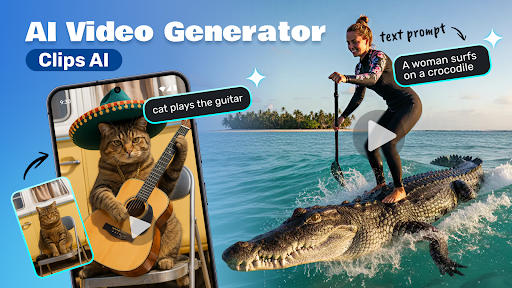
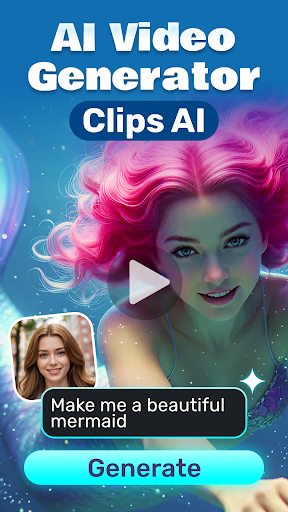
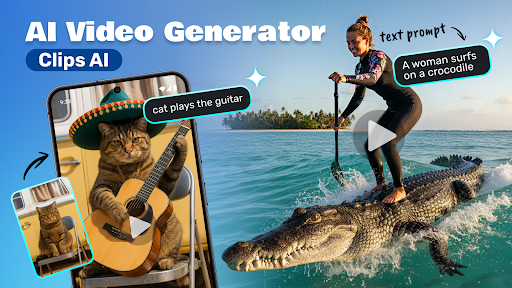
Clips AI kann automatisch Videos basierend auf Textanweisungen erstellen, was den Workflow beschleunigt.
Vielfältige Bearbeitungsoptionen
Das Tool bietet eine breite Palette an Effekten und Vorlagen für kreative Videos.
Schnelle Verarbeitungsgeschwindigkeit
Videos werden in kurzer Zeit exportiert, ideal für zeitkritische Projekte.
Gute Integration mit anderen Plattformen
Clips AI lässt sich nahtlos mit Cloud-Speichern und sozialen Medien verbinden.
Nachteile
Begrenzte Anpassungsfähigkeit bei komplexen Szenen (Auswirkung: mittel)
Bei aufwändigen Effekten oder individuellen Anpassungen sind die Optionen noch eingeschränkt.
Manchmal ungenaue automatische Schnitte (Auswirkung: mittel)
Automatisierte Bearbeitungen können falsche Szenewechsel verursachen, hier hilft manueller Eingriff, was zeitaufwand erhöht.
Eingeschränkte Exportformate (Auswirkung: niedrig)
Derzeit werden nur wenige Formate unterstützt, für spezielle Anforderungen muss vorab umgewandelt werden.
Hoher Ressourcenverbrauch bei älteren Systemen (Auswirkung: mittel)
Der Einsatz erfordert leistungsfähige Hardware, ältere Geräte könnten Schwierigkeiten haben.
Geplante Updates könnten noch einige Zeit dauern (Auswirkung: niedrig)
Einige Funktionen werden erst in zukünftigen Versionen verbessert, Nutzer sollten auf offizielle Updates warten.
Häufig gestellte Fragen
Wie beginne ich mit der Erstellung eines Videos in Clips AI?
Öffnen Sie die App, wählen Sie 'Neues Projekt' und laden Sie Ihre Bilder oder Texte hoch, um sofort mit der automatischen Videogenerierung zu starten.
Benötige ich Vorkenntnisse im Videobearbeiten, um Clips AI zu nutzen?
Nein, die App ist benutzerfreundlich gestaltet und erfordert keine Vorkenntnisse im Videobearbeiten; einfache Nutzung genügt.
Wie funktionieren die Kernfunktionen des KI-basierten Bild-zu-Video-Generators?
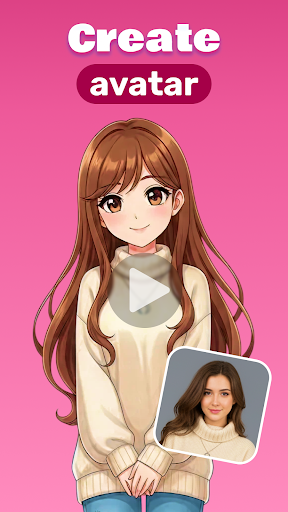
Wählen Sie Bilder aus, und die KI erstellt automatisch flüssige Animationen, wobei sie passende Bewegungen und Übergänge vorschlägt, um Ihre Inhalte lebendig zu machen.
Welche Einstellungen kann ich anpassen, um die Videoqualität zu verbessern?
Gehen Sie zu Einstellungen > Videoqualität, und wählen Sie die gewünschte Auflösung und Qualität, um optimale Ergebnisse für Ihr Projekt zu erzielen.
Wie funktioniert der Text-zu-Video-Generator in Clips AI?
Geben Sie Ihren Text ein, und die KI wandelt ihn in animierte Clips um, indem sie passende Bilder und Bewegungen automatisch auswählt und integriert.
Welche Vorteile bietet die automatische Animation bei Fotos in der App?
Die automatische Animation erzeugt flüssige Bewegungen, verstärkt die Wirkung der Bilder und ermöglicht professionelle visuelle Geschichten ohne komplexes Bearbeiten.
Gibt es ein Abonnement oder Kosten für zusätzliche Funktionen?
Ja, es gibt Abonnements. Gehen Sie zu Einstellungen > Account > Abonnements, um verfügbare Pakete zu prüfen und zu abonnieren.
Welche Kosten fallen bei der Nutzung von Clips AI an?
Die App bietet sowohl kostenlose Grundfunktionen als auch kostenpflichtige Abonnements für erweiterte Funktionen. Details finden Sie im Abonnement-Bereich.
Kann ich mein erstelltes Video direkt aus der App teilen?
Ja, nach Fertigstellung können Sie Ihr Video direkt aus der App auf sozialen Medien oder per Download teilen, über die Teilen-Option im Projektfenster.
Was soll ich tun, wenn die App beim Rendern abstürzt?
Versuchen Sie, die App neu zu starten, und prüfen Sie Ihre Internetverbindung. Bei weiteren Problemen wenden Sie sich an den Support unter Einstellungen > Hilfe.







