
- Kategorie Tools
- Version2.3.0
- Downloads 0.10B
- Inhaltsbewertung USK ab 0 Jahren
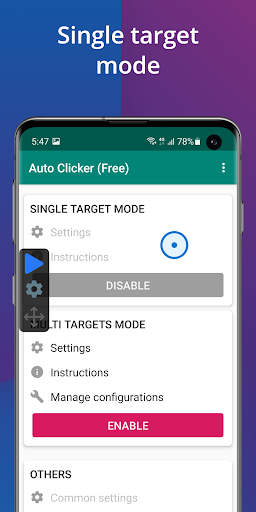
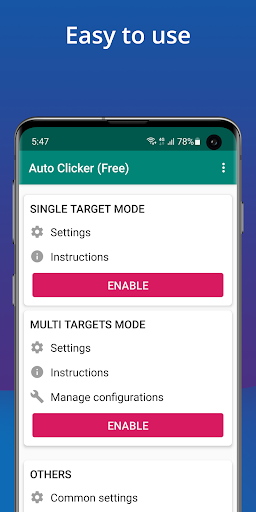
Auto Clicker - Automatic Tap: Ein zuverlässiger Helfer für automatisierte Klicks
Auto Clicker - Automatic Tap ist eine Anwendung, die entwickelt wurde, um wiederholte Klick-Aufgaben auf Android-Geräten zu automatisieren und dadurch Zeit und Mühe zu sparen. Ob bei Spielen, Formularen oder anderen Anwendungen – diese App verspricht eine einfache Lösung für dauerhafte, präzise Klicks.
Entwickler und Hauptfunktionen
Das Team hinter Auto Clicker - Automatic Tap ist ein engagierter Entwickler oder eine kleine Entwicklergruppe, die sich auf Automatisierungstools spezialisiert hat. Die App zeichnet sich durch mehrere zentrale Funktionen aus:
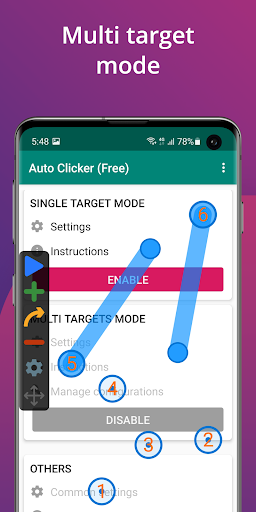
- Mehrere Klickstellen gleichzeitig: Nutzer können mehrere Punkt-Klicks gleichzeitig programmieren, ideal für komplexe Automatisierungsaufgaben.
- Flexibles Timing: Eingebaute Timer-Funktionen erlauben eine präzise Steuerung, wann Klicks ausgelöst werden, inklusive Wiederholungs- und Verzögerungseinstellungen.
- Benutzerdefinierte Makros: Erstellen und speichern Sie individuelle Klick-Profile für unterschiedliche Anwendungsbereiche.
- Einfache Aktivierung: Schneller Start durch festgelegte Hotkeys oder Autostart-Optionen.
Diese Funktionen sind gezielt auf Nutzer zugeschnitten, die wiederkehrende Aufgaben automatisieren wollen, sei es in Spielen oder bei der Bearbeitung repetitiver Arbeiten auf dem Smartphone.
Benutzererlebnis: Design, Bedienung und Lernkurve
Beim ersten Einstieg wirkt Auto Clicker - Automatic Tap wie ein klar strukturierter Werkzeugkasten, der dennoch auf den ersten Blick nicht überladen wirkt. Das Interface ist schlicht gehalten, mit intuitiven Symbolen, die den Einstieg erleichtern – fast so, als würde man ein Werkzeug in die Hand nehmen, das sofort versteht.
Die Steuerung ist flüssig und reaktionsschnell, sodass Nutzer sofort die gewünschten Klickmuster einstellen können. Die Bedienung ist dabei so gestaltet, dass auch Anfänger schnell zurechtfinden, während erfahrene Nutzer die vielfältigen Anpassungsmöglichkeiten schätzen werden. Die Lernkurve ist daher angenehm moderat, was die Nutzung sowohl für Gelegenheits- als auch für Power-User attraktiv macht.
Was die Besonderheit angeht, hebt sich diese App vor allem durch ihre einfache Oberfläche ab, die keine unnötigen Schnörkel enthält, und durch die Effektivität beim exakten Ausführen der programmierten Klicks. Die App reagiert zuverlässig, auch bei anspruchsvolleren Automatisierungsaufgaben.
Einzigartige Stärken im Vergleich zu ähnlichen Anwendungen
Viele Tools im Bereich Automatisierung setzen auf komplexe, schwer verständliche Oberfläche oder verfügen über ungenaue Steuerungsmethoden. Hier setzt Auto Clicker - Automatic Tap an mehreren entscheidenden Stellen an:
- Präzise Trefferquote und Effektivität: Die automatische Klickfunktion arbeitet äußerst zuverlässig, sodass Nutzer sicher sein können, dass jeder programmierte Klick genau ausgeführt wird – fast so, als würde man einen gut geölten Roboterarm steuern.
- Benutzerfreundliches Interface: Im Gegensatz zu manchen anspruchsvollen Automatisierungstools besticht diese App durch Einfachheit und Bedienbarkeit, was den Einstieg erleichtert und die Produktivität steigert.
Mit ihrer klaren Auslegung und zuverlässigen Funktion hebt sich Auto Clicker - Automatic Tap von anderen, teils überladenen oder ungenauen Anwendungen ab. Es ist besonders für Anwender geeignet, die eine gleichmäßige, präzise Automatisierung ohne lange Einarbeitungszeit suchen.
Fazit und Nutzungsempfehlung
Insgesamt ist Auto Clicker - Automatic Tap eine solide Wahl für Nutzer, die eine unkomplizierte, effektive Lösung für wiederholte Klickaufgaben suchen. Es eignet sich sowohl für Gelegenheitsspieler, die ihre Spiele automatisch spielen möchten, als auch für Berufstätige, die repetitive Aktionen auf ihrem Smartphone beschleunigen wollen.
Ich empfehle diese App vor allem jenen, die Wert auf Zuverlässigkeit und Einfachheit legen. Die Stabilität und Präzision der Klickfunktion machen sie zu einem nützlichen Werkzeug im digitalen Alltag. Für Nutzer, die tiefer gehende Automatisierungsprozesse planen, sollte man jedoch frühzeitig die vielfältigen Einstellungsmöglichkeiten erkunden, um das volle Potenzial dieser App auszuschöpfen.
Ähnlich wie diese App












Vorteile
Einfache Bedienung
Die App ist intuitiv und für jeden leicht verständlich, auch für Anfänger.
Vielfältige Anpassungsoptionen
Benutzer können Klickintervalle und -anzahl nach Bedarf individuell einstellen.
Schnelle Automatisierung
Das automatische Tippen sorgt für eine reibungslose Nutzung bei langwierigen Aufgaben.
Benutzerfreundliche Oberfläche
Das Design ist übersichtlich, was die Navigation erleichtert.
Niedriger Ressourcenverbrauch
Die App läuft stabil ohne großen Einfluss auf Systemleistung oder Batterielaufzeit.
Nachteile
Fehlende Multi-Task-Unterstützung (Auswirkung: mittel)
Die App kann nur eine Aktion gleichzeitig ausführen, was die Produktivität einschränken könnte.
Begrenzte Konfigurationsmöglichkeiten (Auswirkung: niedrig)
Einige fortgeschrittene Einstellungen, wie z.B. komplexe Klickmuster, fehlen derzeit.
Keine automatische Erkennung von Problemen (Auswirkung: mittel)
Bei Fehlern muss man die Aktionen manuell anpassen, eine automatische Fehlerbehebung ist noch nicht vorhanden.
Einige Nutzer berichten von Abstürzen bei älteren Geräten (Auswirkung: hoch)
Ein Update zur Verbesserung der Stabilität auf allen Geräten ist geplant.
Keine integrierte Zeitplanfunktion (Auswirkung: niedrig)
Benutzer müssen die Nutzung manuell starten, eine automatische Planung wäre wünschenswert.
Häufig gestellte Fragen
Wie kann ich den Auto Clicker zum ersten Mal starten?
Nach der Installation öffnen Sie die App, aktivieren den Barrierefreiheitsdienst in den Einstellungen und starten den automatischen Klicks mit dem schwebenden Bedienfeld.
Ist es notwendig, Root-Zugriff für die Nutzung des Auto Clickers zu haben?
Nein, der Auto Clicker funktioniert ohne Root-Zugriff, solange der Barrierefreiheitsdienst aktiviert ist.
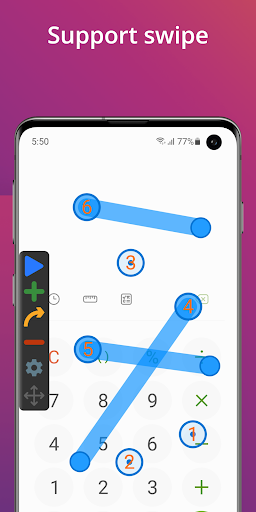
Wie kann ich mehrere Klickpunkte oder Wischbewegungen einstellen?
In der App können Sie Klickpunkte hinzufügen und Wischbewegungen im Menü konfigurieren, indem Sie auf das entsprechende Symbol tippen und die Positionen festlegen.
Kann ich den Intervall zwischen den Klicks anpassen?
Ja, in den Einstellungen können Sie das Intervall für automatisches Tippen individuell festlegen.
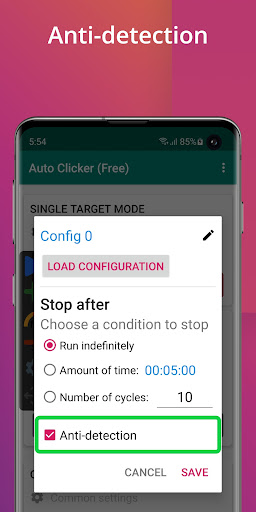
Wie setzt man eine automatische Laufzeit für den Auto Clicker?
Gehen Sie zu den Timer-Einstellungen und wählen Sie die gewünschte Laufzeit aus, nach der der Auto Clicker automatisch stoppt.
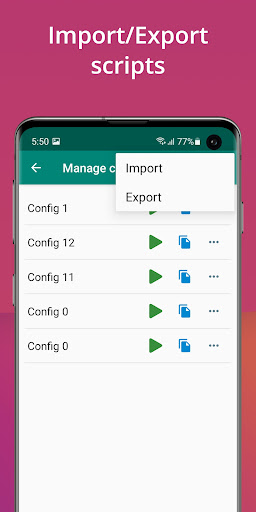
Gibt es eine Möglichkeit, Skripte zu exportieren oder zu importieren?
Ja, im Menü finden Sie Optionen zum Speichern und Übertragen Ihrer automatisierten Skripte, um einfache Wiederverwendung zu ermöglichen.
Muss ich ein Abonnement abschließen, um alle Funktionen nutzen zu können?
Einige erweiterte Funktionen sind möglicherweise kostenpflichtig. Prüfen Sie in den Einstellungen > Konto > Abonnements, um Details zu sehen.
Welche Kosten fallen bei der Nutzung des Auto Clickers an?
Das Grundprogramm ist kostenlos, aber optionale Premium-Funktionen oder Abonnements können Kosten verursachen, die Sie in den Einstellungen einsehen.
Was soll ich tun, wenn der Auto Clicker nicht funktioniert?
Überprüfen Sie, ob der Barrierefreiheitsdienst aktiviert ist, und starten Sie die App neu. Stellen Sie außerdem sicher, dass Sie Android 7.0 oder höher verwenden.







