
- Kategorie Videoplayer & Editors
- Version5.2.1.2
- Downloads 0.01B
- Inhaltsbewertung USK ab 0 Jahren
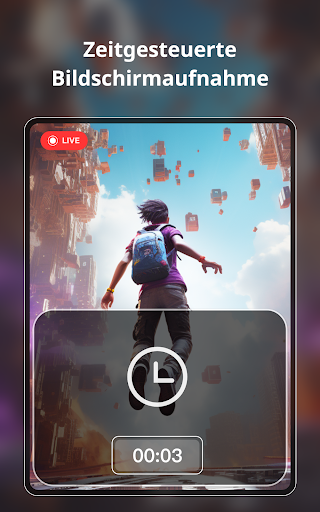
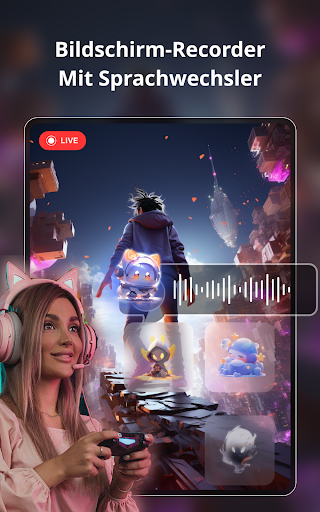
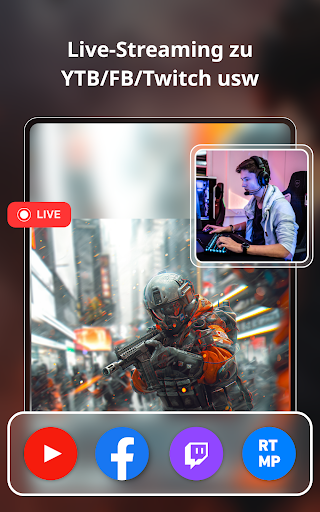
Bildschirm Aufnehmen, Rekorder: Ihre zuverlässige Lösung für Bildschirmaufnahme und Videoaufnahme
Dieses vielseitige Tool ist speziell entwickelt, um sowohl Bildschirmaktivitäten als auch längere Videoaufnahmen einfach und professionell zu dokumentieren – ideal für Streamer, Lehrer, Geschäftsleute und Content-Creator. Entwickelt von einem erfahrenen Team, bietet die Anwendung eine Vielzahl an Funktionen, die den Arbeitsalltag erleichtern und qualitativ hochwertige Aufnahmen ermöglichen. Mit einer benutzerfreundlichen Oberfläche und intelligenten Features ist sie eine wertvolle Ergänzung für jeden, der Bildschirm- oder Videoaufnahmen plant.
Hauptfunktionen im Überblick
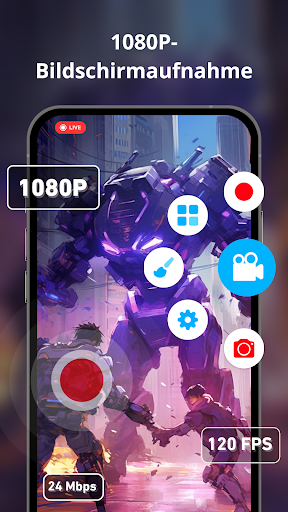
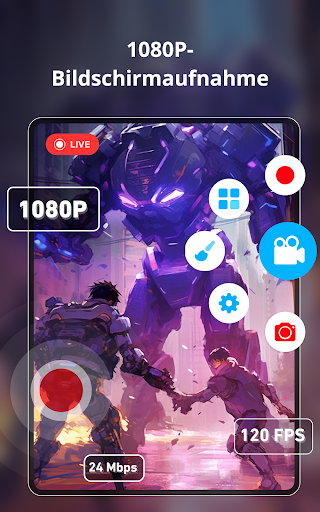
- Ultraschnelle Bildschirmaufnahme mit hoher Auflösung – für gestochen scharfe Videos unabhängig von der Komplexität der Anwendung auf dem Bildschirm.
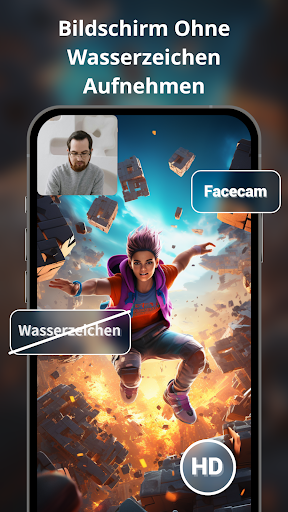
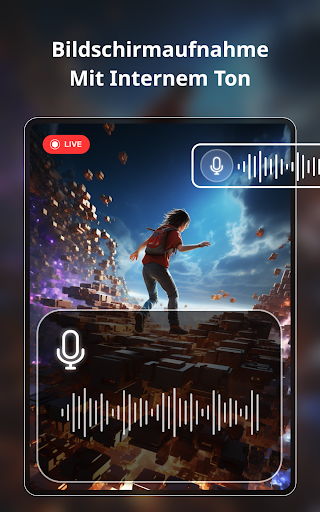
- Mehrere Aufnahmeoptionen, inklusive Webcam-Overlay und Tonaufnahme – perfekt, um professionelle Tutorials oder Video-Bewertungen zu erstellen.
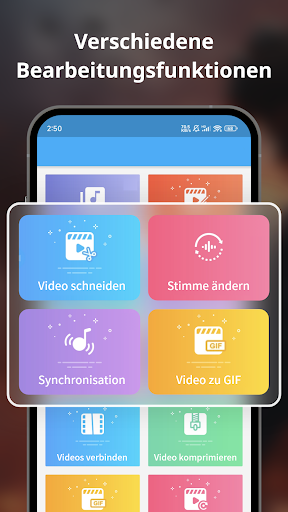
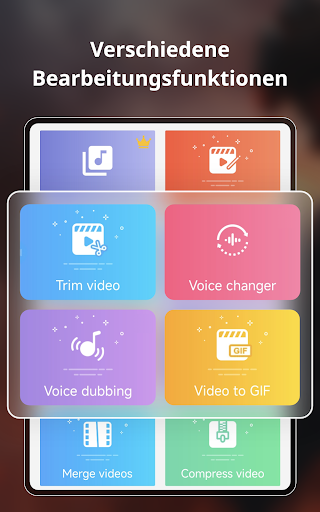
- Integrierter Editor für schnelle Schnitt- und Bearbeitungsprozesse – ermöglicht es, Aufnahmen direkt innerhalb der App zu optimieren.
- Flexible Exportformate und einfache Freigabe – für die nahtlose Veröffentlichung auf diversen Plattformen.
Diese Funktionen sind speziell auf Nutzer zugeschnitten, die eine All-in-One-Lösung suchen: von der Aufnahme bis zur finalen Bearbeitung. Das Programm verspricht nicht nur Stabilität, sondern auch eine intuitive Bedienbarkeit für Anfänger und Profis gleichermaßen.
Ein Blick hinter die Kulissen: Die wichtigsten Funktionen im Detail
Intuitive Benutzeroberfläche und Nutzererlebnis
Bereits beim ersten Blick zeigt die Anwendung eine klar strukturierte Oberfläche, die an ein modernes Dashboard erinnert. Wenige Klicks genügen, um eine Aufnahme zu starten, was besonders in hektischen Situationen hilft. Die Gestaltung wirkt sowohl professionell als auch einladend, ohne überladen zu sein. Die Steuerung ist flüssig, mit einer schnellen Reaktionszeit auf Eingaben, was den gesamten Arbeitsfluss nahtlos gestaltet. Für Neueinsteiger ist die Lernkurve angenehm flach – die Hilfefunktionen sind gut integriert, sodass die Bedienung schnell erlernt wird.
Herausragende Aufnahmequalität und kreative Features
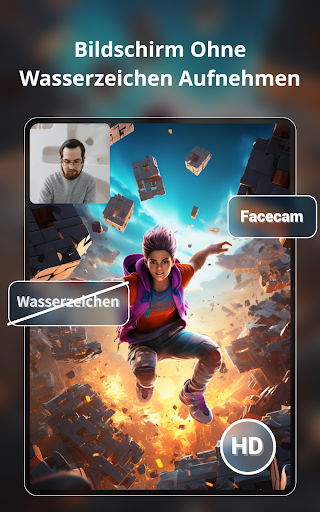
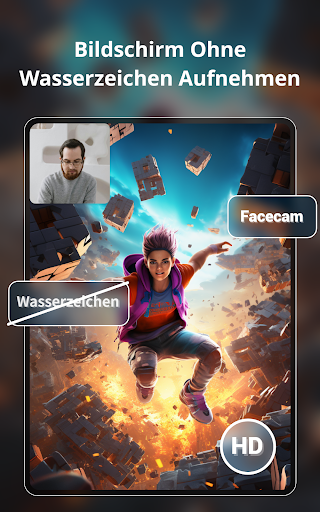
Das Highlight der Anwendung ist zweifelsohne die Fähigkeit, hochauflösende Videos in Echtzeit aufzunehmen – sogar bei komplexen Bildschirminhalten. Die Stabilität der Aufnahme ist beeindruckend, ohne Ruckler oder Bildverluste. Ergänzt wird dies durch kreative Features wie Webcam-Overlay, das es ermöglicht, eine kleine Videoeinblendung des Nutzers direkt in die Aufnahme zu integrieren – ideal für Präsentationen oder Tutorials. Zudem bietet die App eine intelligente Tonaufnahme, die bei der Synchronisierung von Audio und Video Komfort schafft.
Effiziente Bearbeitung innerhalb der App
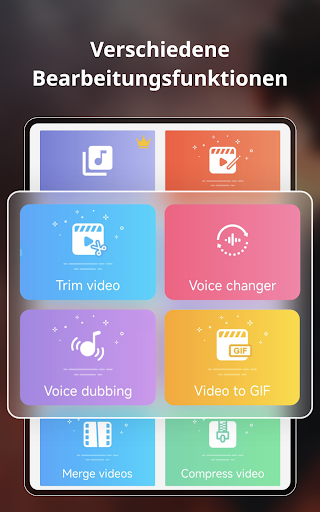
Nach der Aufnahme eröffnet sich eine einfache, aber funktionale Schnitt-Funktion. Schnelle Schnitte, Text-Overlays und einfache Effekte lassen sich in wenigen Minuten umsetzen. Der Editor ist so gestaltet, dass auch Anwender ohne professionelle Videobearbeitungssoftware versiert und produktiv arbeiten können. Die Möglichkeit, Formate direkt beim Export anzupassen, sorgt für Flexibilität – egal ob für soziale Medien, Präsentationen oder Archivierung.
Was macht Bildschirm Aufnehmen, Rekorder einzigartig?
Im Vergleich zu anderen Video- und Bildschirmaufnahme-Apps sticht vor allem die Kombination aus hoher Aufnahmequalität, vielseitigen Bearbeitungsoptionen und einer äußerst benutzerfreundlichen Oberfläche hervor. Während viele Anwendungen entweder für einfache Screen-Captures geeignet sind oder tiefergehende Bearbeitungsfunktionen bieten, schafft dieses Tool einen perfekten Mittelweg, der es sowohl Anfängern als auch fortgeschrittenen Nutzern ermöglicht, professionelle Videos zu erstellen. Besonders hervorzuheben ist die Option, während der Aufnahme eine Webcam einzublenden – eine Funktion, die bei vergleichbaren Produkten oft nur in der Pro-Version enthalten ist, hier aber standardmäßig und ohne Zusatzkosten zur Verfügung steht.
Unser Fazit: Empfehlung für vielseitige Nutzer
Insgesamt ist Bildschirm Aufnehmen, Rekorder eine durchdachte Lösung, die besonders durch ihre unkomplizierte Bedienbarkeit und die Qualität der Aufnahmen überzeugt. Für alle, die regelmäßig Bildschirmvideos erstellen oder -bearbeiten möchten, ist dieses Tool eine klare Empfehlung. Die App eignet sich sowohl für professionelle Content-Creator, die Wert auf Qualität legen, als auch für Bildungseinrichtungen, die effektive Lehrmaterialien produzieren wollen, ohne in komplexe Videobearbeitungssoftware investieren zu müssen. Wer eine zuverlässige, vielseitige und einfache Videoaufnahme-Lösung sucht, findet hier eine hervorragende Wahl.
Ähnlich wie diese App












Vorteile
Einfache Bedienung
Die App ist intuitiv gestaltet, was das Aufnehmen schnell und unkompliziert macht.
Hohe Aufnahmequalität
Audiomaterial wird in klarer Qualität aufgenommen, ideal für professionelle Zwecke.
Formatevielfalt
Unterstützt verschiedene Aufnahmeformate, was Flexibilität bei der Nachbearbeitung bietet.
Integrierte Bearbeitungstools
Einfache Bearbeitungsfunktionen ermöglichen schnelle Schnitte direkt in der App.
Platzersparnis
Komprimierte Aufnahmen sparen Speicherplatz auf dem Gerät.
Nachteile
Begrenzte Cloud-Integration (Auswirkung: mittel)
Derzeit unterstützt die App nur wenige Cloud-Dienste, was den Datenaustausch erschwert.
Verzögerungen bei längeren Aufnahmen (Auswirkung: mittel)
Bei längeren Sessions kann es zu kleinen Verzögerungen oder Abstürzen kommen, was die Nutzung einschränkt.
Eingeschränkte Bearbeitungsmöglichkeiten (Auswirkung: niedrig)
Die Bearbeitungsfunktionen sind im Vergleich zu professionellen Software eher begrenzt.
Akkuverbrauch (Auswirkung: mittel)
Die App verbraucht relativ viel Akku, was bei längeren Aufnahmen berücksichtigt werden sollte.
Keine automatische Transkription (Auswirkung: hoch)
Derzeit fehlt eine Funktion zur automatischen Transkription, aber ein Update ist in Planung.
Häufig gestellte Fragen
Wie starte ich die Bildschirmaufnahme mit dem Super Screen Recorder?
Öffnen Sie die App, tippen Sie auf das Aufnahmesymbol oder den schwebenden Kreis, und wählen Sie die gewünschten Einstellungen, um die Aufnahme zu starten.
Muss ich rooten, um den Super Screen Recorder verwenden zu können?
Nein, der Super Screen Recorder funktioniert ohne Root-Zugriff, sodass Sie die App einfach installieren und verwenden können.
Wie kann ich eine HD-Videoaufnahme mit personalisierbaren Einstellungen einstellen?
Gehen Sie zu Einstellungen > Aufnahme, dort können Sie Auflösung, Bildrate und Bitrate für HD-Aufnahmen individuell anpassen.
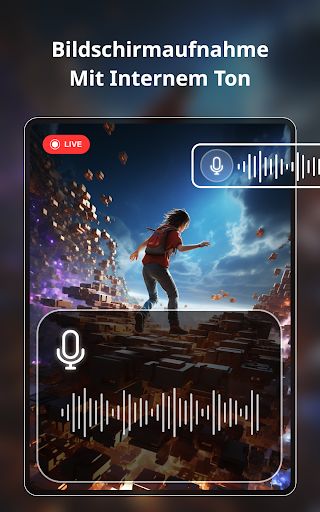
Wie aktiviere ich das interne Audio während der Aufnahme?
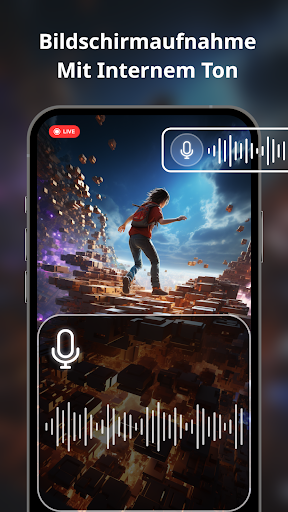
In den Aufnahme-Einstellungen aktivieren Sie die Option 'Interner Ton', um während der Aufnahme Ton vom Lautsprecher aufzuzeichnen.
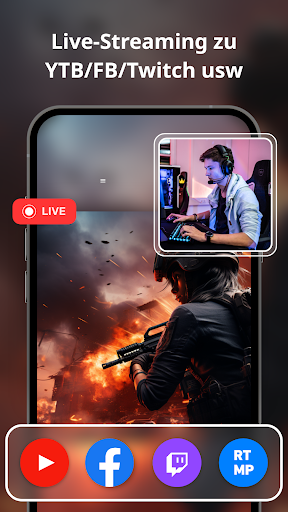
Wie kann ich meinen Livestream auf Plattformen wie YouTube oder Facebook starten?
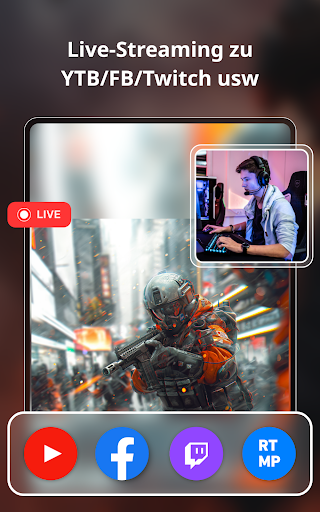
Wählen Sie in der App die RTMP-Liveübertragung, konfigurieren Sie die Plattform-Einstellungen und starten Sie den Stream direkt aus der App.
Welche Bearbeitungsfunktionen bietet die App nach der Aufnahme an?
Sie können Videos schneiden, drehen, Effekte hinzufügen, Hintergrundmusik verwenden und Wasserzeichen entfernen im Bearbeitungsmodus der App.
Wie nehme ich einen längeren Webseiten- oder Artikel-Screenshot auf?
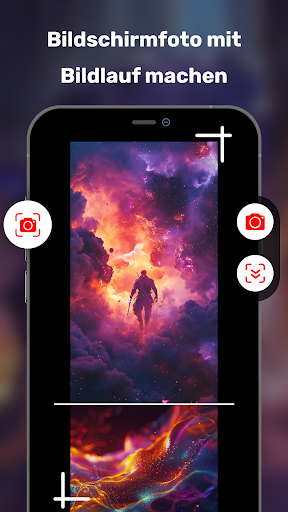
Nutzen Sie die Scroll-Screenshot-Funktion, die automatisch den langen Inhalt erfasst, während Sie den Vorgang in der App starten.
Welche Möglichkeiten habe ich, um mein Video individuell zu gestalten?
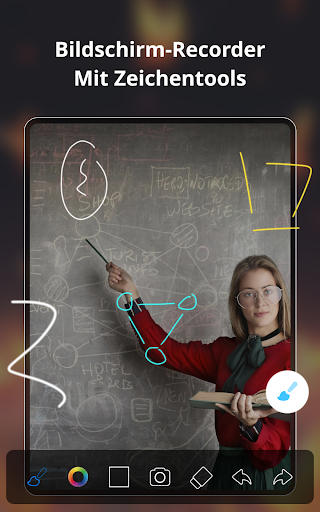
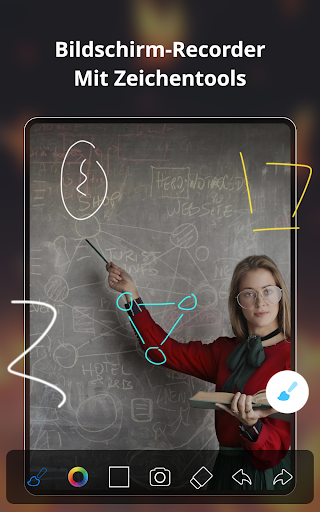
Sie können Text, Pfeile, Formen, Pinselstile und schwebende Hinweise hinzufügen, um Ihre Videos kreativ anzupassen.
Gibt es eine Möglichkeit, das Wasserzeichen zu entfernen oder zusätzliche Effekte hinzuzufügen?
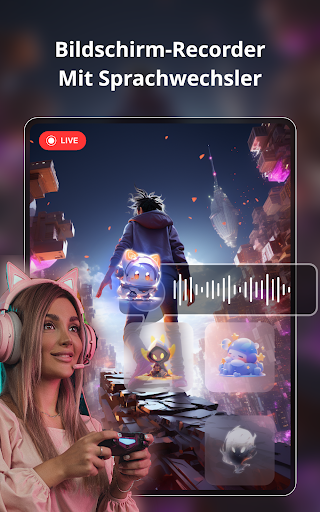
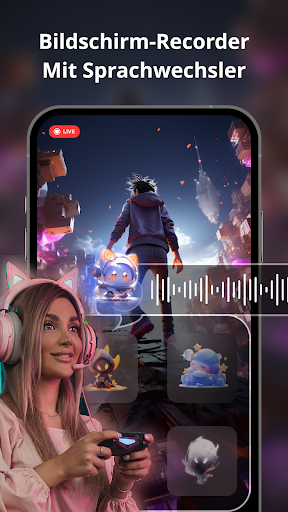
Ja, in den Bearbeitungsoptionen können Sie Wasserzeichen entfernen und Effekte wie Stimmveränderung oder Rauschreduzierung anwenden.
Was tun, wenn die App beim Aufnehmen oder Streamen nicht funktioniert?
Versuchen Sie, die App neu zu starten, prüfen Sie die Internetverbindung und stellen Sie sicher, dass die erforderlichen Berechtigungen erteilt sind in Einstellungen > Apps > Super Screen Recorder.







