
- Kategorie Videoplayer & Editors
- Version1.3.13
- Downloads 5.00M
- Inhaltsbewertung USK ab 0 Jahren
Einleitung: Ein Blick auf Bildschirmaufnahme & Video
Wenn Sie regelmäßig Bildschirmaufnahmen erstellen oder Videos professionell bearbeiten möchten, ist die Anwendung „Bildschirmaufnahme & Video“ ein Tool, das Sie nicht ignorieren sollten. Mit seiner übersichtlichen Oberfläche und den spezialisierten Funktionen schafft es eine Balance zwischen Nutzerfreundlichkeit und professionellen Ansprüchen. Das Programm richtet sich an Hobbyisten ebenso wie an semi-professionelle Nutzer, die Wert auf Effizienz und Qualität legen. Doch was macht dieses Tool wirklich einzigartig? Lassen wir uns gemeinsam eintauchen.
Intuitive Bildschirmaufnahme – das Herzstück des Tools
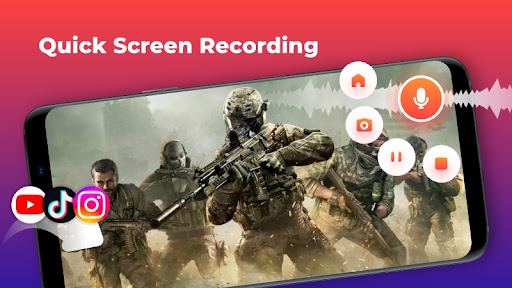
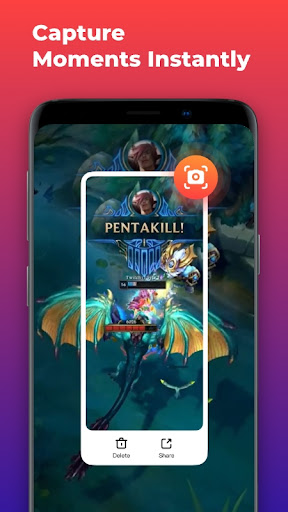
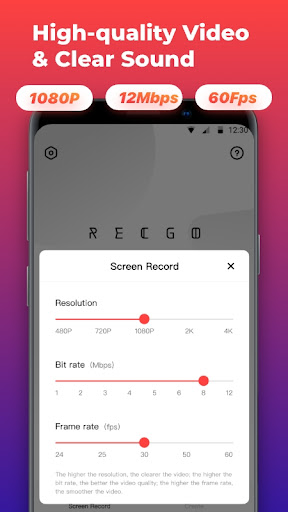
Die Kernfunktion des Programms, die Bildschirmaufnahme, überzeugt durch ihre einfache Bedienung und flexible Gestaltungsmöglichkeiten. Ob Sie ein kurzes Tutorial, ein Gaming-Stream oder eine technische Präsentation aufnehmen möchten – die Anwendung bietet eine Reihe von Optionen, um Ihre Aufnahme individuell anzupassen. Besonders hervorzuheben ist die Möglichkeit, bestimmte Bereiche des Bildschirms präzise auszuwählen oder den ganzen Bildschirm zu erfassen. Die Aufnahmequalität ist hoch, und die Aufzeichnung läuft im Hintergrund sehr stabil, was unerwünschte Unterbrechungen minimiert.
Besondere Funktionen der Aufnahme
Das Programm unterstützt auch die gleichzeitige Nutzung von Webcam und Mikrofon, was es ideal für interaktive Videos macht. Die integrierte Funktion zur Verzögerungseinstellung erlaubt es Ihnen, Aufnahmen zeitlich perfekt zu synchronisieren – eine echte Bereicherung für komplexe Screencasts. Darüber hinaus erleichtert die automatische Speicherung in verschiedenen Formaten die Weiterverarbeitung, sodass keine Zeit bei der Nachbearbeitung verloren geht.
Video-Bearbeitung leicht gemacht
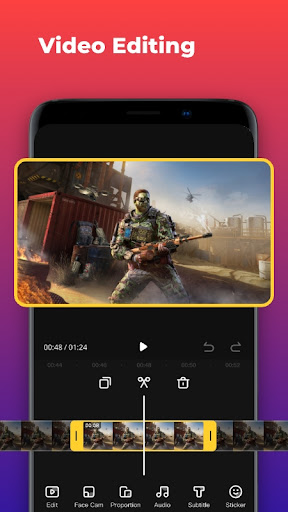
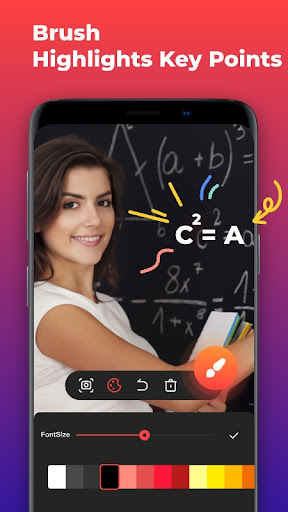
Nach der Aufnahme öffnet sich eine robuste Bearbeitungsumgebung, die keine Wünsche offenlässt. Hier können Sie Ihre Videos schneiden, Übergänge hinzufügen, Textoverlays integrieren und sogar einfache Effekte anwenden. Besonders angenehm ist die Drag-and-Drop-Oberfläche, die intuitiv und übersichtlich gestaltet ist. Für Einsteiger ist die Lernkurve dank gut strukturierter Tutorials nicht steil, erfahrene Nutzer schätzen die detaillierten Einstellungsmöglichkeiten.
Design und Nutzererlebnis
Das Interface präsentiert sich in einem klaren, modernen Design – angenehm für die Augen und weniger ablenkend. Die Steuerung reagiert jederzeit flink, was das Arbeiten erleichtert. Durch anpassbare Arbeitsbereiche können Nutzer ihre favorisierten Werkzeuge schnell zugänglich machen. Das Programm startet zügig, und die Bedienung fühlt sich sowohl beim gelegentlichen Nutzer als auch beim Profi professionell an.
Was setzt dieses Programm von der Masse ab?
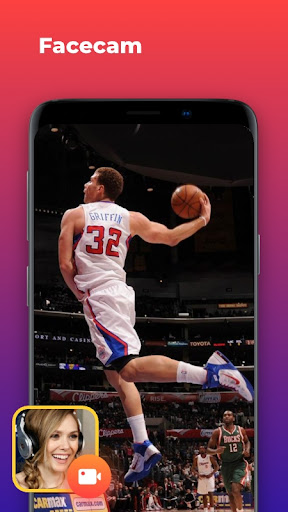
Verglichen mit anderen Video-Playern oder Schnittprogrammen hebt sich „Bildschirmaufnahme & Video“ durch seine Spezialisierung auf hochqualitative Bildschirmaufnahmen in HD-Qualität sowie durch sein außergewöhnliches Feature hervor: die nahtlose Synchronisation von Kamerabildern mit den Bildschirmaufnahmen. Diese Funktion ist besonders dann spannend, wenn Sie Videopräsentationen oder Tutorials kreieren wollen, bei denen Präsentator und Bildschirm simultan gezeigt werden – eine Fähigkeit, die bei den meisten Konkurrenzprodukten nur aufwändig umgesetzt werden kann.
Empfehlung und Nutzungstipps
Ich würde dieses Tool Menschen empfehlen, die regelmäßig Bildschirmvideos produzieren oder in der Video-Nachbearbeitung tätig sind. Es ist besonders dann geeignet, wenn der Fokus auf einer Kombination aus Aufnahmequalität, Flexibilität und einer unkomplizierten Benutzerführung liegt. Für professionelle Videoproduzenten, die auf hochkomplexe Schnittprogramme angewiesen sind, mag das Programm etwas zu simpel erscheinen, doch für alle anderen bietet es ein solides Fundament. Wer noch keine Erfahrung mit Video-Tools hat, findet hier einen guten Einstieg, während erfahrene Nutzer von den spezialisierten Funktionen profitieren.
Ähnlich wie diese App










Vorteile
Einfache Bedienung
Die App ist intuitiv gestaltet, was die Aufnahme von Bildschirmvideos erleichtert.
Hohe Aufnahmequalität
Sie ermöglicht Videos in hoher Auflösung, ideal für professionelle Präsentationen.
Vielfältige Aufnahmeoptionen
Nutzer können je nach Bedarf Audio, Video und Bildschirmbereiche auswählen.
Gute Kompatibilität
Funktioniert nahtlos mit den meisten gängigen Betriebssystemen und Geräten.
Schnelle Verarbeitung
Aufnahmen werden ohne Verzögerung gespeichert, was einen reibungslosen Ablauf gewährleistet.
Nachteile
Eingeschränkte Bearbeitungsfunktionen (Auswirkung: mittel)
Nach der Aufnahme sind nur begrenzte Bearbeitungsmöglichkeiten vorhanden, was eine Nachbearbeitung erschwert.
Speicherbedarf (Auswirkung: hoch)
Hochqualitative Videos benötigen viel Speicherplatz, was bei längeren Aufnahmen problematisch sein kann. Nutzer sollten externe Speicherlösungen in Betracht ziehen.
Gelegentliche Abstürze (Auswirkung: mittel)
Bei längeren Aufnahmen kann die App abstürzen, ein Update zur Stabilitätssteigerung wird erwartet.
Eingeschränkte Exportformate (Auswirkung: niedrig)
Nur wenige Dateiformate werden unterstützt, was die Weiterverarbeitung erschweren könnte. Updates könnten hier Abhilfe schaffen.
Fehlende Synchronisation (Auswirkung: niedrig)
Die App bietet keine automatische Synchronisation mit Cloud-Diensten, was den Zugriff auf Aufnahmen erschwert. Manuelle Übertragungen sind notwendig.
Häufig gestellte Fragen
Wie beginne ich mit der Bildschirmaufnahme mit dieser App?
Starten Sie die App, tippen Sie auf das schwebende Fenster und wählen Sie die Aufnahmefunktion. Stellen Sie sicher, dass die Berechtigungen erteilt sind, und drücken Sie dann auf Aufnahme.
Kann ich die App ohne Root-Zugriff verwenden?
Ja, die App benötigt keinen Root-Zugriff und ist sofort einsatzbereit für Bildschirm- und Audioaufnahmen.
Wie nehme ich interne Audioquellen auf?
Aktivieren Sie in den Einstellungen die Unterstützung für interne Audioaufnahme unter Einstellungen > Audio-Einstellungen.
Wie bearbeite ich die Videos direkt nach der Aufnahme?
Nach der Aufnahme öffnet sich automatisch der Bearbeitungsmodus. Alternativ können Sie in der App die Funktion 'Bearbeiten' wählen, um Videos zu schneiden, Effekte hinzuzufügen und anzupassen.
Wie kann ich meinen Gesichtsausdruck mit der Frontkamera aufnehmen?
Aktivieren Sie die Frontkamera in den Einstellungen, und verschieben Sie das Fenster frei auf dem Bildschirm für eine individuell platzierte Gesichtserfassung.
Gibt es eine Möglichkeit, den aufgenommenen Ton mit aufzunehmen?
Ja, aktivieren Sie die Mikrofonaufnahme in den Aufnahme-Einstellungen, um Ton zusammen mit Videos aufzuzeichnen.
Welche Funktionen sind für kreative Videobearbeitung verfügbar?
Sie können schneiden, Effekte hinzufügen, Text und Aufkleber einfügen sowie Filter verwenden. Diese Optionen finden Sie im Bearbeitungsmenü nach der Aufnahme.
Ist die App kostenpflichtig oder gibt es eine Abonnementsoption?
Die App ist kostenlos, es gibt jedoch optionale In-App-Käufe und Abonnements für erweiterte Funktionen in Einstellungen > Konto > Abonnement.
Was kann ich tun, wenn die Aufnahme nicht startet?
Stellen Sie sicher, dass die App die nötigen Berechtigungen hat (Einstellungen > Apps > Bildschirmaufnahme & Video > Berechtigungen). Starten Sie die App neu, falls nötig.
Kann ich die Aufnahmezeit unbegrenzt verlängern?
Ja, es gibt keine Zeitbegrenzung für Aufnahmen. Sie können so lange aufnehmen, wie Sie möchten, ohne Unterbrechung.







