
- Kategorie Kommunikation
- Version150.0.1
- Downloads 0.10B
- Inhaltsbewertung USK ab 0 Jahren



Einführung: Privacy first – Der Firefox: Privater Browser im Fokus
Wenn Sie auf der Suche nach einem Browser sind, der nicht nur schnell, sondern auch Ihren Datenschutz in den Mittelpunkt stellt, ist der Firefox: Privater Browser eine interessante Option. Entwickelt vom bekannten Mozilla-Team, vereint diese App die Grundpfeiler des modernen Internets: Geschwindigkeit, Sicherheit und Nutzerkontrolle. Besonders für datenschutzbewusste Nutzer, die bewusst im Internet unterwegs sein möchten, bietet dieser Browser eine frische Alternative zu den üblichen Verdächtigen.
Ein klarer Fokus auf Datenschutz und Privatsphäre
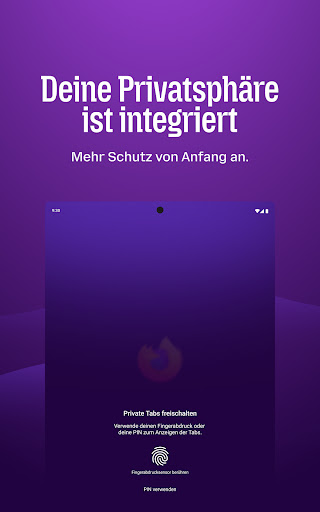
Verschlüsselte Navigation und Tracking-Schutz
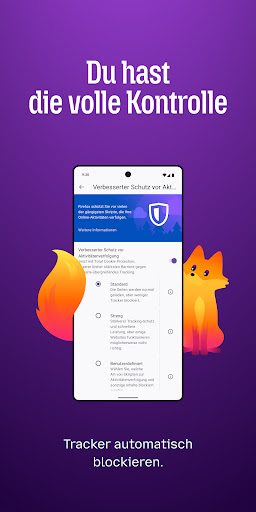
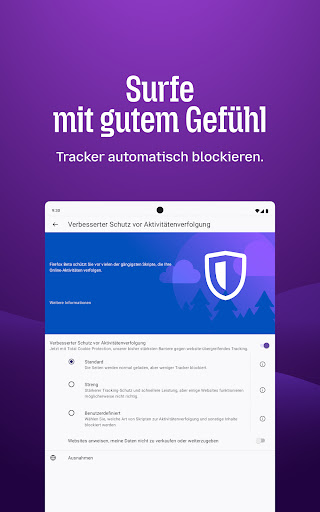
Der Firefox: Privater Browser hebt sich durch seinen robusten Tracking-Schutz hervor. Anstatt nur einzelne Cookies zu blockieren, nutzt er eine fortschrittliche Technologie, die werbliche Tracker in Echtzeit identifiziert und eliminiert. Dies sorgt nicht nur für längere Ladezeiten, sondern auch für ein ungestörtes Surferlebnis, bei dem keine Bewegungen im Schatten des Internets nachverfolgt werden. Zusätzlich verschlüsselt der Browser Ihre Daten durch eine integrierte HTTPS-Always-Funktion, sodass Ihre Verbindungen stets sicher sind.
Integrierte Datenschutz-Tools und Erweiterungen
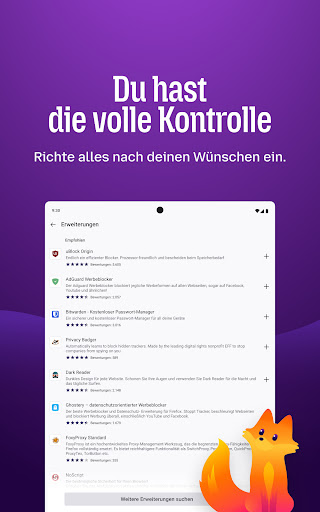
Ein weiteres Highlight ist die vorinstallierte Sammlung an Datenschutz-Tools. Dazu zählen ein integrierter VPN, der Ihre IP-Adresse verschleiert, sowie Tools zur Kontrolle Ihrer Datenfreigabe. Im Vergleich zu anderen Browsern, bei denen Nutzer selbst nach Erweiterungen suchen müssen, bringt Firefox: Privater Browser bereits alles mit, was man für ein sicheres Online-Erlebnis benötigt. Dieses Konzept vereinfacht den Einstieg und sorgt für weniger Konfigurationen – perfekt für Nutzer, die unkompliziert auf Sicherheit setzen.
Benutzerfreundliches Design und flüssige Bedienung
Intuitive Oberfläche für alle Nutzer
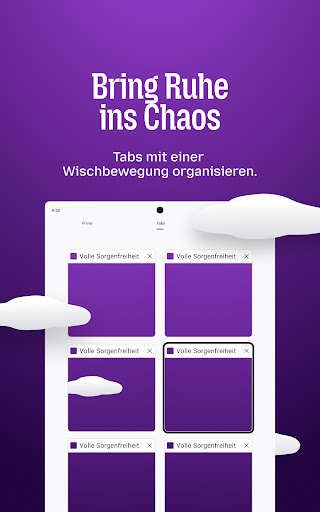
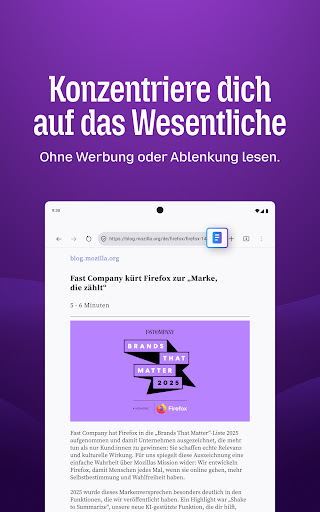
Das Design des Firefox: Privater Browsers ist minimalistisch, aber dennoch ansprechend gestaltet. Mit klaren Linien und einer übersichtlichen Menüführung fühlt man sich sofort zuhause – egal, ob man technikaffin ist oder neu im Browser-Dschungel. Das dunkle Design eignet sich hervorragend für längere Surfsessions am Abend und schont die Augen. Die Navigation erfolgt reibungslos, sodass auch beim schnellen Wechsel zwischen Tabs alles wie geschmiert läuft.
Geschwindigkeit und Lernkurve
Bekannt für seine Schnelligkeit, überzeugt Firefox: Privater Browser durch zügiges Laden von Webseiten – ohne unnötige Wartezeiten. Die Bedienung erfordert keinerlei spezielles Know-how; die Funktionen sind selbsterklärend. Neue Nutzer finden sich dank der klaren Symbole und Profileinstellungen schnell zurecht. Für erfahrene Nutzer bieten erweiterte Einstellungen die Möglichkeit, den Datenschutz noch mehr zu personalisieren.
Unterscheidungsmerkmale im Vergleich zu anderen Datenschutz-Browsern
Im Vergleich zu anderen Anwendungen, die lediglich einzelne Privacy-Funktionen anbieten, setzt Firefox: Privater Browser auf ein ganzheitliches Konzept. Besonders hervorzuheben sind seine integrierten Datenschutz-Tools, die ohne zusätzliche Erweiterungen auskommen, sowie die Nutzung eines integrierten VPNs, das die Sicherheit auf ein neues Level hebt. Während viele Browser auf externe Erweiterungen angewiesen sind, bietet dieses Produkt eine nahtlose Lösung, die sich leicht bedienen lässt – vom Laien bis zum Profi.
Fazit: Für wen lohnt sich der Firefox: Privater Browser?
Obwohl der Firefox: Privater Browser kein revolutionäres Konzept darstellt, ist er eine solide Wahl für Nutzer, die Wert auf Datenschutz legen, ohne auf Komfort verzichten zu wollen. Seine bedienerfreundliche Oberfläche, die integrierten Tools und die klare Ausrichtung auf Privatsphäre machen ihn zu einem zuverlässigen Begleiter im digitalen Alltag. Für alle, die ihre Online-Privatsphäre aktiv schützen möchten, ist dieses Tool definitiv einen Blick wert.
Ähnlich wie diese App












Vorteile
Starke Privatsphäre-Funktionen
Firefox Privater Browser blockiert Tracker standardmäßig, was den Datenschutz erhöht.
Schnelle Ladezeiten
Die App lädt Webseiten zügig, was den Nutzungskomfort verbessert.
Benutzerfreundliche Oberfläche
Das Interface ist intuitiv gestaltet und leicht verständlich für alle Nutzer.
Integrierter Schutz vor Malware
Der Browser verfügt über eingebaute Sicherheitsfunktionen, die vor schädlichen Inhalten schützen.
Anpassbare Einstellungen
Nutzer können Privatsphäre-Optionen und Themes individuell konfigurieren.
Nachteile
Eingeschränkter Funktionsumfang im Vergleich zum Desktop (Auswirkung: mittel)
Einige erweiterte Funktionen sind in der mobilen Version weniger verfügbar, was den Arbeitsfluss beeinträchtigen kann.
Manche Webseiten laden manchmal langsamer (Auswirkung: mittel)
Auf bestimmten Webseiten kann es zu längeren Ladezeiten kommen, was möglicherweise auf Server- oder Kompatibilitätsprobleme zurückzuführen ist.
Keine automatische Synchronisierung zwischen Geräten (Auswirkung: hoch)
Das Fehlen dieser Funktion erschwert den nahtlosen Wechsel zwischen mehreren Geräten; eine zukünftige Version könnte das beheben.
Benachrichtigungen sind eingeschränkt verfügbar (Auswirkung: niedrig)
Einige Nutzerberichte deuten darauf hin, dass Push-Benachrichtigungen nicht immer zuverlässig funktionieren.
Einschränkungen bei Erweiterungen (Auswirkung: mittel)
Nicht alle Browser-Extensions sind kompatibel, was die Anpassungsmöglichkeiten begrenzt.
Häufig gestellte Fragen
Wie installiere ich Firefox: Privater Browser auf meinem Gerät?
Laden Sie die App im App Store oder Google Play herunter, öffnen Sie die Datei und folgen Sie den Installationsanweisungen auf dem Bildschirm.
Wie starte ich den privaten Modus in Firefox?
Tippen Sie auf das Menüsymbol und wählen Sie 'Neues privates Fenster'. Alle Aktivitäten werden hier nicht gespeichert.
Wie aktiviere ich den Tracking-Schutz in Firefox?
Gehen Sie zu Einstellungen > Datenschutz & Sicherheit > Verbesserter Tracking-Schutz und aktivieren Sie die Option.
Wie kann ich meine Passwörter in Firefox speichern?
Beim Anmelden erscheint die Option, Passwörter zu speichern. Alternativ finden Sie die Passwortverwaltung in Einstellungen > Datenschutz & Sicherheit > Passwörter.
Wie schließe ich Erweiterungen wie Werbeblocker in Firefox an?
Gehen Sie zu Einstellungen > Erweiterungen, wählen Sie die gewünschte Erweiterung aus und aktivieren oder installieren Sie diese.
Wie passe ich die Startseite in Firefox an?
Gehen Sie zu Einstellungen > Startseite und wählen Sie Bildschirmelemente, Hintergründe oder fügen Sie neue Layout-Optionen hinzu.
Wie kann ich Firefox mit meinem Mozilla-Konto synchronisieren?
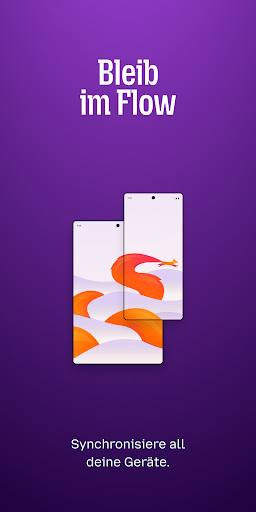
Melden Sie sich in den Einstellungen mit Ihrem Mozilla-Konto an, um Tabs, Lesezeichen und Passwörter auf allen Geräten zu synchronisieren.
Gibt es eine kostenpflichtige Version von Firefox, und was sind die Vorteile?
Firefox ist kostenlos. Zusätzliche Dienste wie Cloud-Speicher oder Premium-Add-ons sind optional und kostenpflichtig.
Wie kann ich Firefox-Addon-Abonnements verwalten?
Gehen Sie zu Einstellungen > Erweiterungen > Meine Erweiterungen, um Ihre Abonnements zu überprüfen und zu verwalten.
Was mache ich, wenn Firefox nicht richtig funktioniert?
Versuchen Sie, die App neu zu starten oder zu aktualisieren. Bei anhaltenden Problemen können Sie die Support-Seite oder automatische Fehlerberichte nutzen.






