- Kategorie Tools
- Versionvariiert je nach Gerät
- Downloads 10.00B
- Inhaltsbewertung USK ab 0 Jahren
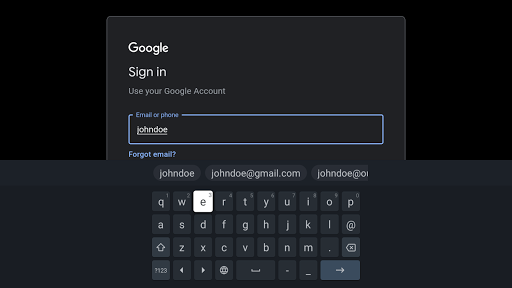
Gboard – die Google-Tastatur: Die Allround-Profi-Tastatur für Ihr Smartphone
Gboard ist eine moderne, intelligente Tastatur-App von Google, die neben der reinen Texteingabe auch mit vielfältigen Zusatzfunktionen beeindruckt und damit den Schreibkomfort auf Smartphones deutlich erhöht.
Entwicklung und Kernfunktionen
Entwickelt wurde Gboard von Google LLC, einem der führenden Technologiekonzerne, bekannt für innovative Softwarelösungen und Benutzerfreundlichkeit. Die App zeichnen insbesondere folgende Funktionen aus:
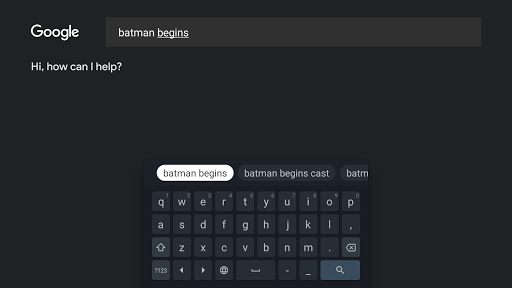
- Integrierte Google-Suche: Direktes Suchen im Internet, ohne die App verlassen zu müssen.
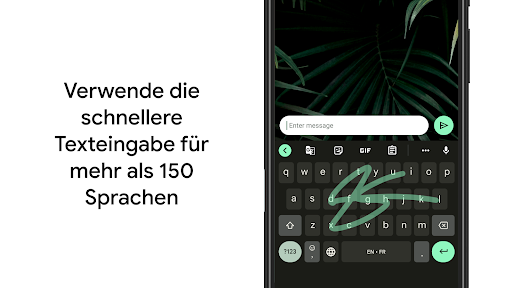
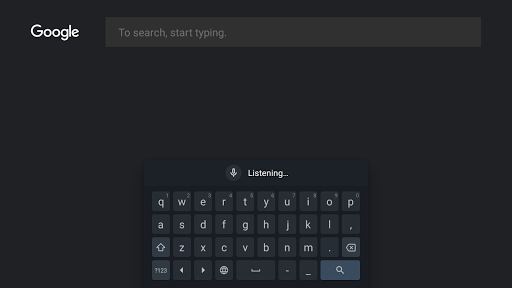
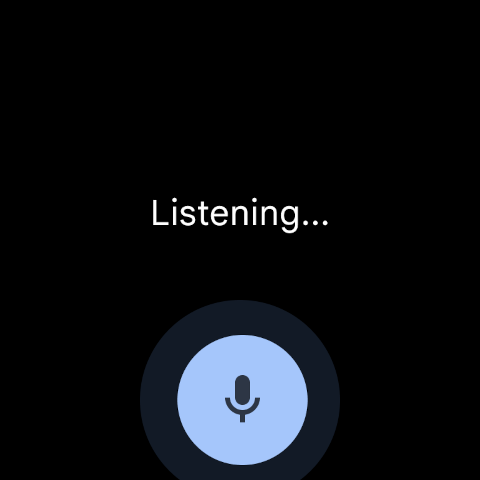
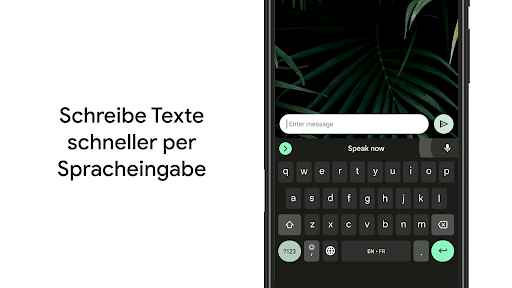
- Stimmeningabe und Handschrifterkennung: Für eine vielfältige Eingabemöglichkeit, flexibel je nach Situation.
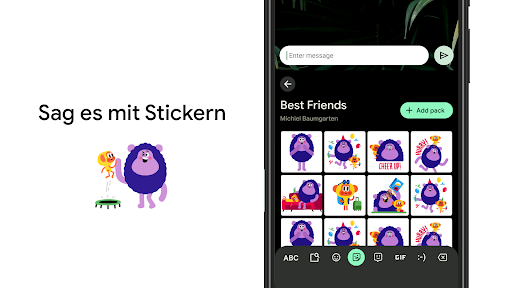
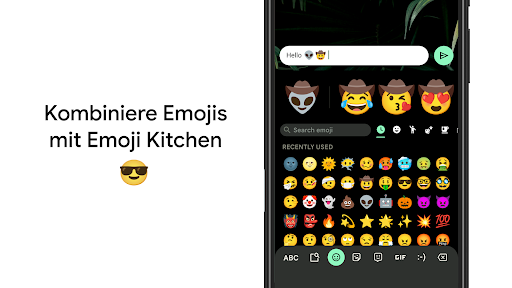
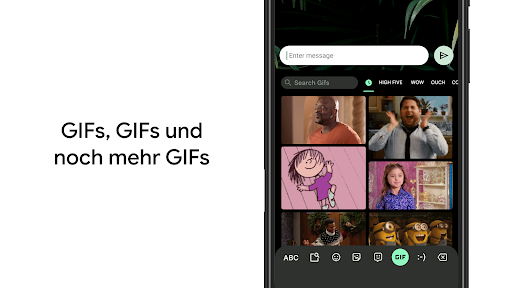
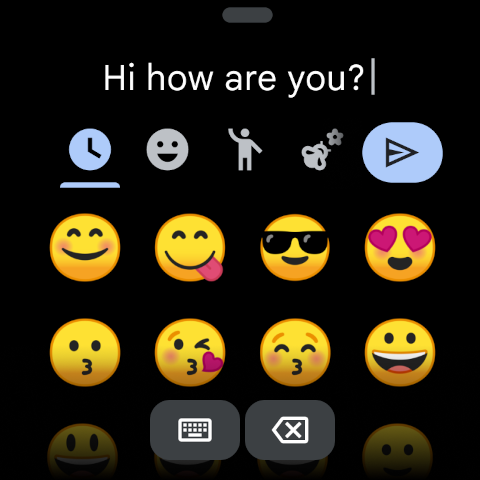
- Emojis, GIFs und Sticker: Für einen lebendigen und ausdrucksstarken Chatstil.
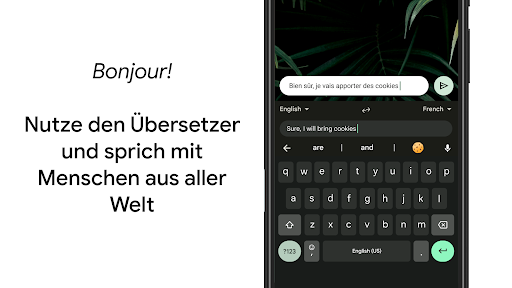
- Mehrsprachiger Support und automatische Spracherkennung: Perfekt für Vielsprachler und dynamische Kommunikation.
Die Zielgruppe umfasst Vielschreiber, Menschen, die viel unterwegs sind, sowie Nutzer, die Wert auf innovative Funktionalitäten bei der Textproduktion legen.
Der Einstieg – Einleitung in die Benutzererfahrung
Stellen Sie sich vor, Sie sitzen in einem Café, Ihre Hände werkeln fast schon automatische Bewegungen auf der Tastatur, während Ihr Kopf im Wechsel zwischen der Suche nach einem Restaurant und der schnellen Emoji-Auswahl hin- und her pendelt. Genau hier punktet Gboard – es ist wie der erfahrene Assistent, der überall mit dabei ist, wenn es mal wieder schnell gehen muss. Die Benutzerführung ist sowohl intuitiv als auch angenehm, ohne dabei aufdringlich zu wirken. Die App verbindet eine schlichte, klare Gestaltung mit einer Vielzahl an Funktionen, die den Schreiballtag deutlich erleichtern.
Präzision und Effizienz: Die Kernfunktionen im Detail
Integrierte Google-Suche – das Schnellzugriffs-Feature
Das vielleicht spannendste Feature ist die direkte Google-Integration. Während Sie eine Unterhaltung führen oder eine Notiz verfassen, können Sie per Klick eine Suchanfrage starten, Bilder, Fakten oder Karteninformationen direkt in der Tastatur anzeigen lassen. Das ist, als hätten Sie immer einen kleinen Assistenten an Ihrer Seite, der auf Knopfdruck alles schnell für Sie klärt, ohne die App wechseln zu müssen. Diese Funktion funktioniert erstaunlich präzise, auch bei komplexeren Anfragen, was die Effizienz beim Arbeiten oder Kommunizieren erheblich steigert.
Sprach- und Handschrifterkennung – Mehr als nur Tippen
Ein weiteres Highlight ist die Kombination aus Spracherkennung und Handschrifteingabe. Die Spracherkennung arbeitet schnell und zuverlässig, selbst bei Hintergrundgeräuschen, was sie ideal für den Alltag macht. Die Handschrifterkennung bietet eine faszinierende Alternative zum Tippen, perfekt für schnelle Notizen im Stehen oder für Benutzer, die ihre eigene Handschrift bevorzugen und bewahren möchten. Die Eingaben werden nahezu in Echtzeit in Text umgewandelt – ein echter Fortschritt in der mobilen Textaufnahme.
Benutzeroberfläche: Schlicht, funktional, verständlich
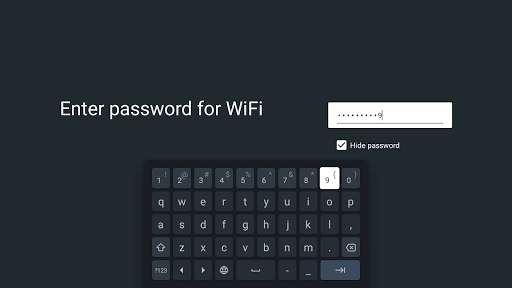
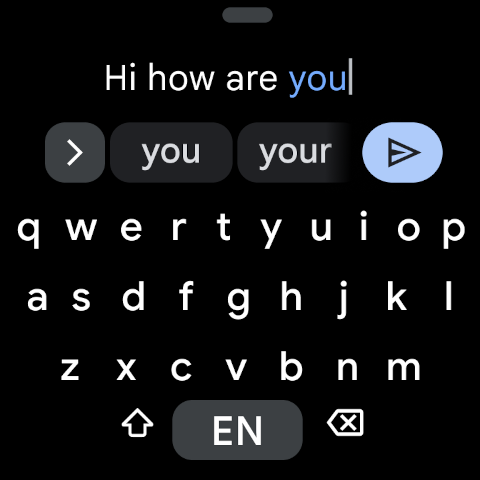
Das Design ist minimalistisch, mit klaren Linien und gut lesbaren Tasten. Trotz des Funktionsumfangs wirkt die Oberfläche nicht überladen – vielmehr lädt sie zum schnellen Finden der gewünschten Funktion ein. Die Eingabe erfolgt flüssig, mit hoher Reaktionsgeschwindigkeit, was das Tippen und Navigieren angenehm macht. Die Lernkurve ist dank der intuitiven Gestaltung moderat, sodass auch Gelegenheitsnutzer schnell zurechtkommen.
Was macht Gboard einzigartig? Ein Vergleich
Im Vergleich zu anderen Tastatur-Apps wie SwiftKey oder Fleksy punktet Gboard vor allem durch seine nahtlose Google-Integration und die exzellente Suchfunktion. Während andere Apps eher im Bereich des Layout-Designs konkurrieren, hebt sich Gboard durch seine Effizienz und die Integration intelligenter Dienste ab. Die Fähigkeit, während des Tippens sofort im Internet zu suchen oder Bilder und Infos direkt in die Unterhaltung einzufügen, macht es zu einem echten Alleskönner. Zudem ist die Handschrifterkennung hier sehr fortschrittlich, was Gboard für Nutzer attraktiv macht, die sich auch mal durch handschriftliche Notizen ausdrücken wollen.
Fazit: Empfehlung für wen und wann?
Gboard ist eine zuverlässige, leistungsfähige Tastatur, die vor allem durch ihre innovative Google-Integration hervorsticht. Für Vielschreiber, Vielreisende oder Nutzer, die ihre Kommunikation durch schnelle Google-Suchen und vielfältige Eingabemöglichkeiten optimieren möchten, ist diese App eine echte Bereicherung. Für alle, die Wert auf eine einfache Bedienung mit hohem Funktionsumfang legen, ist Gboard eine klare Empfehlung. Bei der Nutzung sollte man sich bewusst sein, dass die umfangreichen Funktionen eine kurze Einarbeitungszeit erfordern – danach profitieren Sie jedoch von einer flüssigen, effektiven und modernen Eingabelösung.
Ähnlich wie diese App






Vorteile
Benutzerfreundliche Oberfläche
Die Gboard-Tastatur bietet eine intuitive und einfache Bedienung, die auch für Anfänger gut geeignet ist.
Effiziente Autokorrektur
Die automatische Korrektur sorgt für schnellere Tippgeschwindigkeiten und weniger Fehler beim Schreiben.
Integrierte Sprach- und Diktierfunktion
Sprachsteuerung ermöglicht eine freihändige Texteingabe, was die Vielseitigkeit erhöht.
Vielseitige Anpassungsmöglichkeiten
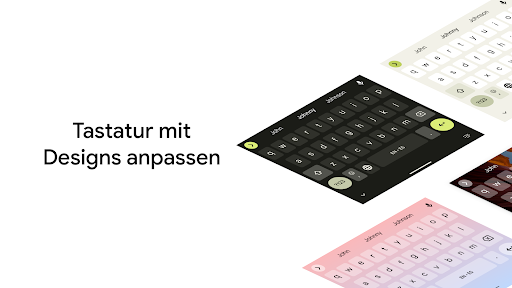
Benutzer können Themes, Schriftgrößen und Layouts nach eigenen Vorlieben personalisieren.
Schnelle Suche und Google-Integration
Direkte Suchfunktion erlaubt es, schnell Informationen zu finden, ohne die App zu verlassen.
Nachteile
Energieverbrauch (Auswirkung: mittel)
Die App kann im Hintergrund relativ viel Akku verbrauchen, was die Batterielaufzeit beeinflusst.
Datenschutzhinweise (Auswirkung: mittel)
Manche Nutzer bemängeln die Datenübermittlung an Google, was Datenschutzbedenken aufwirft.
Eingeschränkte Emoji-Auswahl (Auswirkung: niedrig)
Die Emoji-Tastatur könnte noch umfangreicher sein, um mehr Auswahl zu bieten.
Manche Sprachen funktionieren nicht perfekt (Auswirkung: niedrig)
Beim Schreiben in weniger verbreiteten Sprachen können gelegentlich Übersetzungs- oder Korrekturfehler auftreten.
Fehlerhafte Textvorschläge bei komplexen Sätzen (Auswirkung: mittel)
Bei längeren oder komplexeren Sätzen können die automatischen Vorschläge ungenau sein, was die Produktivität beeinträchtigt.
Häufig gestellte Fragen
Wie lade ich Gboard auf meinem Smartphone herunter und installiere es?
Lade Gboard im Google Play Store oder App Store herunter, öffne die App und folge den Anweisungen auf dem Bildschirm, um die Tastatur zu aktivieren.
Wie kann ich Gboard als Standardtastatur einstellen?
Gehe zu 'Einstellungen' > 'System' > 'Sprache & Eingabe' > 'Tastaturen' und wähle Gboard als Standardtastatur aus.
Wie aktiviere ich die Mehrsprachige Eingabe in Gboard?
Gehe zu 'Einstellungen' > 'Gboard' > 'Sprachen' und füge dort deine gewünschten Sprachen hinzu. Das automatische Spracherkennen wird so aktiviert.
Was ist Glide Typing und wie aktiviere ich es?
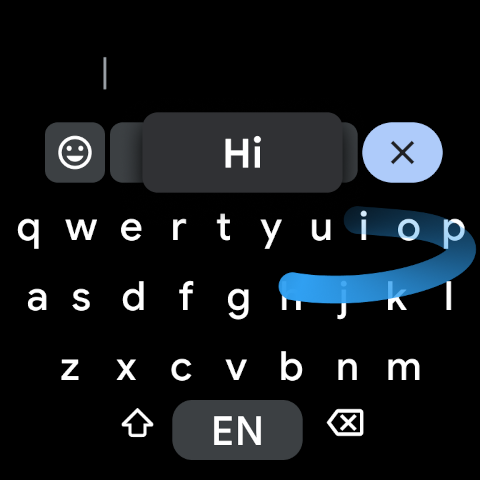
Glide Typing ist das Wischen über die Tasten. Aktiviere es in 'Einstellungen' > 'Gboard' > 'Tippen' > 'Wischfunktion'.
Wie kann ich die Handschrifteingabe in Gboard nutzen?
Gehe zu 'Einstellungen' > 'Gboard' > 'Tippen' > 'Handschriftsupport' und aktiviere es. Jetzt kannst du Handschrift eingeben.
Wie integriere ich Google Übersetzer in Gboard?
In den Gboard-Einstellungen kannst du die Übersetzungsfunktion aktivieren, um während des Tippens Texte direkt zu übersetzen.
Sind zusätzliche Kosten für die Nutzung von Gboard erforderlich?
Gboard ist kostenlos im Google Play Store und App Store erhältlich, keine Gebühren für die Nutzung aller Funktionen.
Gibt es Premium-Versionen oder Abonnements für Gboard?
Nein, Gboard bietet alle Funktionen ohne Abonnement oder In-App-Käufe an, es ist vollständig kostenlos.
Was kann ich tun, wenn Gboard nicht richtig funktioniert?
Versuche, die App neu zu starten, aktualisiere sie oder deaktiviere und reaktiviere Gboard in den Einstellungen.
Wie passe ich das Design oder die Tastaturanzeige in Gboard an?
Gehe zu 'Einstellungen' > 'Design' und wähle dort dein gewünschtes Erscheinungsbild oder Tastenrand, um es anzupassen.







