- Kategorie Kunst & Design
- Version6.2.9
- Downloads 1.00M
- Inhaltsbewertung USK ab 0 Jahren
Einführung in die HiPaint - Malen & Zeichnen App
Stell dir vor, du hast ein Atelier in deiner Tasche, in dem Kreativität keine Grenzen kennt. Genau das bietet die HiPaint-App – ein vielseitiges Werkzeug für Künstler, Hobbyzeichner und alle, die Spaß an visuellen Ausdrucksformen haben. Mit ihrer Kombination aus intuitiver Bedienung und beeindruckenden Funktionen richtet sie sich an alle, die ihre künstlerische Seite entfalten möchten – egal ob Anfänger oder Fortgeschrittene.
Was macht HiPaint einzigartig?
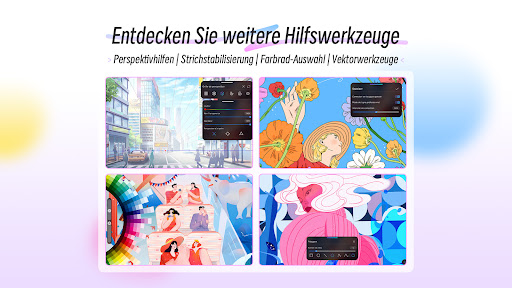
Entwickelt wurde die App von einem engagierten Team, das leidenschaftlich an digitalen Malwerkzeugen arbeitet. Dabei liegt der Fokus auf einer benutzerfreundlichen Oberfläche, vielfältigen Gestaltungsmöglichkeiten und innovativen Funktionen, die sie von der Konkurrenz abhebt. Besonders hervorzuheben sind die dynamische Farbauswahl und die intelligente Pinselsteuerung, die das kreative Arbeiten zum wahren Vergnügen machen.
Gleich loslegen: Die Kernfunktionen im Überblick
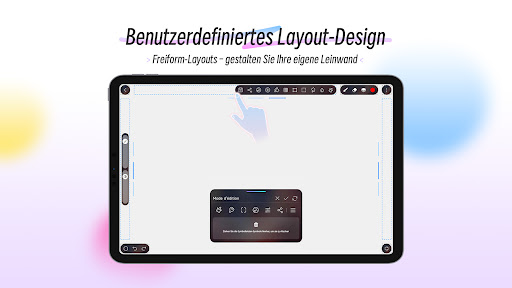
Intuitive Oberfläche und benutzerfreundliches Design
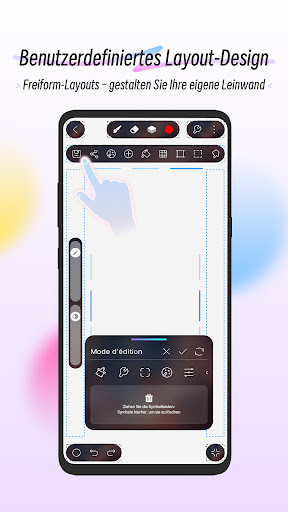
Schon beim ersten Start begrüßt die HiPaint-App mit einem klar strukturierten, aufgeräumten Interface, das nicht überfordert, sondern einlädt. Die Werkzeuge sind übersichtlich angeordnet, sodass auch Neulinge ohne großen Lernaufwand direkt loslegen können. Durch sanfte Farbverläufe und klare Symbole fühlt man sich sofort zuhause, als würde man vor einem echten Malpult stehen. Die Touch-Bedienung ist reaktionsschnell und flüssig, was besonders bei detailreichen Arbeiten von Vorteil ist.
Leistungsstarke Pinsel- und Farboptionen
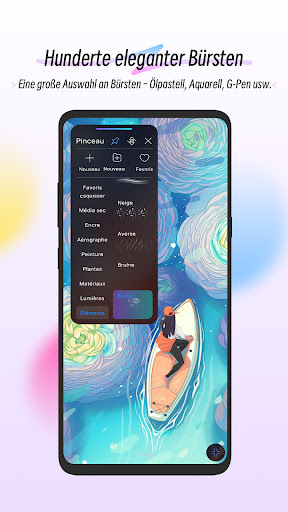
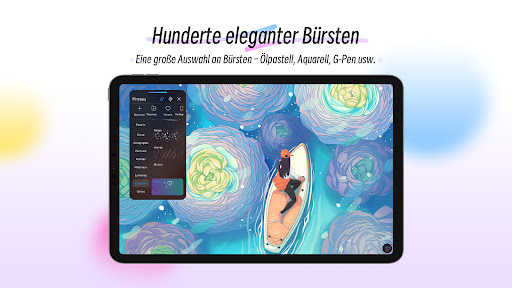
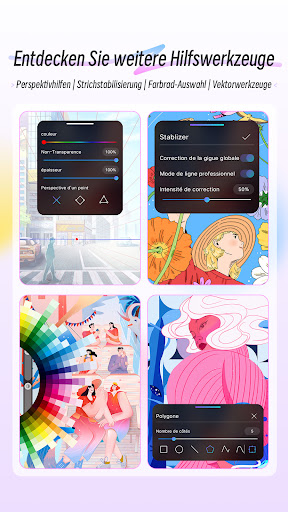
Der Kern einer jeden Zeichen-App sind die Werkzeuge, und hier glänzt HiPaint mit einer Vielfalt an Pinseln: von feinen Linien bis zu breit gefüllten Farbflächen. Das Besondere ist die adaptive Pinselsteuerung, die auf den Druck, die Neigung und sogar die Geschwindigkeit reagiert – so entstehen lebendige, realistische Striche. Die Farbpalette ist nicht nur breit gefächert, sondern auch dynamisch, ermöglicht nahtlose Farbverläufe und das Speichern eigener Farbmischungen. Für Künstler, die gern experimentieren, ist dies ein echtes Highlight, das kreative Grenzen verschiebt.
Zwei außergewöhnliche Funktionen, die den Unterschied machen
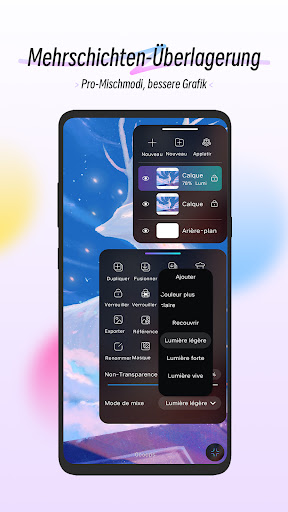
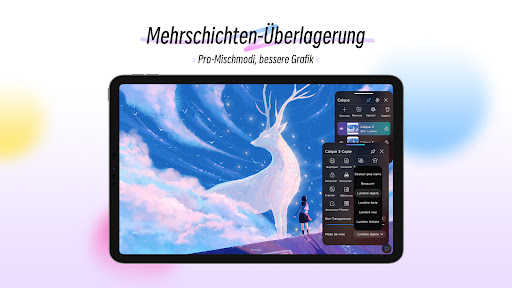
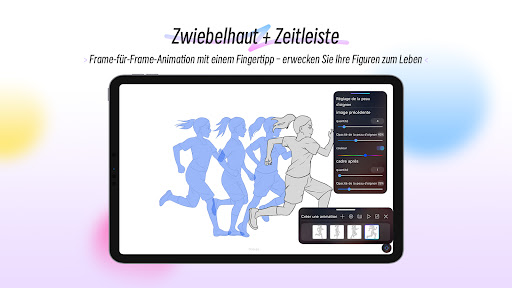
Das erste Plus ist die automatische Schattierungshilfe. Durch intelligentes Algorithmus-Design erkennt die App die Lichtquelle und erzeugt realistische Schatten – ein echtes Werkzeug für Concept Art und digitale Illustration. Das zweite Highlight ist die Szenen- und Layerverwaltung, die bei komplexen Projekten für Ordnung sorgt. Nutzer können unterschiedliche Elemente auf separaten Layern anlegen, verschieben und bearbeiten, ohne Angst vor unbeabsichtigten Änderungen zu haben. Diese beiden Funktionen zusammen ermöglichen Profis und Hobbykünstlern gleichermaßen, tiefgehende und detaillierte Werke zu schaffen.
Benutzererfahrung und Vergleich mit ähnlichen Anwendungen
Was die Bedienung betrifft, punktet HiPaint durch seine flüssige Reaktionsfähigkeit und klare Menüführung. Die Lernkurve ist sanft, sodass Einsteiger nicht von der Vielfalt erschlagen werden, sondern Schritt für Schritt tiefer eintauchen können. Für fortgeschrittene Nutzer bietet die App durch die Layer- und Pinselsteuerung genug Tiefe, um komplexe Projekte umzusetzen.
Verglichen mit anderen Mal- und Design-Apps hebt sich HiPaint vor allem durch die automatisierte Schattenfunktion ab. Während viele Programme nur manuelle Werkzeuge bereitstellen, integriert HiPaint intelligente Assistenz, die den kreativen Prozess nicht nur erleichtert, sondern auch professionelle Resultate ermöglicht. Zudem ist die App auf moderne mobile Geräte optimiert, sodass auch unterwegs ein kreatives Arbeiten möglich ist – vergleichbar mit einem tragbaren Atelier.
Fazit: Empfehlung für kreative Köpfe
Ohne große Umschweife: Wer eine App sucht, die sowohl für den Einstieg als auch für ambitionierte Projekte geeignet ist, liegt mit HiPaint goldrichtig. Besonders die automatische Schattierungsfunktion und die flexible Layerverwaltung sind klare Pluspunkte, die sie von vielen Mitbewerbern abheben. Für Anfänger, die gerade erst ins Digitale malen eintauchen, ist die App intuitiv genug, um schnell Ergebnisse zu erzielen, während erfahrene Nutzer die Feinjustierungsmöglichkeiten zu schätzen wissen.
Mein persönliches Fazit: Wenn du deine digitalen künstlerischen Fähigkeiten ausbauen möchtest, ohne ständig zwischen verschiedenen Programmen zu wechseln, ist HiPaint eine solide Wahl. Für alle, die Freude am kreativen Schaffen haben und nach einem zuverlässigen, vielseitigen Werkzeug suchen, ist diese App definitiv einen Blick wert. Für den kleinen Geldbeutel und den großen künstlerischen Anspruch liefert HiPaint ein ausgewogenes Paket, das Spaß macht und beeindruckende Ergebnisse ermöglicht.
Ähnlich wie diese App

Vorteile
Intuitive Benutzeroberfläche
Die App ist leicht verständlich, was den Einstieg für Anfänger erleichtert.
Vielfältige Pinsel und Werkzeuge
Eine große Auswahl an Pinseln und Zeichenwerkzeugen fördert kreative Vielfalt.
Hohe Bildqualität
Die App speichert Bilder in hoher Auflösung, ideal für Drucke und professionelle Nutzung.
Unterstützung für mehrere Plattformen
Sie ist sowohl auf Tablets als auch auf Smartphones nutzbar, was Flexibilität bietet.
Regelmäßige Updates mit neuen Funktionen
Die Entwickler verbessern die App kontinuierlich, was den Nutzwert steigert.
Nachteile
Begrenzte Cloud-Speicheroptionen (Auswirkung: mittel)
Der integrierte Cloud-Speicher ist begrenzt, was bei größeren Projekten problematisch sein kann. Temporäres Lösung: Exportieren Sie regelmäßig Ihre Arbeiten.
Einige Funktionen erfordern In-App-Käufe (Auswirkung: mittel)
Viele professionelle Werkzeuge sind nur gegen Bezahlung verfügbar, was für Nutzer mit kleinem Budget einschränkend sein kann. Offizielle Lösung: Mehr kostenlose Grundfunktionen planen.
Performance bei großen Dateien kann langsam sein (Auswirkung: niedrig)
Bei komplexen oder großen Projekten kann die App etwas verzögert reagieren. Temporäres Management: Arbeiten Sie in kleineren Schritten oder speichern Sie regelmäßig.
Nur begrenzte Exportformate (Auswirkung: niedrig)
Der Export ist hauptsächlich auf gängige Formate beschränkt, was die Weiterverarbeitung einschränkt. Zukünftiges Update: Erweiterung der Exportoptionen geplant.
Fehlende Synchronisierung mit anderen Apps (Auswirkung: gering)
Derzeit ist keine direkte Integration mit externen Zeichenprogrammen möglich. Mögliches Update: Implementierung von Schnittstellen ist in Planung.
Häufig gestellte Fragen
Wie starte ich mit HiPaint und welche Grundfunktionen sollte ich kennen?
Laden Sie die App herunter, öffnen Sie sie und erkunden Sie die Benutzeroberfläche. Probieren Sie Grundlagen wie den Pinsel, Farben und Ebenen im Menü.
Wie kann ich meine Pinselgrößen und Opazität anpassen?
Tippen Sie auf die Pinseloptionen in der Werkzeugleiste. Verwenden Sie die Schieberegler für Pinselstärke und Opazität im Menü oben.
Was sind die Hauptmerkmale der Ebenenfunktion in HiPaint?
In der Ebenenansicht können Sie bis zu 100 Ebenen erstellen, bearbeiten und Mischmodi für professionelle Effekte auswählen. Finden Sie es im Menü 'Ebenen'.
Wie kann ich eigene Pinselsätze erstellen oder anpassen?
Gehen Sie zum Brush-Studio im Menü, wählen Sie 'Pinsel erstellen' und passen Sie die Einstellungen an, um individuelle Pinsel zu gestalten.
Wie benutze ich Filter und Effekte, um meine Bilder zu verbessern?
Im Filterbereich können Sie Gaußschen Weichzeichner, Farbtonanpassungen und Skizzenfilter verwenden. Findet man im Menü 'Effekte'.
Gibt es eine Möglichkeit, HiPaint kostenlos zu benutzen und wie funktionieren die Abonnements?
Die Basisversion ist kostenlos. Für erweiterte Funktionen gehen Sie zu Einstellungen > Konto > Abonnements, um ein Premium-Abo abzuschließen.
Was sind die Vorteile eines Premium-Abos bei HiPaint?
Premium bietet Zugang zu mehr Ebenen, erweiterten Pinseln, professionellen Filtern und werbefreier Nutzung. Details finden Sie unter 'Konto > Abonnements'.
Kann ich die App kostenlos kündigen, wenn ich kein Premium mehr möchte?
Ja, gehen Sie in Einstellungen > Konto > Abonnements und wählen Sie 'Abonnement kündigen'. Die Kündigung gilt zum Ende des aktuellen Abrechnungszeitraums.
Was kann ich tun, wenn die App abstürzt oder nicht richtig funktioniert?
Versuchen Sie, die App neu zu starten, Ihre Geräte-Software zu aktualisieren oder die App neu zu installieren. Bei anhaltenden Problemen wenden Sie sich an den Support.
Wie kann ich meine Kreationen speichern oder teilen?
Tippen Sie auf das Speichern-Symbol im Menü. Sie können Ihre Kunstwerke direkt in der Galerie speichern oder über Share-Optionen teilen.







