- Kategorie Videoplayer & Editors
- Version0.19.7
- Downloads 1.00M
- Inhaltsbewertung USK ab 0 Jahren
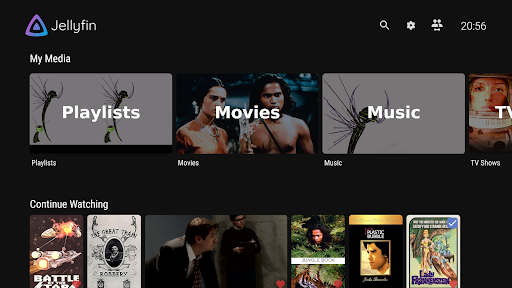
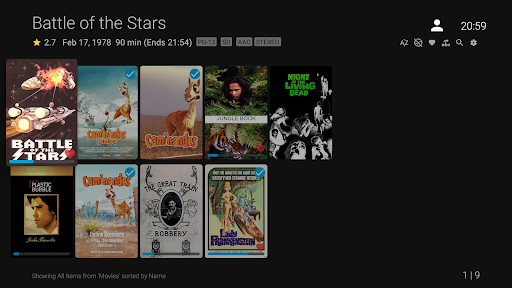
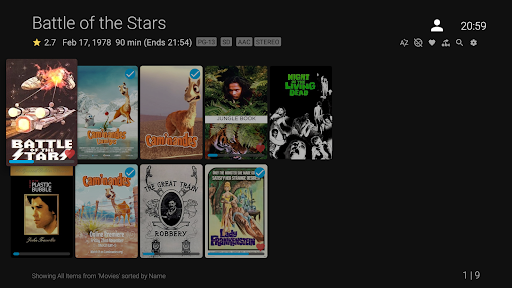
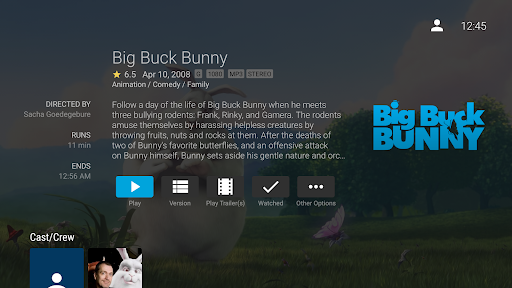

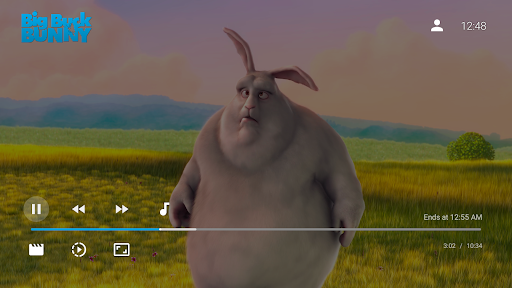
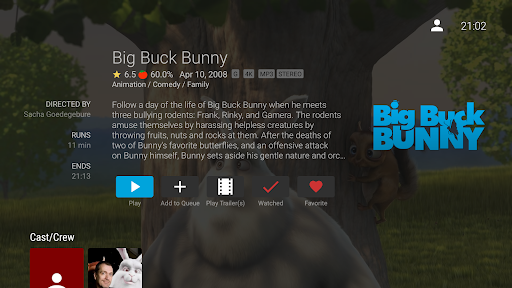
Jellyfin for Android TV: Ihr persönlicher Medienserver für das Wohnzimmer
Jellyfin for Android TV ist eine Open-Source-Anwendung, die es ermöglicht, eine nahtlose und personalisierte Medienwiedergabe direkt auf Ihrem Android TV-Gerät zu genießen. Mit dieser App verwandeln Sie Ihren Fernseher in eine zentrale Medienzentrale — perfekt für alle, die ihre eigene Medienbibliothek abseits von kommerziellen Streaming-Diensten verwalten möchten.
Entwicklung und Kernfunktionen
Hinter Jellyfin steht ein engagiertes Entwicklerteam, das auf Community-Basis arbeitet und sich auf die Bereitstellung einer datenschutzfreundlichen, kostenlosen Alternative zu kommerziellen Medienplattformen spezialisiert hat. Die App glänzt durch mehrere beeindruckende Features:
- Eigener Medienserver: Ermöglicht das Streaming eigener Filme, Serien, Musik und Fotos direkt auf das Android TV.
- Multi-User-Unterstützung: Mehrere Benutzerprofile machen es leicht, Inhalte individuell zu verwalten und Privatsphäre zu gewährleisten.
- Remote-Management: Steuerung und Überwachung des Servers über die App, auch außerhalb des Heimnetzwerks.
- Vielseitige Medienwiedergabe: Unterstützung verschiedener Formate und integrierte Features wie Untertitel, Metadaten und Kachelansicht.
Das Zielpublikum sind Technikbegeisterte, Familien, die eine eigene Medienbibliothek aufbauen möchten, sowie Datenschutzbewusste, die eine private Alternative zu den bekannten Streaming-Diensten suchen.
Benutzererfahrung: Intuitive Nutzung trifft auf solide Technik
Der Einstieg in Jellyfin for Android TV ist wie das Eintauchen in eine gut geführte Bibliothek: alles ist übersichtlich, gut strukturiert und lädt dazu ein, neue Inhalte zu entdecken. Das Design orientiert sich an den Prinzipien eines klaren Minimalismus, wodurch die Navigation zum Kinderspiel wird. Die Menüführung wirkt selbstverständlich und intuitiv, sodass auch Technikneulinge schnell zurechtfinden.
Was die Bedienung betrifft, ist Jellyfin angenehm flüssig. Das Streamen läuft in der Regel ruckelfrei, auch bei hochauflösenden Filmen, was die Funktionalität unter Beweis stellt. Die App lässt keinen Zweifel daran, dass sie speziell für die Fernbedienung und das Fernsehinterface optimiert wurde, was die Bedienung auch aus größerer Entfernung komfortabel macht.
Ein besonderer Pluspunkt ist die Unterstützung für mehrere Benutzerprofile, was den Familienalltag erleichtert, da jeder seine Lieblingsinhalte ohne Mühe findet. Die Lernkurve ist moderat: Wer bereits Erfahrung mit Medienservern hat, wird die Konfiguration schnell meistern, Einsteiger finden sich nach kurzer Einarbeitungszeit gut zurecht.
Was macht Jellyfin einzigartig? Die technischen Highlights!
Im Vergleich zu anderen Anwendungen auf dem Markt ragt Jellyfin durch seine offene Architektur und den Fokus auf Privatsphäre besonders hervor. Anders als viele proprietäre Lösungen bietet Jellyfin keine Datenweitergabe an Dritte und lässt Sie die Kontrolle über Ihre Medien und Metadaten vollständig behalten. Besonders hebt sich die Funktion des Remote-Managements hervor: Sie können Ihren Medienserver bequem aus dem Ausland überwachen und steuern, was für Technikfans ein echtes Highlight ist.
Hinzu kommt die Fähigkeit, nahezu alle gängigen Medienformate zu unterstützen, ohne dass zusätzliche Software notwendig ist. Dies macht Jellyfin zu einer zuverlässigen All-in-One-Lösung, die sich flexibel an Ihre Bedürfnisse anpasst, egal ob HD-Filme, Musik oder Fotos.
Fazit: Für wen und wann lohnt sich Jellyfinfor Android TV?
Zusammenfassend lässt sich sagen, dass Jellyfin for Android TV eine solide, datenschutzorientierte Lösung ist, die vor allem durch ihre Flexibilität und Benutzerkontrolle überzeugt. Wenn Sie eine eigene Medienbibliothek besitzen und Wert auf Privatsphäre legen, ist diese App eine klare Empfehlung. Sie ist besonders für Technikbegeisterte, Familien und Nutzer geeignet, die gerne ihre Medien selbst verwalten möchten, ohne sich auf kommerzielle Plattformen zu verlassen.
Die App ist stabil, intuitiv und bietet einige einzigartige Features, wie das Remote-Management, die ihnen das Streaming und die Verwaltung ihrer Inhalte erheblich erleichtern. Für jene, die bereit sind, sich auf eine leicht verständliche Einarbeitung einzulassen, ist Jellyfin eine hervorragende Wahl, um das Heimkinoerlebnis maßgeschneidert zu gestalten.
Ähnlich wie diese App








Vorteile
Benutzerfreundliche Oberfläche
Die App bietet eine intuitive Navigation, die auch für Anfänger leicht verständlich ist.
Unterstützung für mehrere Geräte
Jellyfin für Android TV funktioniert nahtlos auf verschiedenen Geräten wie Sony, Philips und Xiaomi.
Große Mediathek-Integration
Benutzer können ihre gesamte Medienbibliothek problemlos verwalten und abspielen.
Offline-Downloads möglich
Titel können zum späteren Ansehen heruntergeladen werden, was unterwegs sehr praktisch ist.
Offene Software, keine Kosten
Die App ist kostenlos und basiert auf der Open-Source-Plattform Jellyfin, was Anpassungen und Community-Support fördert.
Nachteile
Eingeschränkte Suchfunktion (Auswirkung: mittel)
Die Suchfunktion ist manchmal langsam oder ungenau, was die Nutzererfahrung beeinträchtigt.
Stabilitätsprobleme bei großen Bibliotheken (Auswirkung: mittel)
Bei sehr umfangreichen Sammlungen kann die App abstürzen oder langsam reagieren, zukünftige Updates könnten Abhilfe schaffen.
Wenige Einstellungsoptionen für Benutzerprofile (Auswirkung: niedrig)
Die Personalisierung ist begrenzt, was für Familien oder mehrere Nutzer eine Herausforderung darstellen kann.
Benutzeroberfläche manchmal unübersichtlich (Auswirkung: niedrig)
Einige Menüs sind noch nicht optimiert, was die Navigation erschweren kann; offizielle Updates versprechen Verbesserungen.
Fehlende Unterstützung für Dolby Atmos und HDR (Auswirkung: hoch)
Viele Nutzer wünschen sich bessere Ton- und Bildqualität; dies könnte in zukünftigen Versionen verbessert werden.
Häufig gestellte Fragen
Wie kann ich mit der Camy-App meine Geräte einrichten, um sie als Überwachungskameras zu verwenden?
Laden Sie die App herunter, öffnen Sie sie, gehen Sie zu Einstellungen > Geräte hinzufügen und folgen Sie den Anweisungen zur Gerätekonfiguration.
Unterstützt Camy mehrere Geräte gleichzeitig zur Überwachung?
Ja, in der Premium-Version können Sie mehrere Kameras verbinden und gleichzeitig überwachen.
Wie starte ich die Live-Videoübertragung in Camy?
Öffnen Sie die App, wählen Sie das gewünschte Gerät und tippen Sie auf den Live-Stream. Für PC-Zugriff nutzen Sie die Webadresse.
Wie kann ich die Bewegungserkennung aktivieren und Benachrichtigungen erhalten?
Gehen Sie zu Einstellungen > Bewegungsmelder, aktivieren Sie ihn und konfigurieren Sie Benachrichtigungen für automatische Warnmeldungen.
Was sind die wichtigsten Funktionen für die Nachtüberwachung?
Der Nachtmodus verbessert die Sicht bei Dunkelheit, den Sie unter Einstellungen > Nachtmodus aktivieren können.
Wie kann ich einen Videoausschnitt oder Screenshot in der App erstellen?
Während der Überwachung tippen Sie auf das Kamera-Symbol, um Screenshots oder Videoausschnitte zu speichern.
Gibt es eine Möglichkeit, den Energieverbrauch der App zu reduzieren?
Ja, unter Einstellungen > Bildschirmauswahl können Sie den Bildschirm ausschalten oder den Stromsparmodus aktivieren.
Welche Funktionen sind in der kostenlosen Version enthalten, und was kostet die Premium-Version?
Die kostenlose Version bietet grundlegendes Streaming, die Premium-Version ermöglicht Mehrfachkamera-Unterstützung, erweiterte Aufnahme und Benachrichtigungen. Preise erfahren Sie in den Einstellungen > Abonnements.
Wie kann ich ein Abonnement für die Premium-Funktionen abschließen?
Gehen Sie zu Einstellungen > Konto > Abonnements, wählen Sie das gewünschte Paket und folgen Sie den Zahlungshinweisen.
Was sollte ich tun, wenn die Kamera keinen Ton überträgt?
Überprüfen Sie die Mikrofoneinstellungen in der App unter Einstellungen > Audio und stellen Sie sicher, dass die Freisprechfunktion aktiviert ist.







