
- Kategorie Kunst & Design
- Version5.48
- Downloads 0.01M
- Inhaltsbewertung USK ab 0 Jahren

Pixel Studio PRO: editor – Der kreative Begleiter für professionelle Bildbearbeitung
Pixel Studio PRO: editor ist eine leistungsstarke App, die Hobby- und Profi-Künstler gleichermaßen dabei unterstützt, beeindruckende digitale Kunstwerke zu erschaffen. Mit intuitiven Werkzeugen und einer benutzerfreundlichen Oberfläche richtet sie sich an kreative Köpfe, die ihre Designs auf das nächste Level heben möchten.
Über die Entwickler und Hauptfunktionen
Entwickelt von einem erfahrenen Team aus Softwareingenieuren und Kreativprofis, punktet Pixel Studio PRO: editor durch eine Vielzahl an innovativen Tools. Die App bietet insbesondere Funktionen wie intelligente Ebenenverwaltung, eine breite Palette an Pinseloptionen sowie präzise Farbkorrekturwerkzeuge – alles, um komplexe Kunstwerke mühelos umzusetzen. Für Anwender, die ihre Designs professionalisieren wollen, sind zudem fortgeschrittene Export-Optionen inklusive Unterstützung für verschiedene Formate vorhanden.
Der Einstieg: Wie begeistert das Interface?
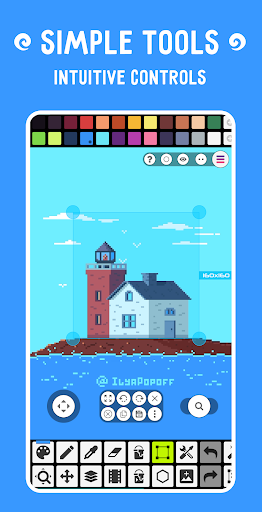
Stellen Sie sich vor, Sie betreten eine gut ausgestattete Kunstwerkstatt: alles ist übersichtlich, ergonomisch angeordnet und lädt zum Experimentieren ein. Das Interface von Pixel Studio PRO ist eine wahre Freude für Auge und Hand – modern gestaltet, mit klaren Menüs und einem schnell erreichbaren Werkzeugkasten. Das Navigieren zwischen verschiedenen Funktionen fühlt sich fast so an, als könnten Sie intuitiv einen Pinsel schwingen, ohne über komplizierte Menüs nachzudenken. Für Neueinsteiger ist die Lernkurve angenehm flach, während erfahrene Nutzer dank der umfangreichen Anpassungsmöglichkeiten tief ins Detail gehen können.
Schlüsselbereiche der Kreativität: Was macht diese App einzigartig?
Intelligente Ebenen- und Maskenverwaltung
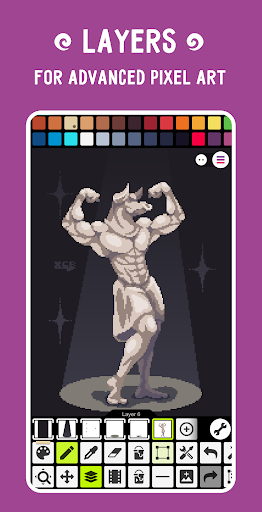
Das Highlight der App ist zweifellos die intelligente Ebenenverwaltung. Hier können Sie komplexe Bilder schichten, Masken anlegen und Effekte gezielt steuern – alles in einer sauberen, übersichtlichen Oberfläche. Diese Funktion gleicht einem gut organisierten Atelier, in dem alles seinen Platz hat und jederzeit flexibel angepasst werden kann. Es erlaubt eine Kombination aus verschiedenen Texturen und Effekten, die nahtlos miteinander verschmelzen, was bei anderen Anwendungen oft mühsam oder eingeschränkt ist.
Revolutionäre Pinsel- und Farboptionen
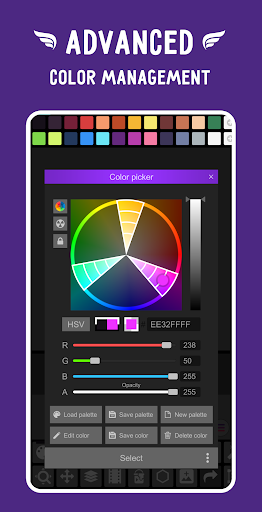
Die Auswahl an Pinseln ist beeindruckend, von klassischen Aquarell- und Ölfarben bis hin zu modernen Texturwerkzeugen. Besonders bemerkenswert ist die Fähigkeit, die Pinsel dynamisch anzupassen, sodass natürliche Striche und Effekte entstehen, die fast handgeschaffen erscheinen. Die Farbkorrektur-Tools ermöglichen es, Farbtöne präzise abzustimmen und Highlights sowie Schatten kunstvoll zu betonen – eine Strategie, die Ihre Werke lebendiger macht.
Fazit: Lohnt sich der Einstieg in Pixel Studio PRO?
Wenn Sie auf der Suche nach einer vielseitigen, zugänglichen und leistungsfähigen Bildbearbeitungs-App sind, dann ist Pixel Studio PRO definitiv einen Blick wert. Besonders die smarte Ebenenverwaltung und die vielfältigen Pinsel- und Farboptionen heben sie von der Masse ab und machen kreative Projekte zum reinen Vergnügen. Für professionelle Anwender, die ihre Arbeitsweise effizient gestalten wollen, bietet die App alle nötigen Werkzeuge – ohne unnötigen Schnickschnack.
Ich würde die App sowohl Kunstliebhabern als auch Designprofis empfehlen, die nach einer zuverlässigen Lösung suchen, um ihre Visionen digital umzusetzen. Für Einsteiger könnte es anfangs eine kleine Einarbeitungszeit erfordern, doch lohnt sich der Lernaufwand angesichts der vielfältigen Gestaltungsmöglichkeiten allemal. Insgesamt handelt es sich um eine durchdachte Anwendung, die Kreativität fördert und erleichtert.
Ähnlich wie diese App









Vorteile
Intuitive Benutzeroberfläche
Die App ist sehr benutzerfreundlich gestaltet, was den Einstieg erleichtert.
Vielfältige Bearbeitungswerkzeuge
Pixel Studio PRO: editor bietet eine breite Palette an Werkzeugen für detaillierte Bildbearbeitung.
Hohe Geschwindigkeit bei der Bearbeitung
Schnelle Reaktionszeiten, auch bei komplexen Projekten, verbessern die Effizienz.
Unterstützung verschiedener Formate
Die App kann unterschiedliche Bildformate exportieren, was die Kompatibilität erhöht.
Eingebaute Vorlagebibliothek
Praktische Vorlagen erleichtern den Einstieg in neue Projekte, besonders für Einsteiger.
Nachteile
Eingeschränkte kostenlose Funktionen (Auswirkung: mittel)
Viele fortgeschrittene Werkzeuge sind nur in der kostenpflichtigen Version verfügbar, was die Nutzung einschränkt.
Manche Funktionen benötigen lange Ladezeiten (Auswirkung: mittel)
Bei größeren Projekten kann es zu Verzögerungen kommen, was den Workflow stört. Ein Update könnte die Leistung verbessern.
Keine automatische Speicherfunktion (Auswirkung: niedrig)
Benutzer müssen regelmäßig manuell speichern, um Datenverlust zu vermeiden. Die Entwickler arbeiten an einer automatischen Lösung.
Eingeschränkte Unterstützung auf älteren Geräten (Auswirkung: hoch)
Auf älteren Smartphones kann die App langsamer laufen oder abstürzen. Ein optimiertes Update ist in Planung.
Keine umfassende Hilfe-Datenbank (Auswirkung: niedrig)
Fehlende detaillierte Anleitungen erschweren Neueinsteiger; in Kürze soll ein Tutorial-Bereich ergänzt werden.
Häufig gestellte Fragen
Wie beginne ich mit Pixel Studio PRO und welche Grundfunktionen sollte ich zuerst kennenlernen?
Starten Sie die App, erstellen Sie ein neues Projekt und probieren Sie grundlegende Werkzeuge wie Pinsel, Farben und Ebenen im Menü 'Werkzeuge' aus.
Wie kann ich eine neue Ebene hinzufügen und verwalten?
Im Projektmenü oben klicken Sie auf 'Ebenen' und wählen 'Neue Ebene hinzufügen'. Dort können Sie Ebenen verschieben, sperren oder anpassen.
Welche speziellen Funktionen bietet Pixel Studio PRO für Animationen?
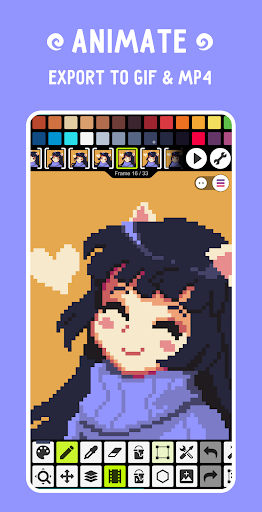
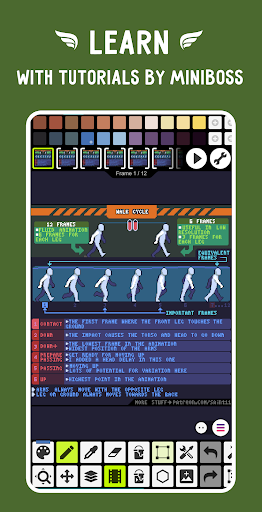
Nutzen Sie die Animations-Tools im unteren Bereich, um Frame-für-Frame-Animationen zu erstellen und exportieren Sie sie als GIF oder MP4 über 'Exportieren > Animation'.
Wie kann ich meine Kunstwerke exportieren, und welche Formate werden unterstützt?
Gehen Sie auf 'Datei > Exportieren' und wählen Sie das gewünschte Format wie PNG, GIF, MP4, SVG, PDF oder WebP für den Export.
Wie nutze ich die erweiterten Farbpalette- und Kachelmodus-Funktionen?
In den Einstellungen wählen Sie 'Farbpalette' oder 'Kachelmodus' im Menü, um nahtlose Texturen zu erstellen und Farbdialoge anzupassen.
Kann ich in Pixel Studio PRO noch zusätzliche Werkzeuge oder Texturen herunterladen?
Ja, in der Sprite-Bibliothek finden Sie Muster und Texturen, die Sie direkt in Ihrem Projekt verwenden können. Zugriff über 'Werkzeuge > Bibliothek'.
Ist die App kostenlos oder gibt es Abonnements?
Pixel Studio PRO ist eine werbefreie, einmalige Kaufofferte-App ohne In-App-Käufe. Es gibt eine PRO-Version mit erweiterten Funktionen.
Wie kann ich auf die PRO-Funktionen upgraden oder mein Upgrade verwalten?
Gehen Sie zu 'Einstellungen > Konto' und wählen Sie 'Upgrade zu PRO' oder aktivieren Sie Ihr bestehendes PRO-Abo.
Was soll ich tun, wenn die App nicht richtig funktioniert oder abstürzt?
Starten Sie die App neu oder aktualisieren Sie sie auf die neueste Version im App Store. Bei anhaltenden Problemen wenden Sie sich an den Support.







