- Kategorie Tools
- Version1.0.9
- Downloads 0.10M
- Inhaltsbewertung USK ab 0 Jahren
Introdution zu Privacy Display: Screen Filter
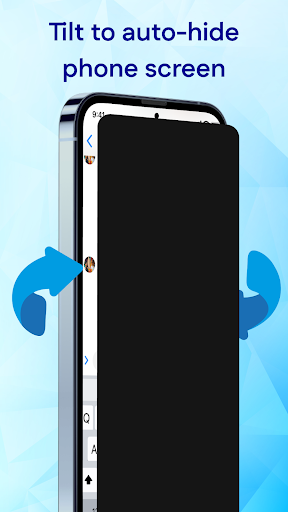
Wenn Sie morgens im Café Ihren Laptop öffnen, um wichtige E-Mails zu prüfen, möchten Sie Ihre Privatsphäre schützen, ohne auf Helligkeit oder Effizienz zu verzichten – genau hier setzt Privacy Display: Screen Filter an. Diese App ist ein innovatives Werkzeug, das den Bildschirm gezielt abdunkelt oder einschränkt, damit Unbeteiligte an Ihrer Seite keinen Blick auf sensible Informationen werfen können. Ein zuverlässiger Partner für alle, die beruflich oder privat Wert auf Datenschutz legen, ohne dabei auf Benutzerfreundlichkeit oder Performance zu verzichten.
Entwickler und Hauptfeatures
Hinter Privacy Display: Screen Filter steht ein erfahrenes Entwicklerteam, das spezialisiert ist auf Datenschutz- und Produktivitätstools. Das Team verfolgt das Ziel, den digitalen Alltag sicherer und komfortabler zu gestalten, ohne dabei die Nutzererfahrung zu beeinträchtigen.
Die Kernfunktionen dieser App lassen sich in vier Punkten zusammenfassen:
- Flexibler Bildschirmfilter: Passen Sie die Sichtbarkeit individuell an, um sensible Informationen vor neugierigen Blicken zu schützen.
- Benutzerdefinierte Filtermodi: Verschiedene Einstellungen für unterschiedliche Situationen, z.B. beim Arbeiten im öffentlichen Raum oder in Meetings.
- Einfache Steuerung: Schneller Zugriff über eine intuitive Menüführung und Shortcut-Funktionen.
- Sicheres Sperr-Feature: Sperren Sie die Filteroptionen bei Bedarf, um ungewollte Änderungen zu verhindern.
Der Fokus liegt klar auf einem hohen Maß an Privatsphäre, kombiniert mit einer Benutzeroberfläche, die auch ohne technisches Vorwissen sofort verständlich ist.
Das Nutzererlebnis im Detail
Intuitive Bedienoberfläche und Design
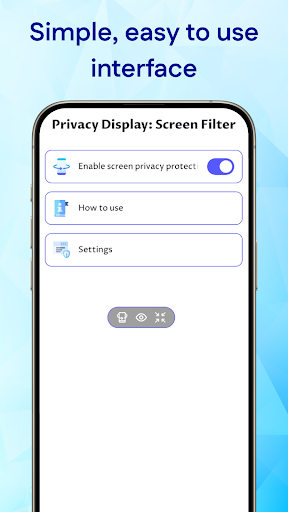
Die Gestaltung der App erinnert an eine elegante Fernbedienung – schlicht, übersichtlich, und mit klaren Symbole, die sofort verständlich sind. Beim Start empfängt den Nutzer ein Dashboard, das alle wichtigen Funktionen auf einen Blick bietet. Das Design ist modern, mit sanften Farbtönen, die den Bildschirm nicht weiter belasten – perfekt, um auch längere Sessions komfortabel zu gestalten. Die Bedienung ist denkbar einfach: Mit ein paar Klicks lässt sich der Filter aktivieren, Einstellungen anpassen und wieder deaktivieren. Selbst technikunerfahrene Nutzer fühlen sich hier sofort zuhause.
Leistungsfähigkeit und Reaktionsgeschwindigkeit
Die App reagiert blitzschnell auf Eingaben – kaum hat man den Schalter umgelegt, schirmt der Bildschirm ab oder zeigt den gewünschten Sichtschutz. Das Umschalten erfolgt fließend, ohne Verzögerung oder Ruckler. Besonders in hektischen Situationen – etwa beim Eingeben sensibler Daten in öffentlichen WLANs – bewahrt diese schnelle Reaktionsfähigkeit vor peinlichen Blicken. Die Lernkurve ist sanft, da die App selbst erklärend wirkt, und benötigt keine aufwendige Einarbeitung.
Besonderheiten im Vergleich zu ähnlichen Tools
Viele Bildschirm-Filter-Apps sind eher simpel gehalten und bieten wenig Anpassungsmöglichkeiten. Privacy Display setzt jedoch auf eine Kombination aus hoher Effektivität und benutzerfreundlichem Design. Besonders hervorzuheben ist die Fähigkeit, individuell angepasste Filterprofile zu erstellen und nach Bedarf schnell umzuschalten – eine Funktion, die bei ähnlichen Anwendungen oft fehlt oder umständlich umgesetzt ist. Zudem schützt die App aktiv die Filtereinstellungen vor unbeabsichtigtem Zurücksetzen, was sie zuverlässig und stressfrei macht – ein echter Unterscheidungsfaktor.
Fazit: Empfehlung und Nutzungsscenario
Wenn Sie im Alltag häufig sensible Daten auf dem Bildschirm sehen und eine zuverlässige, einfach zu handhabende Lösung suchen, ist Privacy Display: Screen Filter eine durchaus empfehlenswerte Wahl. Die App bietet die wichtigsten Funktionen für den Datenschutz auf eine klare, verständliche Weise, ohne dabei die Bedienung zu erschweren. Besonders für Berufstätige, die viel unterwegs sind, und Privatpersonen, die Wert auf Privatsphäre legen, ist sie ein nützliches Werkzeug, um den Bildschirm bei Bedarf abzuschirmen.
Mein Rat: Probieren Sie es aus, wenn Sie häufig in öffentlichen Räumen arbeiten oder unterwegs sensible Informationen verarbeiten. Die installierte App wird Ihnen das Leben erleichtern und Ihre Privatsphäre schützen, ohne auf Komfort oder Effizienz verzichten zu müssen. Für alle, die eine zuverlässige und benutzerfreundliche Lösung suchen, ist Privacy Display: Screen Filter eine solide Empfehlung.
Ähnlich wie diese App

Vorteile
Hoher Schutz bei sensiblen Inhalten
Der Filter kann private Daten effektiv vor unbefugtem Blicken schützen, insbesondere in öffentlichen Umgebungen.
Einfache Bedienung
Die App lässt sich intuitiv einstellen, was eine schnelle Konfiguration ermöglicht.
Anpassbare Filterstufen
Benutzer können die Filterintensität individuell anpassen, um den besten Sichtschutz zu gewährleisten.
Breite Kompatibilität
Funktioniert auf verschiedenen Bildschirmgrößen und Geräten gut, inklusive Smartphones und Tablets.
Reduziert Ablenkungen
Durch den Sichtschutz kann man sich besser auf die eigenen Inhalte konzentrieren, was die Produktivität fördert.
Nachteile
Beeinträchtigung der Bildschirmqualität (Auswirkung: mittel)
Der Filter kann die Farbdarstellung und Schärfe verringern, was das Betrachten erschweren kann.
Betriebssystemabhänigkeit (Auswirkung: mittel)
Manche Funktionen sind nur auf bestimmten Android- oder iOS-Versionen verfügbar, was die Nutzung einschränken kann.
Akkuverbrauch (Auswirkung: niedrig)
Der Filter kann den Energieverbrauch erhöhen, was die Akkulaufzeit verkürzen könnte; temporär kann man den Filter bei Bedarf deaktivieren.
Manche Filter sind noch nicht so präzise (Auswirkung: niedrig)
Gelegentlich lassen sich unerwünschte Daten trotzdem sichtbar machen, aber Updates könnten die Genauigkeit verbessern.
Eingeschränkte Funktionalität bei bestimmten Apps (Auswirkung: mittel)
Einige Anwendungen sind nicht vollständig kompatibel, was die Nutzung beeinträchtigen kann, eine zukünftige Verbesserung ist geplant.
Häufig gestellte Fragen
Wie starte ich die Privacy Display App zum ersten Mal?
Laden Sie die App herunter, öffnen Sie sie und aktivieren Sie die gewünschten Funktionen im Hauptmenü. Für den ersten Gebrauch folgen Sie den Anweisungen auf dem Bildschirm.
Wie kann ich den Sichtschutz schnell aktivieren oder deaktivieren?
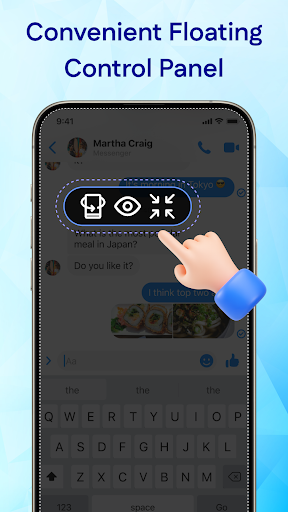
Nutzen Sie das schwebende Bedienfeld oder den Neigungsmodus, um den Sichtschutz kurzfristig ein- oder auszuschalten. Diese Optionen finden Sie im Menü der App.
Was ist der Neigungsmodus und wie funktioniert er?
Der Neigungsmodus aktivieren Sie in den Einstellungen. Bei Neigen des Smartphones in eine Richtung wird der Sichtschutz automatisch aktiviert, um Ihre Daten zu schützen.
Wie kann ich den Dauermodus einstellen?
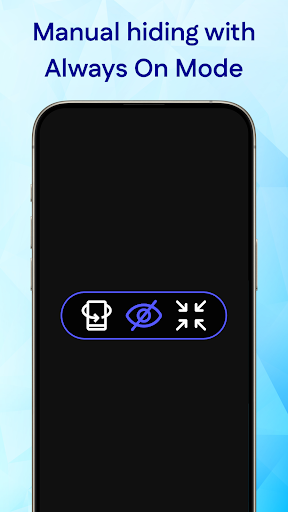
Gehen Sie zu den Einstellungen > Sichtschutzfilter und aktivieren Sie den Dauermodus, um den Schutz dauerhaft zu aktivieren. Deaktivieren Sie ihn dort auch, um ihn auszuschalten.
Kann ich den Sichtschutz nur auf bestimmte Anwendungen anwenden?
Aktuell bietet die App keinen automatischen Anwendungsspezifischen Schutz, sondern allgemeine Einstellungen für den Bildschirmfilter. Für spezielle Apps können Sie den Filter manuell aktivieren.
Ist die App kostenpflichtig oder gibt es Abonnements?
Die Grundfunktion ist kostenlos. Für erweiterte Features können In-App-Käufe oder Abonnements in den Einstellungen > Konto > Abonnements erworben werden.
Wie kündige ich mein Abonnement für die Premium-Version?
Kündigen Sie das Abonnement in den Einstellungen > Konto > Abonnements oder direkt im App-Store Ihres Geräts, um automatische Verlängerung zu stoppen.
Was kann ich tun, wenn der Neigungsmodus nicht funktioniert?
Überprüfen Sie die Bewegungs- und Sensorberechtigungen in den Systemeinstellungen. Starten Sie die App neu oder aktualisieren Sie sie bei Bedarf.
Gibt es eine Möglichkeit, den App-Schutz für bestimmte Zeit automatisch zu aktivieren?
Derzeit unterstützt die App keine automatische zeitgesteuerte Aktivierung. Sie müssen den Schutz manuell oder per Neigungs-/Bedienfeld aktivieren.
Wie kann ich die App Einstellungen zurücksetzen?
Gehen Sie zu Einstellungen > Allgemein > Zurücksetzen und wählen Sie 'Einstellungen zurücksetzen'. Alternativ löschen Sie die App und installieren sie neu.







