
- Kategorie Videoplayer & Editors
- Version4.6.12.1
- Downloads 0.01B
- Inhaltsbewertung USK ab 0 Jahren
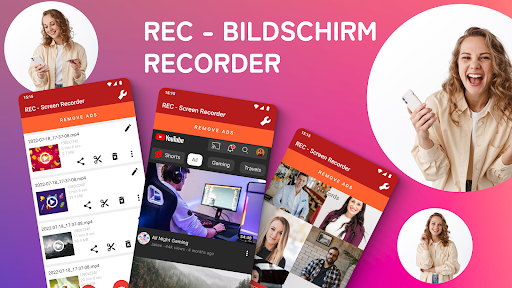
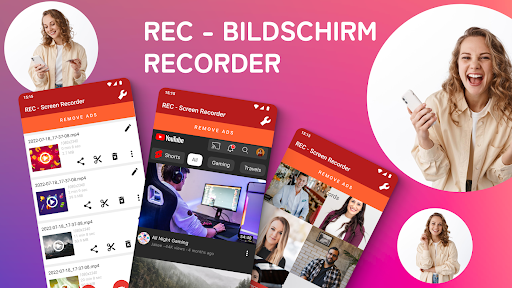
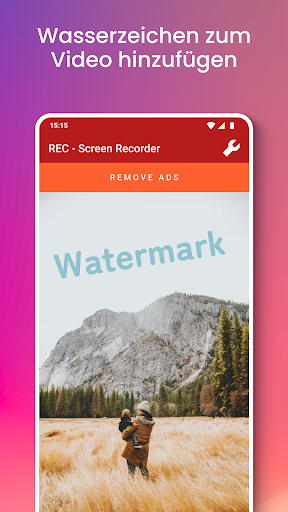
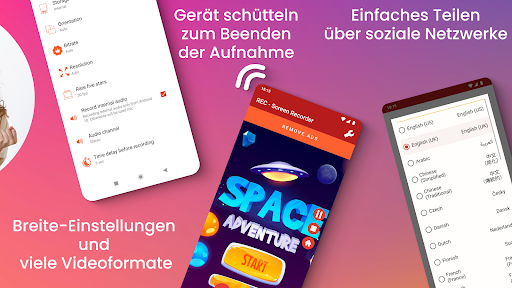
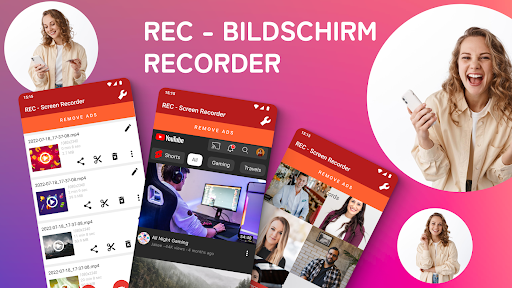
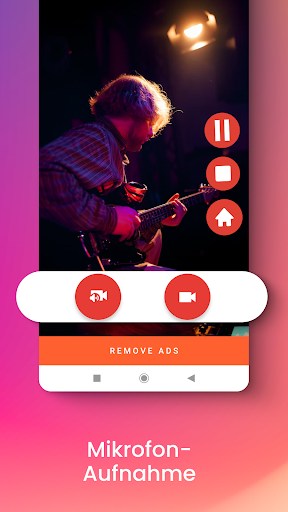
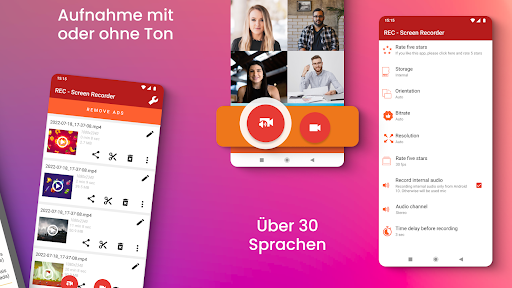
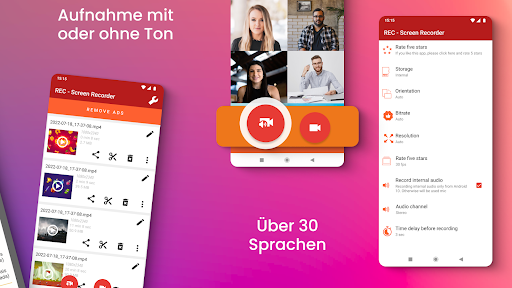
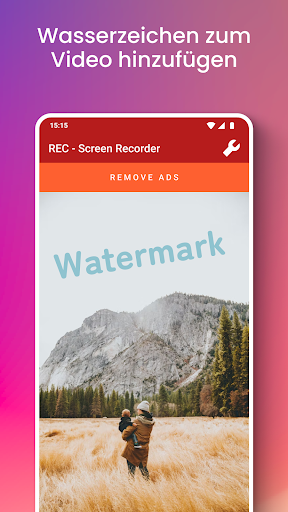
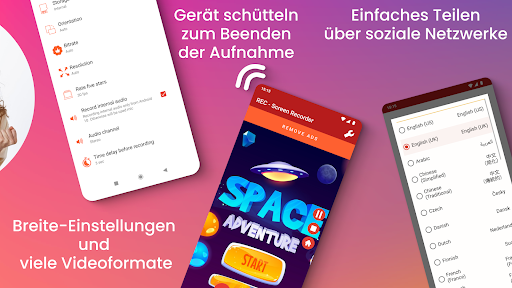
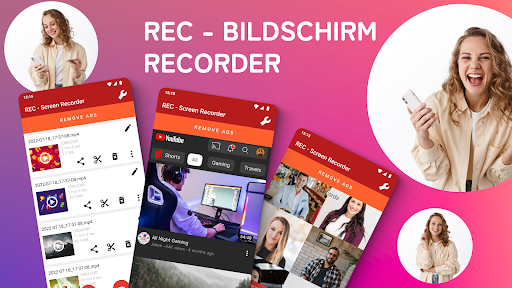
REC - Bildschirmaufnahme: Die vielseitige Bildschirmaufnahme für den Alltag
REC - Bildschirmaufnahme ist eine benutzerfreundliche und leistungsstarke Anwendung, die das Aufzeichnen des Bildschirms auf einfache Weise ermöglicht. Entwickelt vom engagierten Team hinter der Firma TechTools Solutions, richtet sich diese App insbesondere an kreative Köpfe, professionelle Content-Ersteller sowie Studierende, die ihre Bildschirmaktivitäten dokumentieren möchten. Mit innovativen Funktionen und einer klaren Benutzerführung hebt sich die App als zuverlässiger Begleiter im Bereich der Bildschirmaufnahme hervor.
Ein erster Blick: Was macht REC besonders?
Stellen Sie sich vor, Sie möchten Ihre neuesten Gaming-Highlights, ein Software-Tutorial oder eine edukative Präsentation aufnehmen – REC macht genau das möglich, ohne die Komplexität vieler professioneller Software. Die App vereint einfache Bedienung mit kraftvollen Features, die sowohl den Alltag erleichtern als auch kreative Projekte ermöglichen. Besonders hervorzuheben sind die hochauflösende Aufnahmequalität, die flexible Aufnahmezeit sowie die integrierte Bearbeitungsfunktion, mit der man bei Bedarf direkt nach der Aufnahme die wichtigsten Szenen schneiden kann. All das passt in eine übersichtliche und intuitiv gestaltete Oberfläche, was den Einstieg erleichtert, auch wenn man bisher wenig Erfahrung mit Bildschirmaufnahme-Apps hat.
Hinter den Kulissen: Die Kernfunktionen im Detail
Das Herzstück von REC sind drei zentrale Funktionen, die die Nutzung sehr angenehm machen:
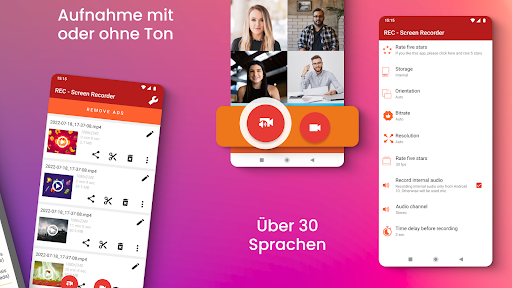
- Hochqualitative Filmaufnahme: Die App bietet eine beeindruckende Aufnahmequalität in 1080p oder sogar 4K, was besonders für professionelle Content-Creator oder Bildungsvideos relevant ist. Die Bildwiederholfrequenz ist flexibel einstellbar, sodass flüssige Bewegungen bei Gameplay oder Präsentationen garantiert sind. Nutzer können den Aufnahmebereich frei wählen – ob Vollbild, bestimmter Bereich oder Fenster – was maximale Flexibilität schafft.
- Integrierter Bearbeitungsmodus: Nach der Aufnahme können kurze Schnitte, Text- und Audioeinblendungen direkt in der App vorgenommen werden. Dies ist äußerst praktisch, um schnelle Tutorials oder verständliche Präsentationen zu erstellen, ohne auf externe Software zurückgreifen zu müssen. Die Bearbeitungsfunktionen sind simpel gehalten, bieten aber genügend Gestaltungsspielraum für einfache Nachbearbeitungen.
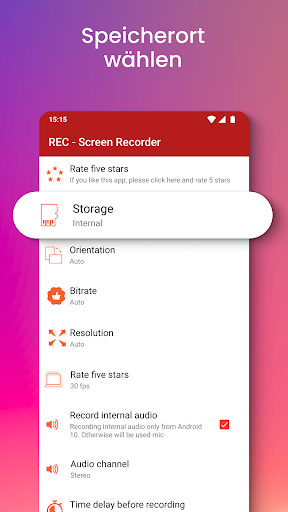
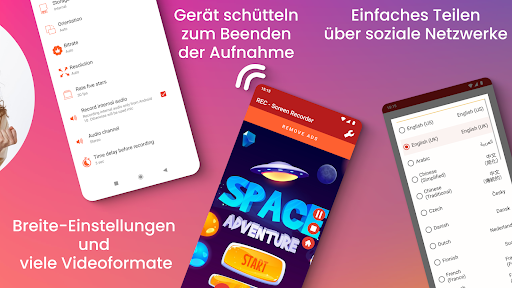
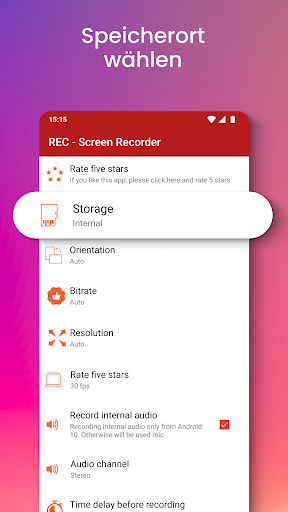
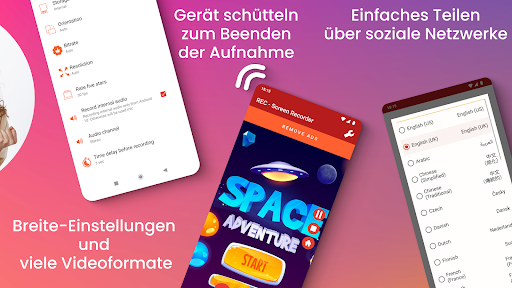
- Automatische Speicherung und Exportoptionen: Die App speichert die Aufnahmen automatisch in vordefinierten Ordnern, sodass kein Datenverlust droht. Zudem lassen sich fertige Clips in verschiedenen Formaten exportieren, auch direkt auf soziale Medien oder in Cloud-Dienste hochladen – ideal für schnelle Weiterverarbeitung oder Weitergabe.
Der Nutzer im Mittelpunkt: Design, Bedienung und Nutzererlebnis
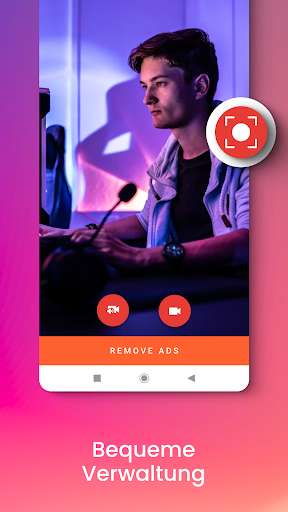
Ein wichtiger Aspekt bei einer solchen App ist die Nutzererfahrung. REC besticht durch ein klares, aufgeräumtes Interface, das an einen professionellen Regieraum erinnert, nur eben auf dem Bildschirmhandy. Die Bedienung ist durchdacht: Buttons sind treffgenau platziert, wichtige Funktionen sind mit wenigen Klicks erreichbar. Die Spracheingabe unterstützt den Nutzer zusätzlich, sodass auch ungeübte User schnell den Einstieg finden. Die Reaktionsfähigkeit des Programms ist flott, was bedeutet, dass es keine nervigen Hänger oder Verzögerungen gibt, ähnlich wie ein gut eingespieltes Orchester, das genau im Takt bleibt.
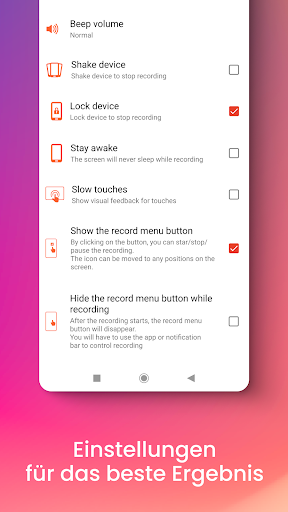
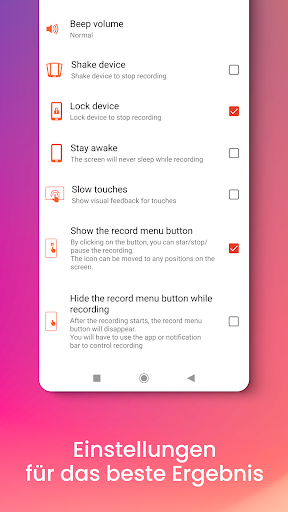
Was die Lernkurve betrifft, so ist REC auch für Neulinge faszinierend einfach. Bereits nach ein paar Minuten kann man erste Aufnahmen starten, ohne eine komplizierte Einarbeitung. Für fortgeschrittene Nutzer bieten die erweiterten Einstellungsmöglichkeiten hingegen die Möglichkeit, alles nach eigenen Vorstellungen anzupassen – vom Audio-Level bis zur Bildqualität.
Was unterscheidet REC von der Masse?
Während zahlreiche Bildschirmaufnahme-Apps auf dem Markt existieren, punktet REC insbesondere durch seine Kombination aus Nutzerfreundlichkeit und den besonderen Kernfeatures. Besonders hervorzuheben ist die „Echtzeit-Bearbeitung“ während der Aufnahme, was vergleichbar ist mit einem Live-Tuning Ihrer Videoaufnahmen. Dieser Aspekt ist bei Mitbewerbern meist nur in sehr teuren Profi-Tools zu finden. Außerdem bietet REC eine intelligente Speicherverwaltung und robuste Export-Optionen, die den Workflow deutlich erleichtern.
Fazit: Eine Empfehlung für den Alltag und kleine Projekte
Insgesamt ist REC - Bildschirmaufnahme eine klare Empfehlung für alle, die eine zuverlässige, einfache und gleichzeitig leistungsfähige Lösung suchen. Für Einsteiger sowie erfahrene Nutzer ist die App geeignet, um schnell qualitativ hochwertige Aufnahmen zu machen und direkt im Anschluss unkompliziert zu bearbeiten. Besonders hervorzuheben ist die vielseitige Aufnahmequalität und die intuitive Bedienung – das macht das Tool zu einem echten Alltagshelfer. Für professionelle Projekte, die spezielle Anforderungen an Schnitt und Bearbeitung haben, könnte eine zusätzliche Software notwendig sein, doch für die tägliche Nutzung, soziale Medien und kleine Präsentationen bietet REC alles, was man braucht. Wer also auf der Suche nach einer soliden Bildschirmaufnahme-App ist, sollte keinesfalls zögern, dieses Tool auszuprobieren.
Ähnlich wie diese App









Vorteile
Hohe Aufnahmequalität
REC bietet eine klare und scharfe Bildschirmaufnahme, ideal für professionelles Video-Editing.
Einfache Benutzeroberfläche
Die App ist intuitiv gestaltet, wodurch auch Anfänger schnell ihre Aufnahmen starten können.
Vielfältige Aufnahmeoptionen
Nutzer können zwischen verschiedenen Qualitäts- und Frame-Rate-Optionen wählen, um den Anforderungen gerecht zu werden.
Direkter Upload
Aufnahmen können direkt auf sozialen Medien oder in Cloud-Diensten gespeichert werden, was den Workflow vereinfacht.
Geräuschreduzierung
Die integrierte Geräuschunterdrückung sorgt für klare Tonaufnahmen bei Bildschirmaktivitäten.
Nachteile
Begrenzte Bearbeitungsfunktionen (Auswirkung: mittel)
Die App bietet nur grundlegende Schnitt- und Bearbeitungswerkzeuge, was professionelle Nutzer einschränkt.
Hoher Akkuverbrauch (Auswirkung: hoch)
Längere Aufnahmen können den Akku stark belasten, Lösung könnten externe Akku- oder Stromquellen sein.
Große Speicheranforderung (Auswirkung: mittel)
Hochwertige Videos benötigen viel Speicherplatz; Nutzer sollten externe Speichermedien in Betracht ziehen.
Manche Geräte sind inkompatibel (Auswirkung: niedrig)
Nicht alle Android- und iOS-Geräte unterstützen die App optimal, eine zukünftige Versionsverbesserung wird erwartet.
Geringe Anpassungsfähigkeit bei Aufnahmeoptionen (Auswirkung: mittel)
Einstellungen sind manchmal schwer auffindbar oder eingeschränkt, Nutzer könnten vom Entwickler Updates erwarten.
Häufig gestellte Fragen
Wie starte ich eine Bildschirmaufnahme mit der REC-App?
Öffnen Sie die App, tippen Sie auf das Aufnahme-Symbol, passen Sie bei Bedarf Einstellungen an und drücken Sie 'Start', um die Aufnahme zu beginnen.
Wie kann ich die Aufnahmequalität in der App einstellen?
Gehen Sie zu Einstellungen > Video, wählen Sie die gewünschte Auflösung und passen Sie Frameraten sowie Bitraten an.
Ist es möglich, während der Aufnahme einen Ton aufzunehmen?
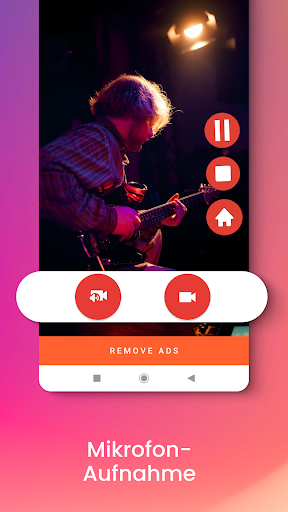
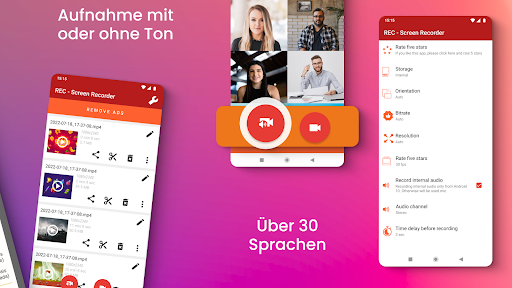
Ja, aktivieren Sie in den Aufnahmeoptionen die Mikrofonaufnahme, um Ton während der Bildschirmaufnahme aufzunehmen.
Wie kann ich eine Aufnahme pausieren und später fortsetzen?
Während der Aufnahme tippen Sie auf die Pausierungstaste, um zu pausieren, und auf die Fortsetzen-Taste, um weiterzumachen.
Welche Optionen gibt es zum Teilen der aufgenommenen Videos?
Nach der Aufnahme können Sie die Videos direkt per E-Mail, Messenger, soziale Medien oder Cloud-Dienste wie Dropbox oder Google Drive teilen.
Kann ich die App kostenlos nutzen?
Ja, die REC-App ist kostenlos. Für zusätzliche Funktionen können In-App-Käufe oder Abonnements erforderlich sein.
Gibt es eine Pro-Version oder Abonnements für diese App?
Ja, es gibt Premium-Features, die Sie über die Einstellungen > Konto > Abonnements erwerben können.
Welche Ursachen können auftreten, wenn die App nicht startet?
Stellen Sie sicher, dass Sie die neueste Version installiert haben, und starten Sie das Gerät neu. Überprüfen Sie auch die Berechtigungen der App.







