
- Kategorie Kommunikation
- Versionvariiert je nach Gerät
- Downloads 1.00B
- Inhaltsbewertung USK ab 0 Jahren
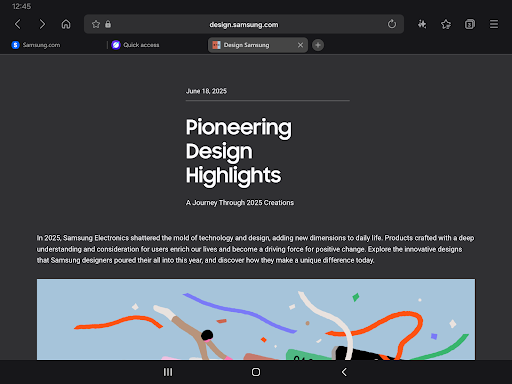
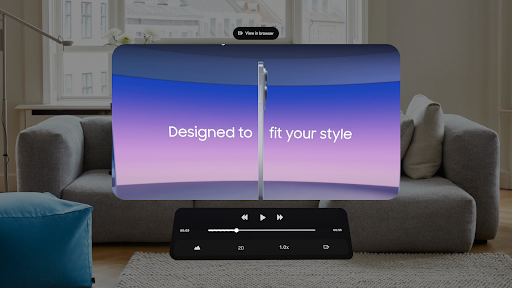
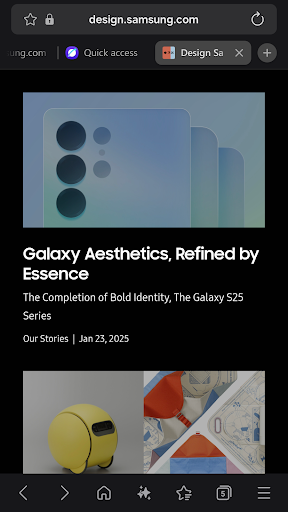
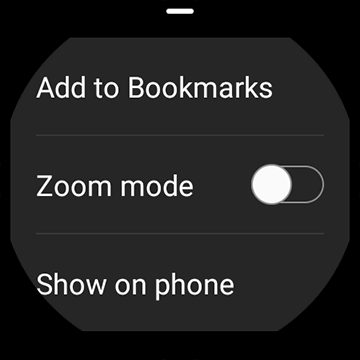


Samsung Internet Browser: Der smarte Begleiter im Android-Dschungel
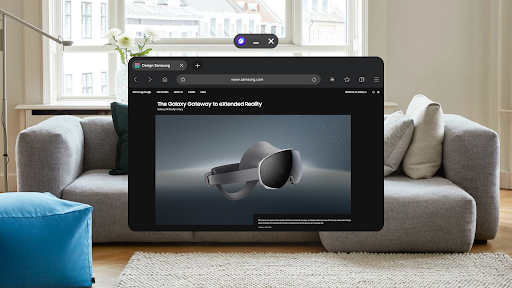
Der Samsung Internet Browser positioniert sich als zuverlässiger und sicherer Webbrowser, der vor allem auf Samsung-Geräten eine nahtlose Nutzererfahrung bietet. Mit einem Fokus auf Komfort, Sicherheit und individuelle Anpassung richtet er sich an all jene, die mehr aus ihrem mobilen Surfen herausholen möchten.
Entwickler und Kernfunktionen
Hergestellt vom bekannten Elektronikriesen Samsung Electronics, überzeugt der Browser durch ständige Weiterentwicklung und eine enge Integration in das Samsung-Ökosystem. Zu den wichtigsten Features zählen:
- Sicherheits- und Privatsphärenfunktionen: Integrierter Schutz gegen Malware, Phishing-Versuche, sowie Tracking-Blocker für ein anonymes Surf-Erlebnis.
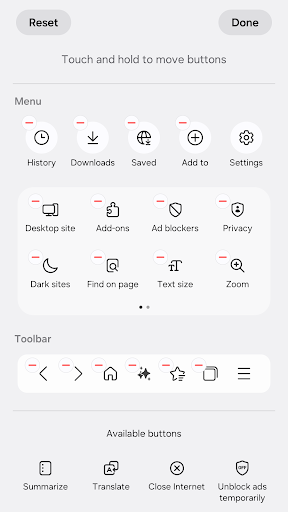
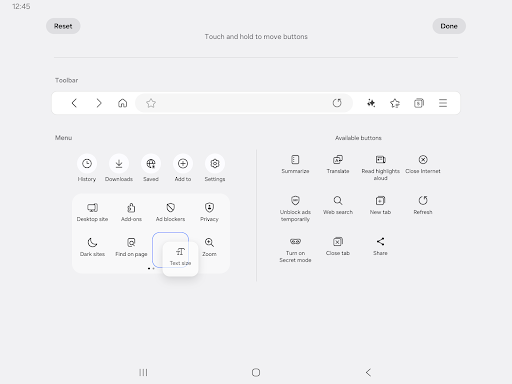
- Intuitive Benutzeroberfläche: Einfach gestaltete Menüführung, die durch klar strukturierte Symbole Orientierung bietet.
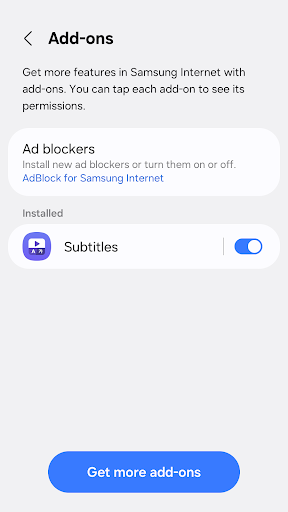
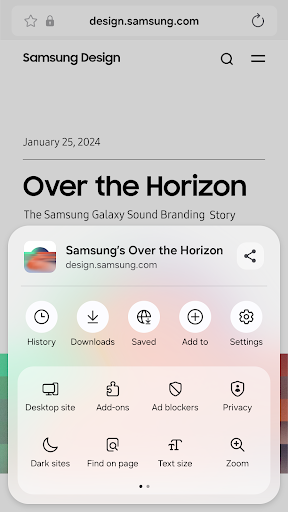
- Nutzerdefinierte Erweiterungen: Unterstützung für Add-ons und erweiterbare Funktionen, um das Browser-Erlebnis individuell zu gestalten.
- Leistung und Geschwindigkeit: Optimiert für schnelle Ladezeiten, auch bei komplexen Webseiten oder geringer Internetverbindung.
Ein lebendiger Einstieg: Das erste Gefühl beim Öffnen
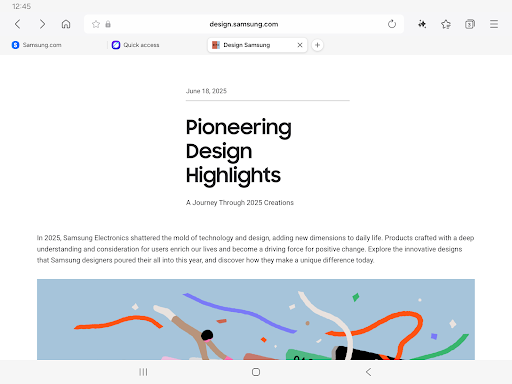
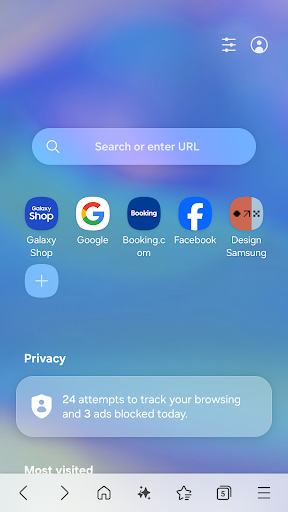
Schon beim Start empfängt einen der Samsung Internet Browser mit einer schlichten, aber ansprechenden Oberfläche – klar, modern und fast schon ein bisschen wie ein gut sortierter Werkzeugkasten, der nur darauf wartet, vom Nutzer entdeckt zu werden. Neben dem vertrauten Design fällt sofort die blitzschnelle Reaktionsfähigkeit auf – hier sind weder Ruckler noch Verzögerungen zu spüren. Dieser Browser ist wie ein zuverlässiges Navigationsgerät im oft chaotischen Meer des Internets, der einem stets die Übersicht bewahrt und das Gefühl gibt, die Kontrolle zu haben.
Sicherheit und Privatsphäre – Der Schutzengel beim Surfen
Im Kern seiner Funktionen steckt der Schutz vor unerwünschter Überwachung. Der integrierte Tracking-Blocker ist wie ein unsichtbarer Schatten, der Werbetreibende und Datenkraken auf Abstand hält. Besonders interessant ist hier, dass Samsung eine adaptive Sicherheitslösung anbietet, die sich mit Updates laufend verbessert. Nutzer, die Wert auf Privatsphäre legen, werden die Optionen zur Privatsphäre-Änderung schätzen, mit denen sie gezielt festlegen können, welche Daten gespeichert werden dürfen und welche nicht. Das ist vergleichbar mit einem persönlichen Bodyguard, der genau weiß, wann er eingreifen muss. Der Browser bietet zudem eine „Privater Modus“-Funktion, die das Browsing noch sicherer macht und keine Spuren auf dem Gerät hinterlässt.
Individuelle Anpassung und Erweiterbarkeit – Der persönliche Stil
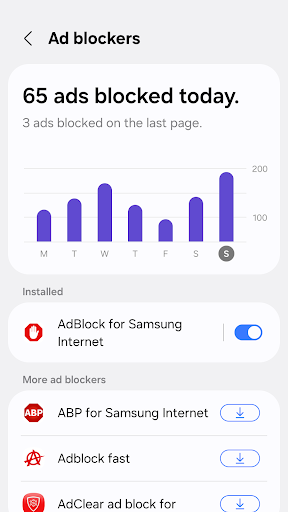
Was den Samsung Internet Browser aus der Masse hervorhebt, ist seine Fähigkeit, auf den Nutzer zugeschnitten zu werden. Mit einer Vielzahl an verfügbaren Erweiterungen können Nutzer ihren Browser zum persönlichen Werkzeug verwandeln – sei es durch das Hinzufügen von Ad-Blockern, Lesemodus-Tools oder sogar spezielle Themes. Die Bedienung ist dabei so intuitiv, dass man sich kaum mit langer Einarbeitung herumschlagen muss. Das Menü ist logisch aufgebaut, und die Oberfläche lässt sich, ähnlich einem gut designten Möbelstück, auf die eigenen Vorlieben einstellen – von der Farbschema bis hin zu Schnellzugriff-Icons.
Vergleich und Empfehlung – Warum gerade dieser Browser?
Im Vergleich zu anderen kommunikativen Browsern wie Chrome oder Firefox punktet Samsung Internet durch seine spezielle Optimierung für Samsung-Geräte und die stark integrierten Datenschutzfunktionen. Während Chrome zum Beispiel stark in der universellen Verfügbarkeit ist, gelingt es Samsung mit seinem Browser, speziell den Nutzer von Samsung-Handys ein nachhaltiges, vertrautes Surferlebnis zu bieten, das sich durch Geschwindigkeit, Sicherheit und individuelle Anpassbarkeit auszeichnet.
Ich würde diesen Browser insbesondere Nutzern empfehlen, die Wert auf Datenschutz legen und ein intuitives, leistungsfähiges Werkzeug suchen, das eng in das Samsung-Ökosystem eingebunden ist. Für Alltagsnutzer, die grundlegendes Surfen bevorzugen, ist der Samsung Internet Browser eine solide, zuverlässige Wahl – gehüllt in ein modernes Design und mit klaren Vorteilen im Bereich Sicherheit.
Ähnlich wie diese App












Vorteile
Benutzerfreundliche Oberfläche
Das App bietet eine übersichtliche und intuitive Navigationsstruktur, was die Bedienung erleichtert.
Gute Leistung bei Webseiten-Rendering
Seiten laden schnell und stabil, auch bei komplexen Webseiten mit vielen Medieninhalten.
Eingebaute Datenschutzfunktionen
Der Browser bietet Funktionen wie Tracking-Schutz und Inkognito-Modus, um die Privatsphäre zu verbessern.
Nutzung heavily integrierter Features
Unterstützt Funktionen wie Download-Manager und Offline-Modus, was die Nutzung multifunktionaler macht.
Regelmäßige Updates
Samsung aktualisiert den Browser regelmäßig, um Sicherheitslücken zu schließen und neue Funktionen hinzuzufügen.
Nachteile
Manchmal langsame Synchronisation zwischen Geräten (Auswirkung: mittel)
Das Synchronisieren von Lesezeichen oder Tabs kann gelegentlich verzögert erfolgen, was den Workflow beeinflusst.
Begrenzte Erweiterungsmöglichkeiten (Auswirkung: gering)
Der Browser unterstützt weniger Erweiterungen im Vergleich zu anderen Browsern, was die Anpassbarkeit einschränkt.
Hin und wieder Abstürze bei bestimmten Webseiten (Auswirkung: niedrig)
Manche komplexe Seiten können temporär abstürzen, eine Neuinstallation könnte helfen.
Energiesparmodus kann manchmal die Funktionalität einschränken (Auswirkung: mittel)
Der Modus kann beim Browsen bestimmte Funktionen deaktivieren, was mit einem externen Tip gelockert werden kann.
Eingeschränkte Anpassungsoptionen für das Interface (Auswirkung: gering)
Benutzer können das Layout nicht stark individualisieren, was bei manchen Nutzerpräferenzen nachteilig ist.
Häufig gestellte Fragen
Wie installiere ich den Samsung Internet Browser auf meinem Gerät?
Laden Sie die App im Google Play Store oder Galaxy Store herunter und folgen Sie den Installationsanweisungen auf Ihrem Gerät.
Wie aktiviere ich den Dunkelmodus im Samsung Internet Browser?
Gehen Sie zu Einstellungen > Design > Dunkelmodus aktivieren, um den Dunkelmodus zu verwenden.
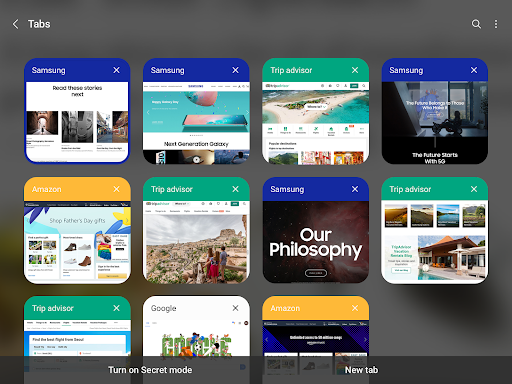
Wie kann ich einen neuen Tab im Browser öffnen?
Tippen Sie auf das Tab-Symbol '+' auf der Browser-Symbolleiste, um einen neuen Tab zu öffnen.
Wie nutze ich die automatische Tab-Schließfunktion?
Gehen Sie zu Einstellungen > Interneteinstellungen > Automatisches Schließen und legen Sie die Zeit fest, nach der unbenutzte Tabs geschlossen werden.
Welche Sicherheitsfunktionen bietet der Samsung Internet Browser?
Der Browser verwendet Smartes Anti-Tracking, Warnungen vor gefährlichen Webseiten und unterstützt Inhaltsblocker für mehr Sicherheit beim Surfen.
Wie richte ich den Übersetzer im Browser ein?
Gehen Sie zu Erweiterungen > Übersetzer und aktivieren Sie die gewünschten Sprachen zur automatischen Übersetzung Ihrer Webseiten.
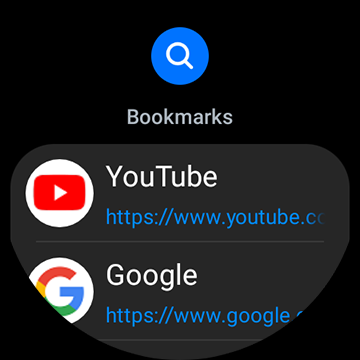
Wie kann ich den Browser auf mein Wear OS-Gerät synchronisieren?
Verbinden Sie Ihr Wear OS-Gerät über Bluetooth mit Ihrem Smartphone und starten Sie die Samsung Internet Browser App auf beiden Geräten.
Ist der Browser kostenlos? Gibt es eine Premium-Version?
Der Samsung Internet Browser ist kostenlos. Es gibt derzeit keine kostenpflichtigen Premium-Features, alle grundlegenden Funktionen sind frei zugänglich.
Wie kann ich den Kundenservice oder Support bei Problemen kontaktieren?
Gehen Sie zu Einstellungen > Hilfe & Feedback, um Support-Optionen und Kontaktinformationen zu finden.
Was kann ich tun, wenn der Browser abstürzt oder nicht richtig funktioniert?
Versuchen Sie, die App neu zu starten oder den Cache unter Einstellungen > Apps > Samsung Internet Browser zu leeren, um Probleme zu beheben.






