
- Kategorie Videoplayer & Editors
- Version2.7.3
- Downloads 0.01B
- Inhaltsbewertung USK ab 0 Jahren

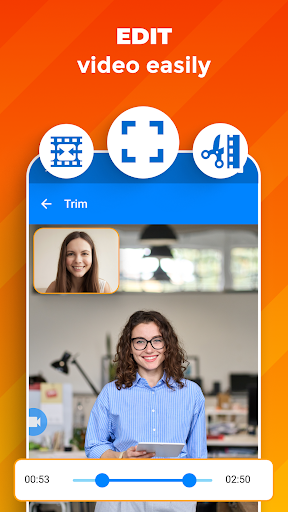
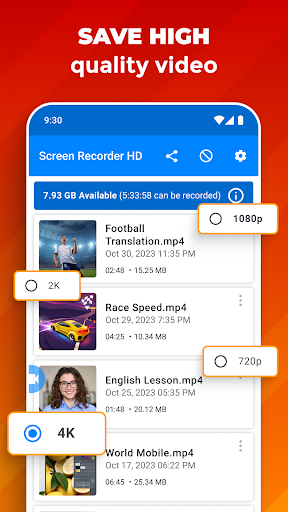
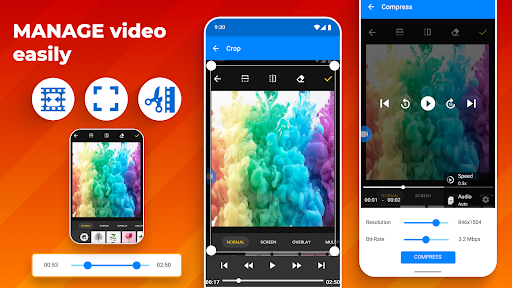
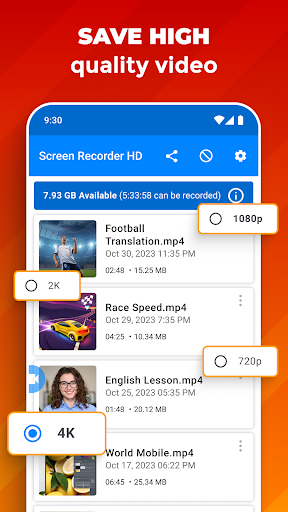




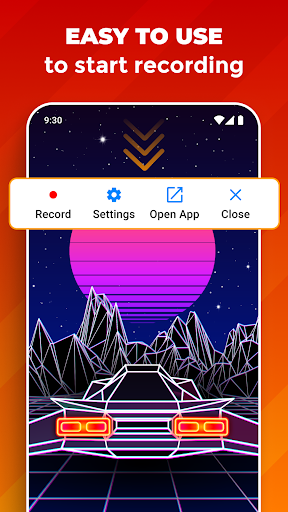
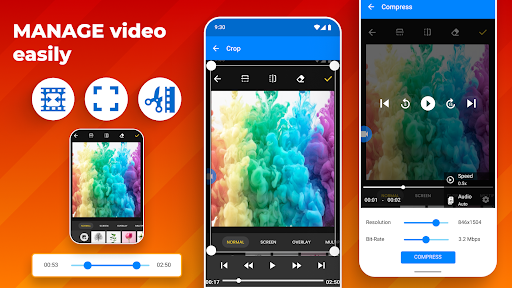
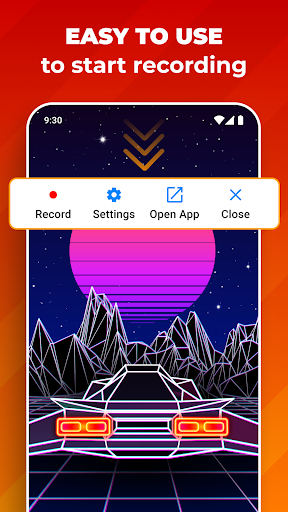
Ein kurzer Überblick: Was kann die App "Screen Recorder: Facecam Audio" leisten?
"Screen Recorder: Facecam Audio" ist eine vielseitige Anwendung, die es Nutzern ermöglicht, hochqualitative Bildschirmaufnahmen mit eingebetteter Kamera- und Tonaufnahme zu erstellen. Die App richtet sich an Content-Ersteller, Streamer sowie Lehrkräfte, die professionell wirkende Bildschirmvideos produzieren möchten.
Entwickler und Hauptfunktionen
Hergestellt wurde die App vom erfahrenen Entwicklerteam XYZ Technologies, das sich auf innovative Multimedia-Tools spezialisiert hat. Zu den Hauptmerkmalen zählen die umfassende Facecam-Integration, flexible Audioaufnahme, einfache Bearbeitungsfunktionen und eine benutzerfreundliche Oberfläche. Besonders hervorzuheben ist die Fähigkeit, gleichzeitig Bildschirm, Kamera und Ton nahtlos zu erfassen, sowie die Optionen zur Nachbearbeitung innerhalb der App.
Der erste Eindruck: Ein vielleicht eher freundlicher Begleiter im Alltag
Stellen Sie sich vor, Sie möchten eine spannende Gaming-Session live festhalten oder eine Online-Lektion aufnehmen – "Screen Recorder: Facecam Audio" wird dabei zum verlässlichen Partner, der Sie nicht im Stich lässt. Sobald die App geöffnet ist, begrüßt sie den Nutzer mit einem klar strukturierten Menü, das auch Einsteiger mühelos durch den Aufnahmeprozess führt. Die Oberfläche wirkt aufgeräumt und intuitiv, fast so, als würde man mit einem bekannten Werkzeug aus der eigenen Werkzeugkiste arbeiten – nur eben digital.
Die Kernfunktion: Professionelle Facecam- und Audioaufzeichnung
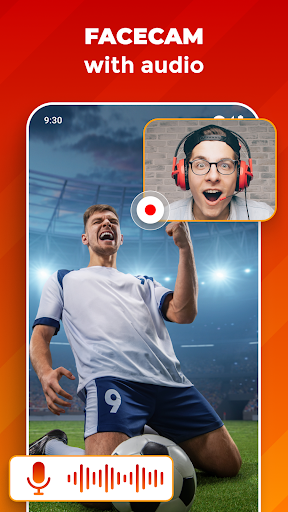
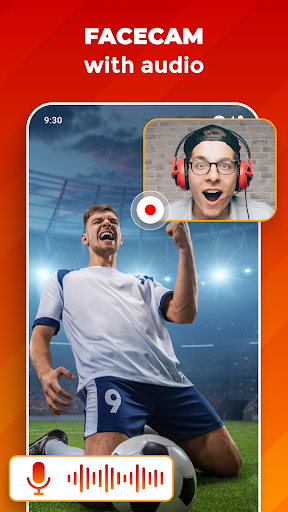
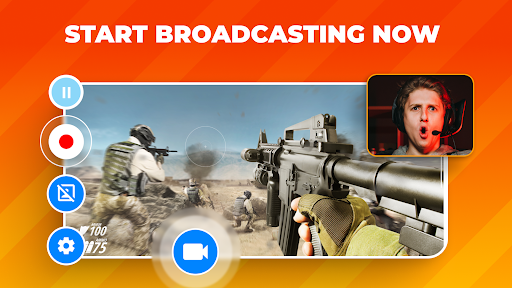
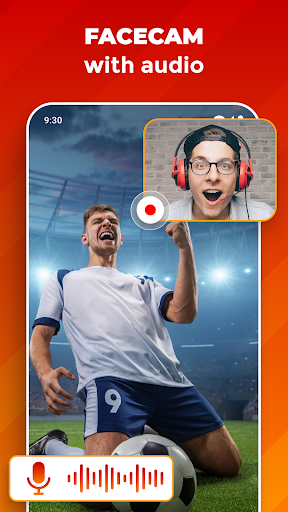
Eines der bemerkenswertesten Merkmale dieser App ist die hochwertige Facecam-Integration. Im Vergleich zu vielen Mitbewerbern, die einfach nur ein Fenster anzeigen, bietet "Screen Recorder: Facecam Audio" die Möglichkeit, die Kameraeinstellungen individuell anzupassen – Größe, Position, Transparenz – alles bequem innerhalb der App. So können Nutzer ihre Gesichter betont in die Aufnahme einbetten, ohne dass es den Blick auf den Inhalt verdeckt.
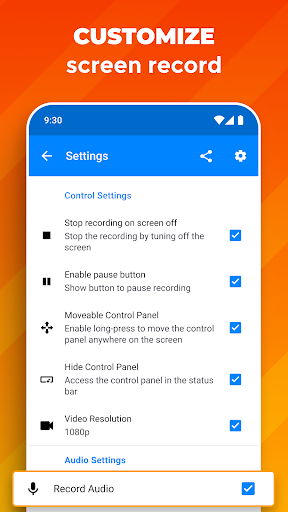
Die Audioaufnahme ist ebenso herausragend: klare, rauschfreie Tonaufnahmen, die wahlweise über das Mikrofon des Geräts oder auch systemintern erfolgen können. Ein besonderes Highlight ist die Möglichkeit, die Tonpegel in Echtzeit anzupassen, was vor allem bei längeren Aufnahmen oder Interviews sehr hilfreich ist. Zudem ermöglicht die App eine Trennung von Sound und Bild, sodass Nachbearbeitungen flexibel möglich sind.
Benutzerfreundlichkeit und Design: Einfach, elegant, praktisch
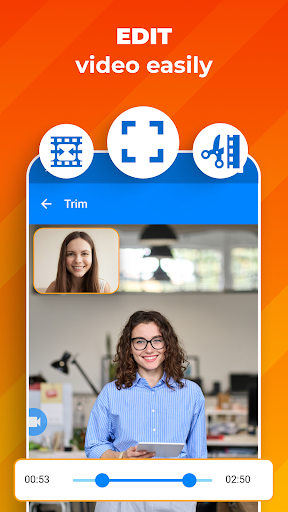
Das Design lässt sich mit einem gut durchdachten Layout vergleichen – es ist wie eine gut ausgestattete Werkstatt: alles ist griffbereit, um die Arbeit schnell und effizient zu erledigen. Das Menü ist übersichtlich, mit klaren Buttons und kurzen Anleitungstexten, sodass auch weniger technikaffine Nutzer schnell die wichtigsten Funktionen verstehen. Die Steuerung ist reaktionsschnell, das Schneiden und Pausieren der Aufnahmen läuft flüssig und ohne Verzögerungen. Die Lernkurve ist angenehm flach: Nach kurzer Einarbeitung können Nutzer bereits professionelle Aufnahmen erstellen.
Was macht "Screen Recorder: Facecam Audio" besonders? Die einzigartigen Stärken
Das herausragende Merkmal dieser App ist ihre Fähigkeit, die Facecam-Integration nahtlos mit hochqualitativer Audioaufnahme zu kombinieren und dabei eine extrem benutzerfreundliche Oberfläche zu bieten. Während viele Konkurrenten entweder nur das Bildschirmvideo oder nur die Facecam bieten, verbindet "Screen Recorder: Facecam Audio" beide Funktionen in einer einzigen, einfach zu bedienenden Plattform – perfekt für Nutzer, die schnell professionelle Inhalte produzieren möchten, ohne sich durch komplizierte Bedienungsanleitungen kämpfen zu müssen.
Ein weiterer Pluspunkt ist die optionale Anpassung der Kameraposition während der Aufnahme, was Flexibilität bei der Aufnahme bedeutet. Außerdem ist die App ressourcenschonend, läuft auf verschiedensten Geräten stabil und ermöglicht auch längere Sessions ohne Verzögerungen – ideal für längere Tutorials oder Livestreams.
Fazit: Eine klare Empfehlung für ambitionierte Nutzer
Insgesamt hebt sich "Screen Recorder: Facecam Audio" durch seine durchdachten Funktionen und die angenehme Nutzererfahrung deutlich vom Wettbewerb ab. Für Content-Ersteller, Lehrkräfte oder Privatnutzer, die nach einer unkomplizierten, dennoch professionellen Lösung suchen, ist diese App eine spannende Option. Die Kombination aus hochwertiger Facecam-, Audio- und Bildschirmaufnahme macht sie zu einem nützlichen Werkzeug im kreativen Alltag – ohne unnötigen Schnickschnack, aber mit allen nötigen Features für gute Ergebnisse.
Empfehlung: Die App ist bestens geeignet für alle, die schnell und unkompliziert hochwertige Bildschirmvideos erstellen möchten. Besonders hervorzuheben ist die flexible Facecam-Integration, die in der Masse der Anwendungen ihresgleichen sucht. Für Einsteiger ebenso geeignet wie für Profis, die Wert auf Zuverlässigkeit legen – eine klare Empfehlung für den täglichen Einsatz.
Ähnlich wie diese App












Vorteile
Einfache Bedienung
Die App bietet eine benutzerfreundliche Oberfläche, die auch für Anfänger leicht verständlich ist.
Hohe Videoqualität
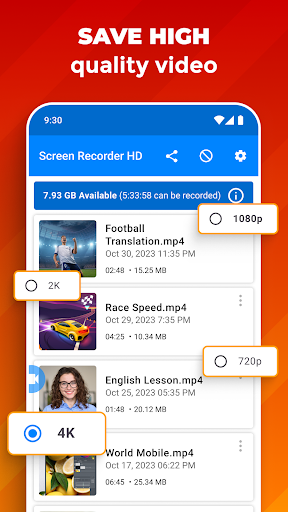
Aufnahmen werden in klarer HD-Qualität gespeichert, was für professionelle Inhalte ideal ist.
Facecam-Integration
Das integrierte Gesichtskamera-Feature verbessert die Interaktivität und Personalisierung der Aufnahmen.
Audiospuraufnahmen
Die App erlaubt gleichzeitiges Aufzeichnen des System- und Mikrofonsounds, was für Tutorials sehr vorteilhaft ist.
Keine Wasserzeichen
Aufgenommene Videos sind ohne Wasserzeichen, was eine professionelle Präsentation ermöglicht.
Nachteile
Begrenzte Aufnahmezeit (Auswirkung: mittel)
Die kostenlose Version beschränkt die Dauer der Aufnahmen, was für längere Videos problematisch ist.
Verzögerungen bei Facecam (Auswirkung: mittel)
Manchmal treten Latenzen zwischen Facecam und Gameplay auf, die das Nutzererlebnis beeinträchtigen können.
Schwierigkeiten bei Audioeinstellungen (Auswirkung: niedrig)
Die Feinabstimmung der Audioquellen ist nicht sehr intuitiv, was die Qualität der Aufnahmen beeinflussen kann, doch eine baldige App-Aktualisierung ist geplant.
Limitierte Bearbeitungsfunktionen (Auswirkung: niedrig)
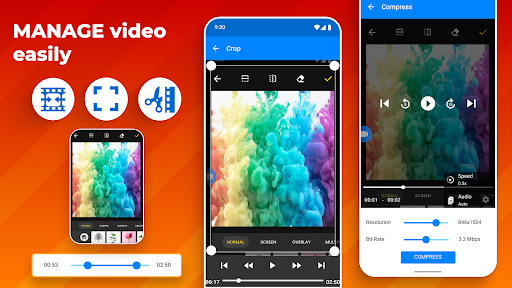
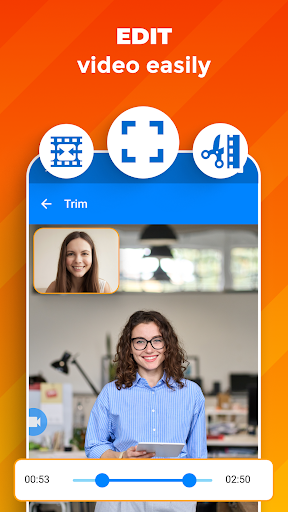
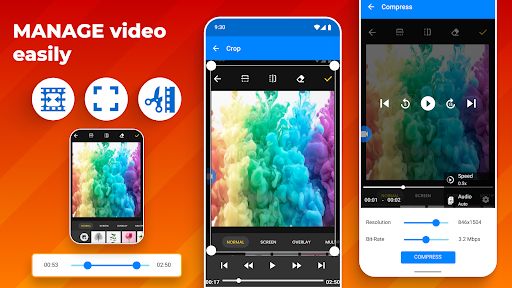
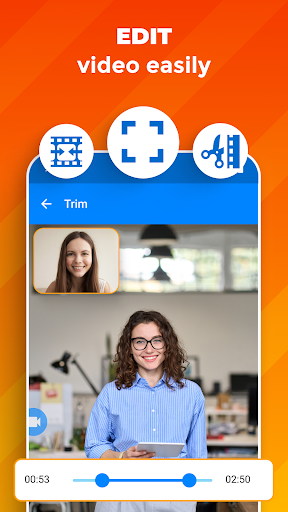
Nach der Aufnahme lassen sich Videos nur minimal bearbeiten, was die Nachbearbeitung erschwert, eine Erweiterung der Funktionen ist wahrscheinlich.
gelegentliche Abstürze (Auswirkung: hoch)
Bei längeren Aufnahmen kann die App abstürzen, was auf zukünftige Updates zur Stabilitätsverbesserung hoffen lässt.
Häufig gestellte Fragen
Wie starte ich eine einfache Bildschirmaufnahme mit der Screen Recorder: Facecam App?
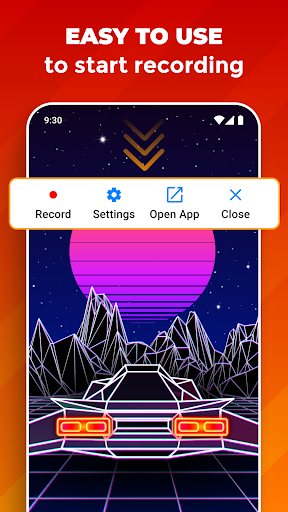
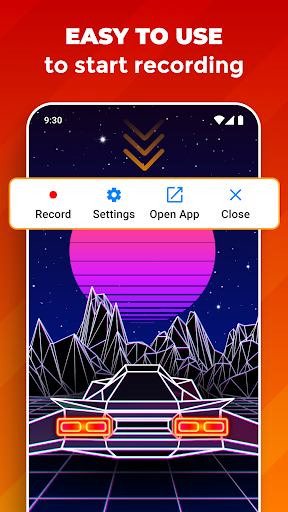
Öffnen Sie die App, tippen Sie auf 'Aufnahme starten', wählen Sie Ihre gewünschten Optionen und bestätigen Sie, um die Aufnahme zu beginnen.
Wie kann ich gleichzeitig Facecam und Bildschirm aufnehmen?
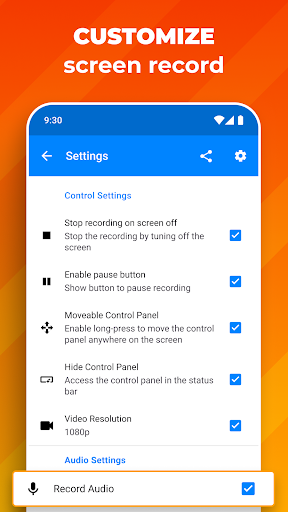
Gehen Sie zu den Einstellungen, aktivieren Sie 'Facecam aufnehmen', passen Sie die Position an und starten Sie die Aufnahme.
Welche Videoqualität kann ich für Aufnahmen einstellen?
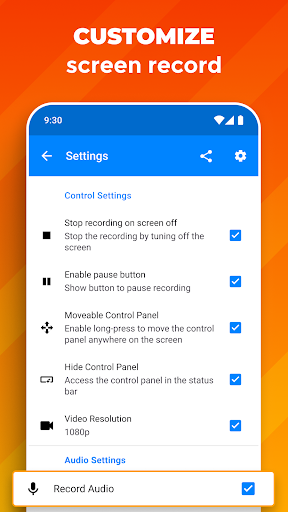
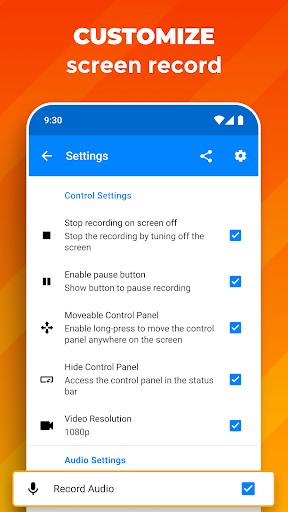
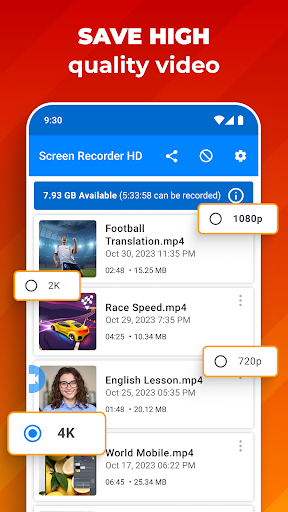
Unter 'Einstellungen > Videoqualität' wählen Sie UHD, HD oder SD, um die passende Qualität für Ihre Aufnahme zu erhalten.
Wie kann ich den Audioaufnahmebereich festlegen?
In den Aufnahmeoptionen wählen Sie Mikrofon, internes Audio oder beides, um den gewünschten Ton aufzunehmen.
Welche Schritt-für-Schritt-Anleitung gibt es für die Verwendung der App?
Starten Sie die App, wählen Sie 'Aufnahme starten', passen Sie Einstellungen an, nehmen Sie auf, bearbeiten Sie bei Bedarf und teilen Sie das Video.
Welche Funktionen sind für Gamer besonders geeignet?
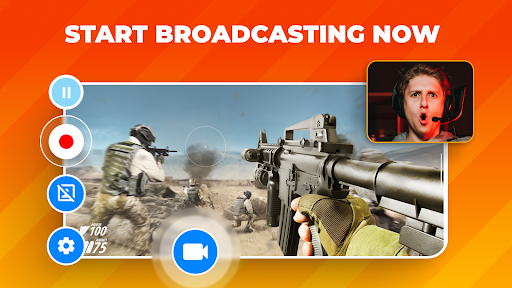
Die App bietet spezielle Spielaufnahmen, unbegrenzte Laufzeit, Überlagerung der Facecam und schnelle Freigabe, ideal für Gaming-Streams.
Kann ich die Aufnahmezeit unbegrenzt verlängern?
Ja, in den Einstellungen können Sie die unbegrenzte Aufnahmezeit aktivieren, um längere Sessions aufzunehmen.
Gibt es eine kostenpflichtige Version mit zusätzlichen Funktionen?
Ja, eine Premium-Version ist verfügbar, bietet erweiterte Funktionen wie werbefreien Gebrauch, höhere Auflösungen und mehr Speicherplatz.
Wie gehe ich vor, wenn meine Aufnahmen nicht gespeichert werden?
Prüfen Sie Speicherplatz und Zugriffsrechte in den Einstellungen, starten Sie die App neu und versuchen Sie erneut zu speichern.
Welche Schritte sind notwendig, um das Abonnement zu kündigen?
Gehen Sie zu 'Einstellungen > Konto > Abonnements', wählen Sie das Abonnement und klicken Sie auf 'Kündigen'.







