- Kategorie Tools
- Version4.13.8
- Downloads 0.05B
- Inhaltsbewertung USK ab 0 Jahren
Einleitung: Ihr smarter Begleiter für die Heimnetzwerkverwaltung
Stellen Sie sich vor, Sie könnten Ihr Heimnetzwerk mit nur wenigen Fingertipps so steuern, als würden Sie einen smarteren Assistenten an Ihrer Seite haben. Genau das bietet die TP-Link Tether Anwendung: eine intuitive und leistungsstarke Plattform, die das Management Ihrer Netzwerkgeräte zum Kinderspiel macht. Entwickelt vom renommierten Netzwerkexperten TP-Link, richtet sich diese App an all jene, die Wert auf einfache Bedienbarkeit und sichere Verbindung legen – egal, ob Heimanwender, kleine Büros oder Technik-Enthusiasten.
Hauptfunktionen: Vereinfachung trifft Effizienz
1. Schnellzugriff auf Netzwerkgeräte
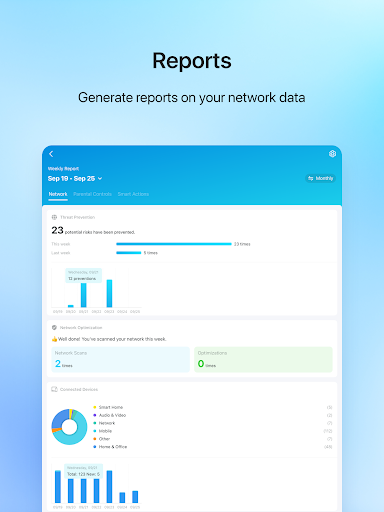
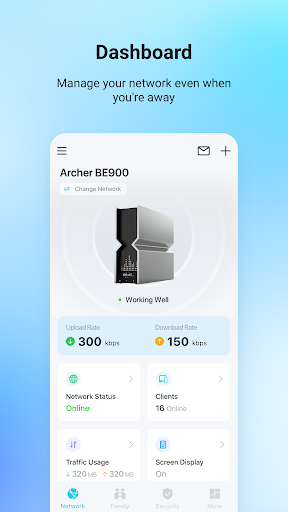
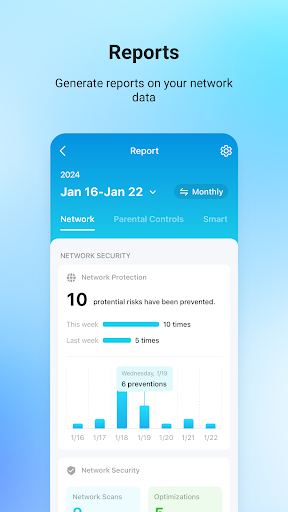
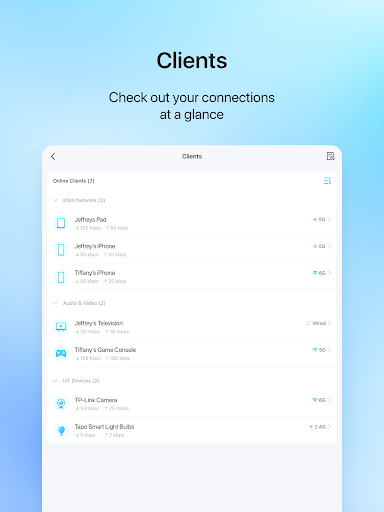
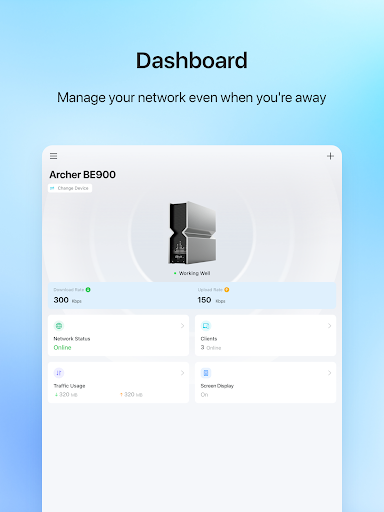
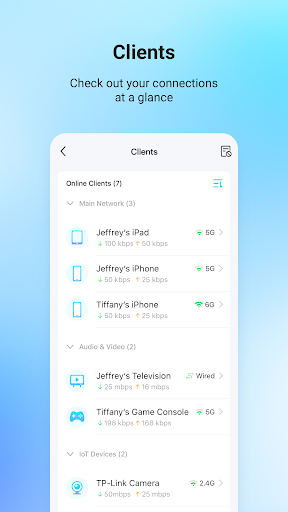
Mit Tether können Nutzer alle ihre TP-Link-Geräte auf einen Blick sehen. Das Dashboard bietet eine klare Übersicht über angeschlossene Geräte, Signalstärke und Datenverbrauch – fast so, als hätten Sie einen Kompass für Ihr Heimnetzwerk in der Hand. Diese Funktion erleichtert es, den Überblick zu behalten und bei Bedarf schnell einzugreifen, etwa bei unerwünschten Verbindungen.
2. Einfache Konfiguration und Verwaltung
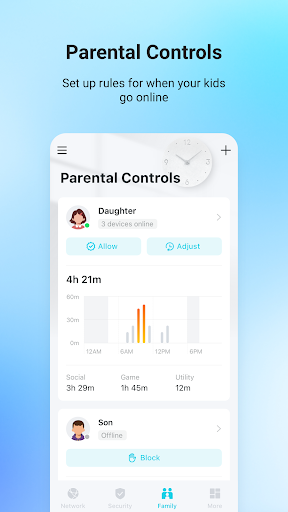
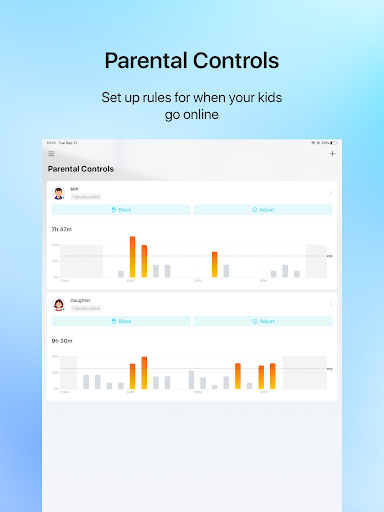
Ob WLAN-Einstellungen, Kindersicherung oder Firmware-Updates – alles lässt sich unkompliziert innerhalb der App steuern. Die für mobile Geräte optimierte Oberfläche folgt einem klaren, logischen Design, das auch Technik-Laien intuitiv durch komplexe Einstellungen führt. Die Möglichkeit, Einstellungen in Echtzeit zu ändern, sorgt für Flexibilität und unmittelbare Kontrolle.
3. Sicherheit auf Knopfdruck
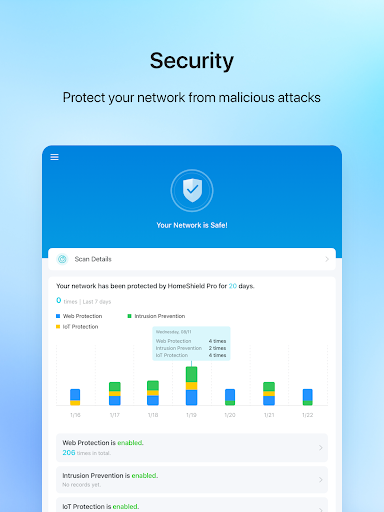
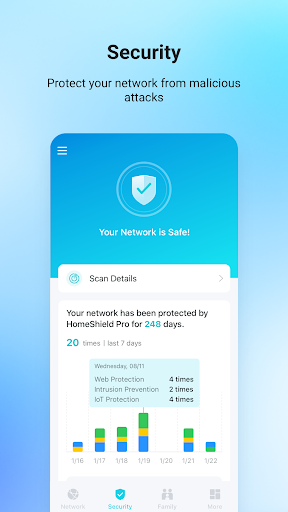
Die App integriert Sicherheitsfeatures, die es erleichtern, das Netzwerk vor unbefugtem Zugriff zu schützen. Mit nur wenigen Klicks können Nutzer beispielsweise das WLAN-Passwort ändern oder Gastnetzwerke einrichten. Diese Funktionen schützen Ihre Daten und sorgen für ein unbeschwertes Surferlebnis in Ihrem Zuhause oder Büro.
Benutzererlebnis: Intuitiv, flüssig und lernfreundlich
Schon beim ersten Start fühlt sich die TP-Link Tether App wie eine vertraute Benutzeroberfläche an – übersichtlich, farblich angenehm gestaltet und selbsterklärend. Die Navigation ist so gestaltet, dass auch Einsteiger schnell den Einstieg finden, während fortgeschrittene Nutzer alle relevanten Funktionen im Handumdrehen erledigen können. Die Oberfläche reagiert prompt auf Eingaben, was den Eindruck eines reibungslosen und zuverlässigen Tools verstärkt.
Die Lernkurve ist angenehm moderat: Grundfunktionen sind rasch verständlich, während spezifische Einstellungsoptionen gut erklärt werden. Im Vergleich zu manchen Konkurrenz-Apps, die oft überladen wirken, punktet Tether durch die klare Strukturiertheit und das reduzierte Design, das den Nutzer nicht überfordert – fast so, als hätte man ein Schweizer Taschenmesser in digitaler Form in der Hand.
Besondere Stärken und Differenzierung
Was macht die TP-Link Tether App einzigartig? Besonders hervorzuheben sind die beiden Kernfunktionen: Erstens, die Genauigkeit und Effektivität bei der Geräteerkennung. Die App identifiziert jedes angeschlossene Gerät bis ins kleinste Detail und ermöglicht eine gezielte Steuerung. Diese Präzision ist eine echte Stärke gegenüber manchen Mitbewerbern, die nur eine grobe Übersicht bieten.
Zweitens, die Interface-Simplizität. Während viele Tools auf überladene Oberflächen setzen, punktet Tether durch eine klare, minimalistische Gestaltung, die auch auf kleinen Bildschirmen gut funktioniert. Das macht die Bedienung besonders für Technik-Anfänger angenehm und fördert die Akzeptanz der App im Alltag.
Empfehlung und Nutzungsszenarien
Insgesamt ist die TP-Link Tether App eine solide Wahl für alle, die ihr Heim- oder Büronetzwerk effizient verwalten möchten. Für Nutzer, die Wert auf präzise Geräteverwaltung, einfache Bedienung und schnelle Sicherheitsoptionen legen, ist sie bestens geeignet. Besonders in Haushalten mit zahlreichen verbundenen Geräten oder bei kleinen Unternehmen bietet die App eine zuverlässige und benutzerfreundliche Lösung.
Ich würde die Nutzung empfehlen, wenn Sie eine All-in-One-Verwaltung in der Handhabung schätzen, ohne auf professionelle Funktionen verzichten zu müssen. Für technisch versierte Nutzer, die noch tiefergehende Konfigurationsmöglichkeiten suchen, bleibt die App eine exzellente Einstiegslösung – effizient, übersichtlich, zuverlässig.
Ähnlich wie diese App







Vorteile
Einfache Bedienung
Die Benutzeroberfläche ist intuitiv und ermöglicht eine schnelle Einrichtung des Routers.
Fernzugriff
Mit der App kann man den Router auch unterwegs bequem verwalten.
Geräteverwaltung
Es ist einfach, verbundene Geräte zu überwachen und bei Bedarf zu blockieren.
Benutzerverwaltung
Gastnetzwerke können schnell eingerichtet werden, um Gäste vom Hauptnetzwerk zu trennen.
Benachrichtigungen
Die App sendet Updates bei Verbindungsproblemen oder Firmware-Updates, was die Sicherheit erhöht.
Nachteile
Eingeschränkte Funktionalität bei älteren Geräten (Auswirkung: mittel)
Nicht alle erweiterten Einstellungen sind auf älteren Smartphones sichtbar, was die Verwaltung einschränkt.
Manchmal langsames Laden der App (Auswirkung: mittel)
Bei schlechter Internetverbindung kann die App verzögert öffnen, was die User-Erfahrung beeinträchtigt.
Nur in Deutsch und Englisch verfügbar (Auswirkung: niedrig)
Andere Sprachoptionen fehlen, was internationale Nutzer einschränkt, aber es wird an einer Verbesserung gearbeitet.
Keine umfassende Batch-Verwaltung (Auswirkung: mittel)
Mehrere Geräte gleichzeitig zu steuern, ist limitierter, eine zukünftige Version könnte das verbessern.
Benachrichtigungen könnten zuverlässiger sein (Auswirkung: niedrig)
Manche Nutzer berichten, dass Benachrichtigungen manchmal verspätet eintreffen; Software-Updates könnten dieses Problem beheben.
Häufig gestellte Fragen
Wie kann ich die TP-Link Tether App zur Ersteinrichtung meines Routers verwenden?
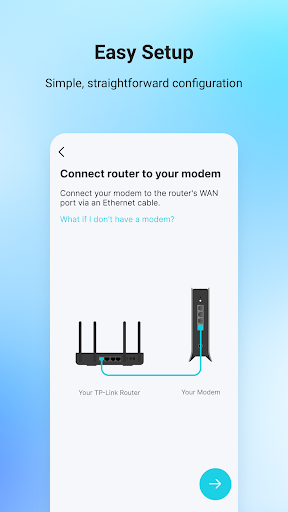
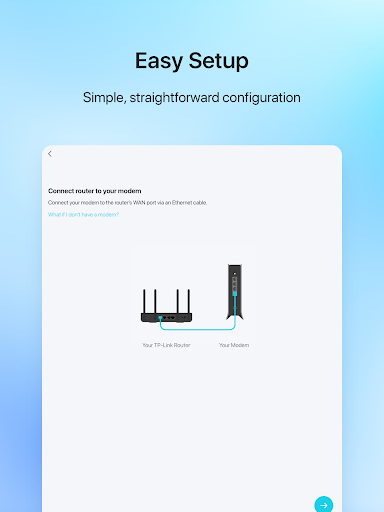
Laden Sie die App herunter, verbinden Sie Ihren Router, öffnen Sie Tether, wählen Sie Ihren Router und folgen Sie den Anweisungen zur Schnellkonfiguration im Menü 'Geräteeinrichtung'.
Ist die TP-Link Tether App mit meinem bestehenden Netzwerk kompatibel?
Prüfen Sie die Kompatibilität Ihrer Geräte auf der Support-Seite von TP-Link. Die App unterstützt viele aktuelle Router und Repeater, einschließlich Modellübersichten und Firmware-Updates.
Wie kann ich die Netzwerkdetails in der Tether App ändern?
Gehen Sie in der App auf das Gerät, klicken Sie auf 'Einstellungen' und dort auf 'WLAN', um SSID, Passwort oder Internet-Details anzupassen.
Welche Sicherheitsfunktionen bietet die TP-Link Tether App?
Mit Tether können Sie unerwünschte Nutzer blockieren und Zugriffsrechte individuell verwalten. Einstellungen finden Sie unter 'Gerätesicherheit' im App-Menü.
Wie aktiviere ich die Kindersicherung in der Tether App?
Gehen Sie auf 'Kindersicherung', erstellen Sie Zeitpläne und URL-Filter, um den Internetzugang Ihrer Kinder zu kontrollieren, im Menü 'Sicherheitseinstellungen'.
Wie kann ich den optimalen Standort für meinen Repeater bestimmen?
Verwenden Sie die Funktion 'Standort prüfen' in der App, um Signalstärke an verschiedenen Orten zu messen und den besten Platz zu finden.
Wie schalte ich die LEDs meiner Netzwerkgeräte automatisch ein- oder aus?
Gehen Sie zu 'Geräteeinstellungen' > 'LED-Steuerung' und wählen Sie die Zeitpläne für das automatische Ein- oder Ausschalten der LEDs im Menü 'Einstellungen'.
Unterstützt die Tether App die Steuerung mehrerer Geräte gleichzeitig?
Ja, die App ermöglicht die gleichzeitige Verwaltung mehrerer TP-Link-Geräte, ideal für komplexe Netzwerke. Diese Funktion finden Sie im Menü 'Gerätemanagement'.
Was sollte ich tun, wenn die Tether App keine Verbindung zu meinem Gerät herstellt?
Stellen Sie sicher, dass Ihr Smartphone im selben Netzwerk ist, führen Sie ein Firmware-Update durch und starten Sie die App sowie das Gerät neu. Bei Problemen konsultieren Sie die Support-Seite.
Gibt es eine kostenpflichtige Version der Tether App mit erweiterten Funktionen?
Nein, die Tether-App ist in ihrer Basisversion kostenlos. Für zusätzliche Funktionen prüfen Sie die Support-Seiten oder Firmware-Updates auf der Website von TP-Link.







