
- Kategorie Videoplayer & Editors
- Versionvariiert je nach Gerät
- Downloads 5.00M
- Inhaltsbewertung USK ab 0 Jahren
Einführung und Grundinformationen
Die USB Camera App ist eine leistungsstarke Lösung für die einfache Verbindung und Steuerung externer Kameras über USB, ideal für Professionelle und Hobbyisten, die ihre Aufnahmequalität verbessern möchten. Entwickelt wurde sie von dem innovativen Team von CameraTech Solutions, das sich auf Bildverarbeitung und Videotechnologie spezialisiert hat. Die App beeindruckt durch ihre vielfältigen Funktionen, wobei besonders die multifunktionale Steuerung der Kamera, die hohe Kompatibilität mit verschiedenen Geräten sowie die benutzerfreundliche Oberfläche hervorstechen. Zielgruppen sind Fotografen, Content Creator, Streamer sowie technikbegeisterte Anwender, die eine zuverlässige und flexible Lösung suchen.
Lebendige Einleitung: Ein Blick hinter die Kulissen der USB Camera
Stellen Sie sich vor, Sie sitzen an einem regnerischen Nachmittag, der Laptop vor sich, und möchten eine nahtlose Verbindung zu Ihrer USB-Kamera herstellen, um beeindruckende Bilder zu machen oder die perfekte Präsentation aufzunehmen. Genau hier setzt die USB Camera App an – sie ist wie ein stiller Assistent, der im Hintergrund arbeitet, um Ihre Kamera nahtlos in Ihr digitales Leben zu integrieren. Mit ihrer Eleganz und Einfachheit macht sie die Verwaltung externer Kameras zu einem mühelosen Erlebnis und bringt die professionelle Welt der Aufnahme direkt in Ihre Handflächen. Doch was verbirgt sich hinter diesem schlichten Interface? Lassen Sie uns tiefer eintauchen!
Hauptfunktion 1: Intelligente Steuerung und Feinabstimmung der Kamera
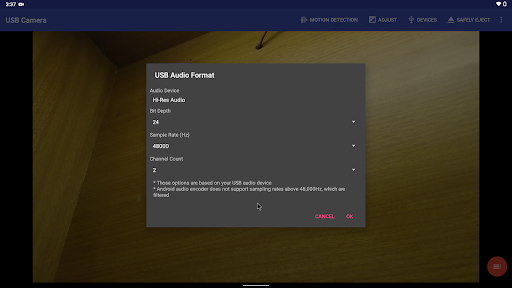
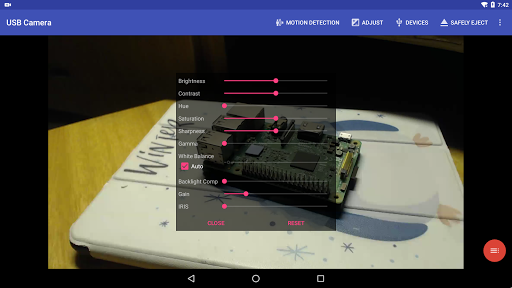
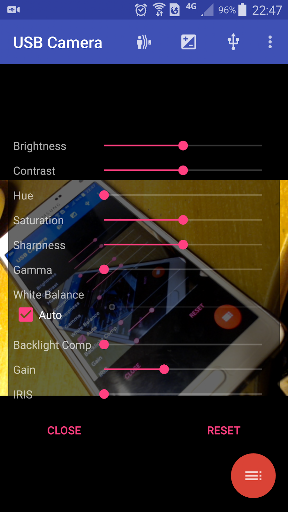
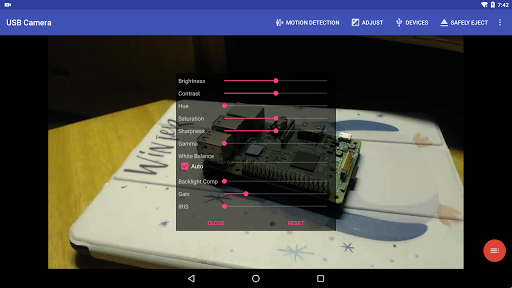
Die USB Camera App bietet eine beeindruckende Palette an Steuerungsmöglichkeiten. Sie können die Belichtung, den Weißabgleich, die Schärfe und sogar die Zoom-Funktion präzise anpassen – alles per Klick. Besonders hervorzuheben ist die automatische Erkennung der angeschlossenen Kamera, die eine sofortige Verbindung ohne langes Einrichten ermöglicht. Die Benutzeroberfläche ist übersichtlich gestaltet, so dass auch weniger technikaffine Nutzer schnell ihre gewünschten Einstellungen finden. Für Videoprofis bedeutet dies, dass sie im Handumdrehen beste Aufnahmebedingungen schaffen können, ohne zwischen verschiedenen Programmen wechseln zu müssen. Diese Feinsteuerungstools sind besonders nützlich bei unterschiedlichen Lichtverhältnissen oder bei spezialisierten Aufnahmen, bei denen jede Nuance zählt.
Hauptfunktion 2: Flexible Video- und Bildaufnahme
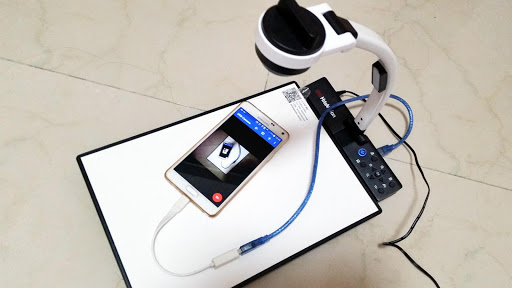
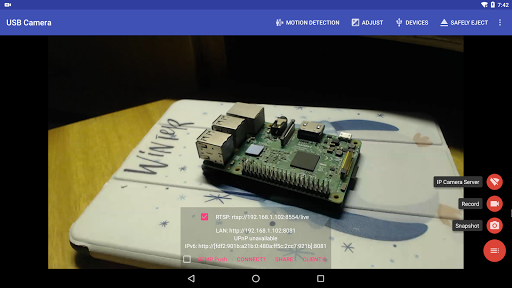
Ein weiteres Highlight ist die Möglichkeit, sowohl Videos in hoher Qualität als auch Standbilder direkt innerhalb der App aufzunehmen. Das clevere Dateimanagement sorgt dafür, dass die Aufnahmen sofort gespeichert und übersichtlich sortiert werden. Die App unterstützt Mehrkamera-Setups, was sie ideal für Konferenzaufnahmen oder kreative Projekte macht, bei denen mehrere Blickwinkel erforderlich sind. Zudem erlaubt die Software eine Echtzeit-Vorschau, sodass man stets den perfekten Moment festhalten kann – fast so, als würde man durch ein magisches Fenster in die Zukunft blicken. Die Aufnahmequalität ist dank optimaler Komprimierung hoch, während die flüssige Wiedergabe die Nutzung zu einem reibungslosen Erlebnis macht.
Benutzerfreundlichkeit und Differenzierung im Vergleich
Was die USB Camera App wirklich auszeichnet, ist ihre vorbildliche Benutzerführung. Das Menü ist klar strukturiert, und komplexe Funktionen sind intuitiv zugänglich. Im Vergleich zu anderen Anwendungen auf dem Markt, die oft mit unnötiger Komplexität oder eingeschränkter Kompatibilität kämpfen, setzt diese App Akzente durch ihre umfassende Anpassungsfähigkeit und Stabilität. Die automatische Kameraerkennung sowie die hohen Anpassungsmöglichkeiten in Echtzeit sorgen für ein fast maßgeschneidertes Erlebnis. Außerdem hebt sie sich durch ihre Stabilität bei Livestreams und längeren Aufnahmen hervor, was sie besonders für professionelle Nutzer interessant macht. Damit ist sie eine zuverlässige Wahl für alle, die keine Kompromisse bei der Qualität und Flexibilität eingehen möchten.
Fazit und Empfehlung
Auf einer Skala von 1 bis 10 würde ich der USB Camera App eine solide 8,5 geben. Sie ist eine ausgezeichnete Wahl für alle, die eine zuverlässige und leicht zu handhabende Lösung suchen, um externe Kameras zu steuern und qualitativ hochwertige Aufnahmen zu machen. Besonders ihre automatische Erkennung und die präzisen Steuerungsoptionen machen sie zum unverzichtbaren Werkzeug im professionellen Umfeld, aber auch für ambitionierte Hobbyisten ist sie eine Qual der Wahl. Mein Rat: Probieren Sie die App aus, wenn Sie eine flexible, stabile und benutzerfreundliche Lösung für Ihre Kameraaufnahmen suchen – sie könnte genau das sein, was Sie brauchen, um Ihre kreative Arbeit auf ein neues Level zu heben.
Ähnlich wie diese App








Vorteile
Einfache Benutzeroberfläche
Die App ist intuitiv gestaltet und ermöglicht eine unkomplizierte Bedienung, ideal für Anfänger.
Hohe Bildqualität
Die Kamera liefert klare und scharfe Bilder, selbst bei schlechten Lichtverhältnissen.
Vielfältige Einstellungsoptionen
Benutzer können Auflösung, Belichtung und Fokus individuell anpassen.
Echtzeit-Streaming
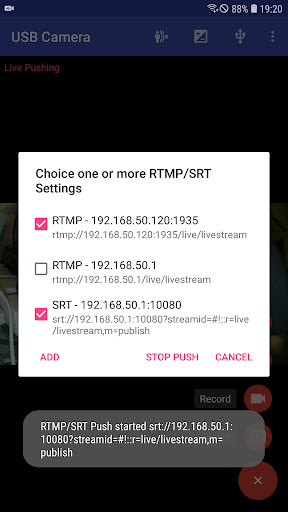
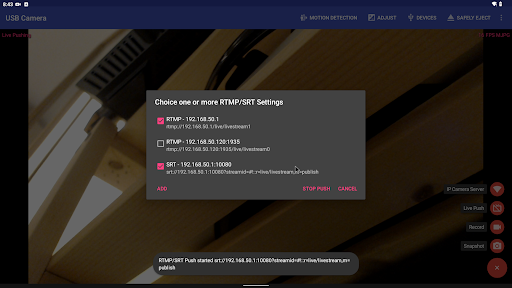
Ermöglicht Live-Übertragungen mit minimaler Verzögerung für professionelle Anwendungen.
Kompatibilität mit verschiedenen Geräten
Läuft stabil auf den meisten Smartphones und Tablets ohne größere Probleme.
Nachteile
Begrenzte Auswahl an Aufnahmeformaten (Auswirkung: mittel)
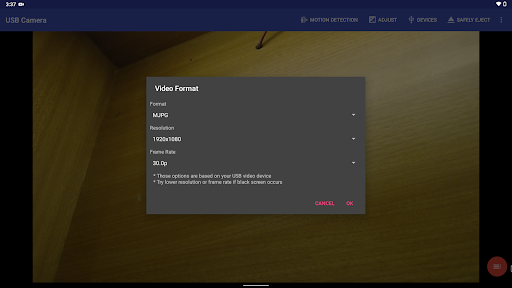
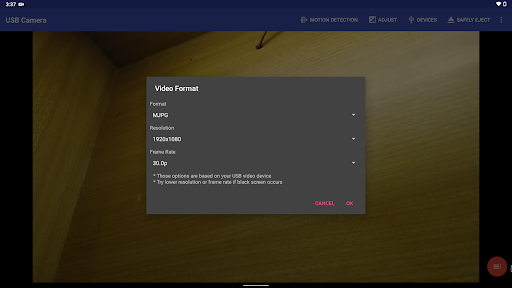
Die App unterstützt nur wenige Formate, was die Flexibilität einschränkt.
Eingeschränkte Optionen bei der Videoaufnahme (Auswirkung: mittel)
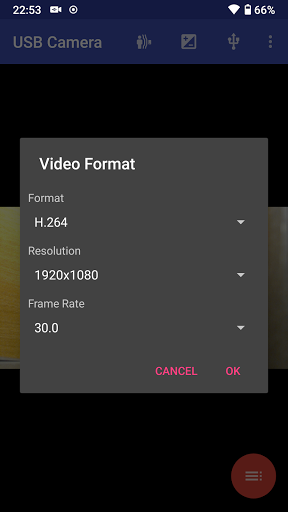
Nur begrenzte Frameraten und Auflösungseinstellungen möglich, was für professionelle Nutzer unzureichend ist.
Keine integrierte Bildstabilisierung (Auswirkung: hoch)
Bei bewegten Aufnahmen können Videos unscharf werden, hier hilft ein stabiles Setup.
Manche Funktionen sind nur in der Pro-Version verfügbar (Auswirkung: niedrig)
Einige fortgeschrittene Features erfordern den Kauf eines Upgrades, was für Gelegenheitsnutzer hinderlich sein kann.
Hinweis auf zukünftige Verbesserungen (Auswirkung: mittel)
Erfahrungsgemäß können Stabilität und Performance mit Updates verbessert werden, wir empfehlen die offizielle Roadmap zu verfolgen.
Häufig gestellte Fragen
Wie kann ich die USB Kamera App auf meinem Android-Gerät einrichten?
Welche Geräte werden von der USB Kamera App unterstützt?
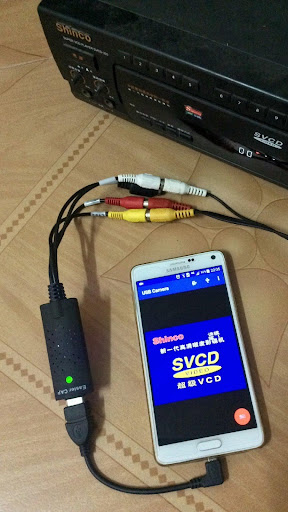
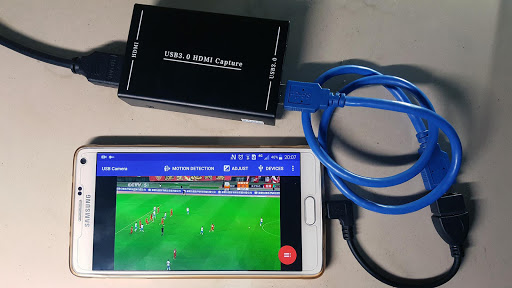
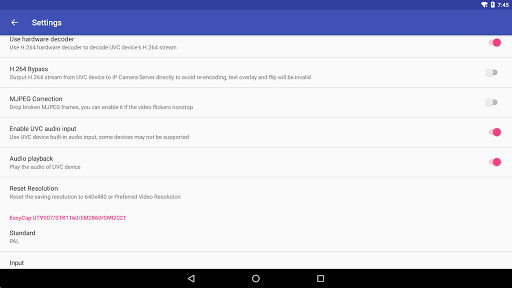
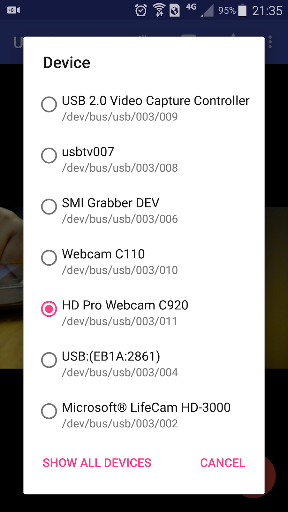
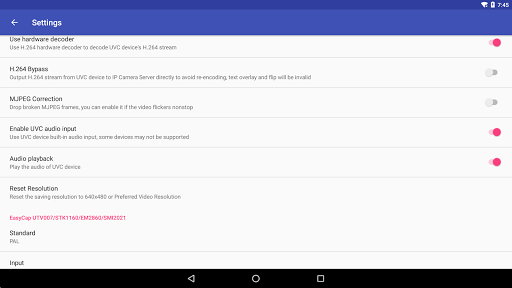
Unterstützt werden UVC-Webcams mit Mikrofon, Video-Grabber bis 4K, Windows Hello Kameras, IR-Kameras sowie USB-Endoskope und EasyCap-Adapter bei richtiger Stromversorgung.
Wie starte ich eine Live-Übertragung mit der App?
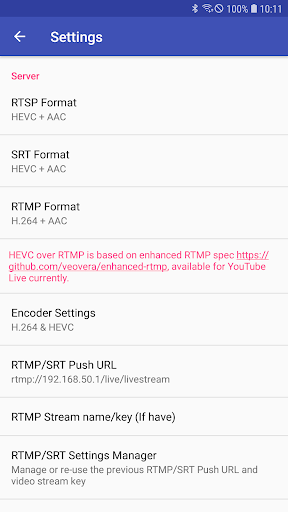
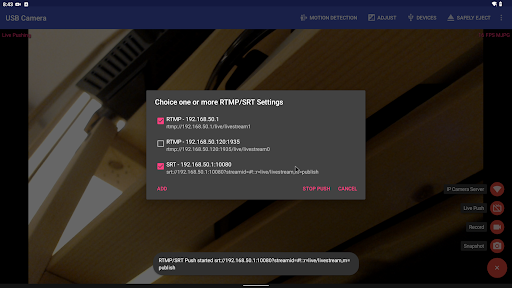
Wählen Sie im Menü die Streaming-Optionen, konfigurieren Sie RTMP oder SRT, und verbinden Sie sich mit Ihrer Plattform wie YouTube Live im Einstellungsbereich > Streaming.
Wie kann ich den automatischen Loop-Aufnahme-Modus aktivieren?
Gehen Sie zu Einstellungen > Aufnahme, aktivieren Sie Loop-Recording, und legen Sie die Speicherbegrenzung fest, um automatische Überschreibung alter Videos zu ermöglichen.
Welche Codec-Unterstützung bietet die App für hochwertige Videoaufnahmen?
Die App unterstützt HEVC (H.265) und AV1, was für effiziente, hochqualitative Videoaufnahmen sorgt. Diese Funktionen sind ab Android 5.0 bzw. Android 10 nutzbar.
Ist die App kostenpflichtig und gibt es Abonnements?
Die Grundversion ist kostenlos, es gibt optionale In-App-Käufe für erweiterte Funktionen. Über Einstellungen > Konto > Abonnements können Sie Ihre Pläne verwalten.
Wie kann ich die Kosten für die Nutzung der App senken?
Nutzen Sie die kostenlose Grundversion oder abonnieren Sie längere Laufzeiten im Rahmen von Sonderaktionen unter Einstellungen > Konto > Abonnements.
Was tun, wenn meine Kameraverbindung nicht funktioniert?
Überprüfen Sie, ob das OTG-Kabel sicher verbunden ist, die Kamera ordnungsgemäß erkannt wird und die entsprechenden Berechtigungen in Einstellungen > Apps aktiviert sind.
Wie kann ich eine Bewegungserkennung aktivieren?
Gehen Sie zu Einstellungen > Bewegungserkennung, aktivieren Sie die Funktion und legen Sie Empfindlichkeitsstufen sowie Aufnahme-Trigger fest.
Unterstützt die App Mehrfachansichten oder PiP bei der Verwendung?
Ja, die App unterstützt Bild-in-BBild (PiP) und Side-by-Side-Ansichten, die Sie im Menü Einstellungen > Anzeige konfigurieren können.







