
- Kategorie Tools
- Version1.0.10
- Downloads 0.10B
- Inhaltsbewertung USK ab 0 Jahren
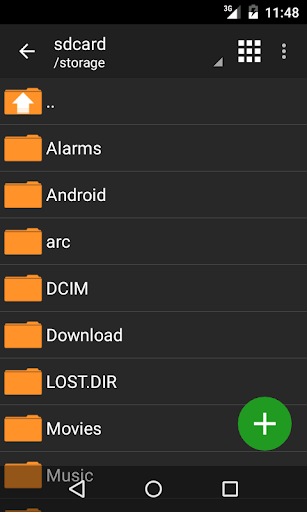
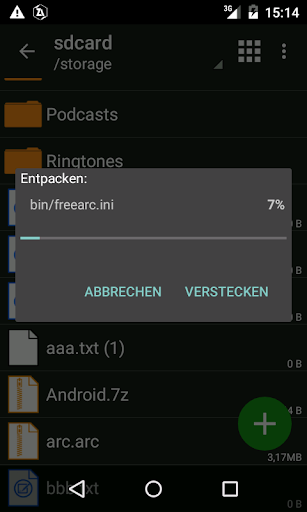
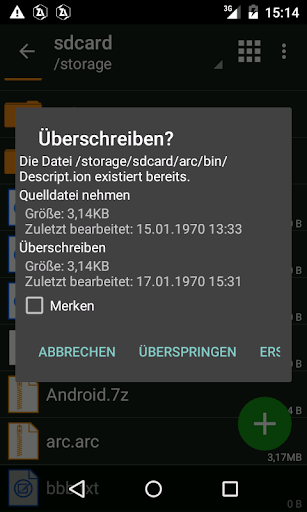
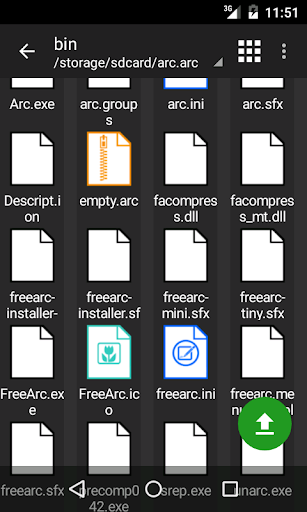
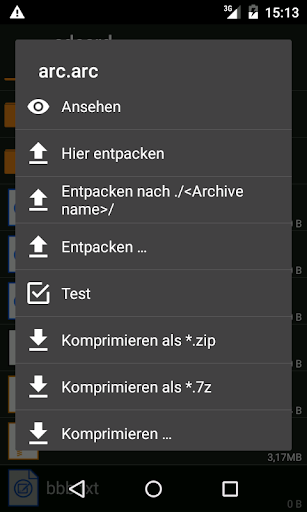
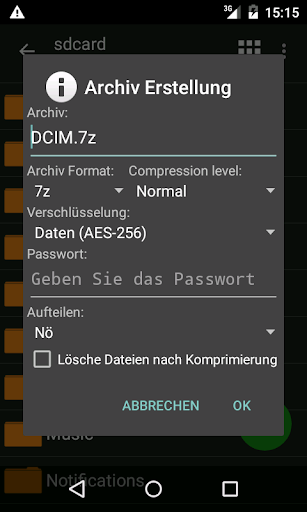
Einführung in ZArchiver: Ein vielseitiger Dateimanager für Android
ZArchiver ist eine bedeutsame Anwendung für alle, die häufig mit komprimierten Dateien auf Android-Geräten arbeiten. Sie vereint einfache Bedienung mit leistungsstarken Funktionen, um Archive schnell zu erstellen, zu entpacken und zu verwalten – perfekt für Nutzer, die Wert auf Effizienz legen.
Entwickler und Kernfunktionen
Hinter ZArchiver steht ein engagiertes Team von Softwareentwicklern, das sich auf die Entwicklung von Dateimanagement-Tools spezialisiert hat. Die App zeichnet sich durch ihre vielfältigen Funktionen aus, darunter die Unterstützung zahlreicher Archivformate wie ZIP, RAR, 7z, TAR und GZ. Besonders hervorzuheben sind:
-
Li>Unterstützung der gängigsten Archivformate, inklusive passwortgeschützter Dateien
Li>Intuitive Benutzeroberfläche für schnelle Navigation und einfache Bedienung
Li>Optionen zum Komprimieren und Dekomprimieren mit wenigen Klicks
Li>Direkter Zugriff auf Archivdateien im Dateimanager
Ein lebendiger Blick auf die Nutzungserfahrung
Stellen Sie sich vor, Sie sitzen entspannt vor Ihrem Smartphone, wollen eine große ZIP-Datei entpacken, um Ihre Lieblingsfotos heraufzubeschaffen – hier kommt ZArchiver ins Spiel. Mit nur wenigen Fingertipps öffnet sich die App, und schon beginnt das große Auspacken, fast so, als ob man einen Zaubertrick vorführt. Die App überrascht durch ihre schnelle Reaktionsfähigkeit, auch bei größeren Dateien. Die klare, minimalistische Oberfläche sorgt dafür, dass keine unnötigen Elemente ablenken – alles ist dort, wo man es erwartet.
Der Bedienkomfort ist ein echtes Highlight: Drag-and-Drop, lange Drücke und intuitive Menüs machen die Arbeit zum Kinderspiel, auch für weniger technikaffine Nutzer. Die Lernkurve ist angenehm flach, was bedeutet, dass man nach kurzer Eingewöhnung kraftvoll und effizient mit der App umgehen kann.
Was macht ZArchiver besonders?
Im Vergleich zu anderen Anwendungen auf dem Markt setzt ZArchiver vor allem auf seine Genauigkeit bei der Verarbeitung komplexer Archivdateien und auf eine besonders einfache, übersichtliche Bedienbarkeit. Während viele Tools sich auf einzelne Formate oder Funktionen beschränken, bietet ZArchiver eine umfassende Plattform für vielfältige Archivierungen, ohne dabei an Benutzerfreundlichkeit einzubüßen. Das Tool hebt sich durch seine zuverlässige Leistung bei der Handhabung passwortgeschützter Dateien hervor sowie durch seine Fähigkeit, Archivdateien direkt im Dateimanager zu öffnen und zu bearbeiten. Diese Kombination macht ZArchiver zu einer verlässlichen Wahl für alle, die viel mit komprimierten Dateien arbeiten.
Empfehlung und Nutzungsszenarien
Insgesamt ist ZArchiver eine durchdachte, effiziente Lösung für Android-Nutzer, die eine zuverlässige und unkomplizierte Möglichkeit suchen, Archive zu verwalten. Für Hobbyanwender und Profis gleichermaßen bietet die App stabile Leistung und eine angenehme Nutzererfahrung. Besonders empfehlenswert ist ZArchiver für jene, die häufig mit verschiedenen Archivformaten arbeiten, Wert auf Schnelligkeit legen und eine App wünschen, die im Hintergrund zuverlässig alles erledigt, ohne den Nutzer mit unnötigem Schnickschnack zu stören. Wer eine einfache, unkomplizierte und effektive Archivverwaltung sucht, macht mit ZArchiver wenig falsch.
Ähnlich wie diese App








Vorteile
Benutzerfreundliche Oberfläche
ZArchiver bietet eine intuitive und einfach zu navigierende Benutzeroberfläche, ideal für Anfänger.
Unterstützung zahlreicher Formate
Das Tool kann mit vielen Archivformaten wie ZIP, RAR, 7z und TAR problemlos umgehen.
Schnelle Dateivorschau
Benutzer können Inhalte direkt im Archiv ohne vollständiges Entpacken vorab prüfen.
Dateiverwaltung
Ermöglicht das einfache Verschieben, Löschen und Umbenennen von Archivdateien.
Kostenlos und werbefrei
Die App ist ohne Kosten nutzbar und kommt ohne störende Werbung aus.
Nachteile
Eingeschränkte Auswahl an Komprimierungsoptionen (Auswirkung: mittel)
Die App bietet nur grundlegende Komprimierungsfunktionen, was bei spezialisierten Aufgaben limitierend sein kann. (mittleres Ausmaß)
Keine automatische Backup-Option (Auswirkung: niedrig)
Das Fehlen einer Backup-Funktion kann bei der Arbeit mit wichtigen Archivdaten problematisch sein. (niedrig)
Ältere Versionen unterstützen keine Verschlüsselung (Auswirkung: mittel)
Nur neuere Versionen bieten Verschlüsselungsfunktionen, was den Umgang mit sensiblen Daten einschränkt. (mittel)
Manche Archivformate erfordern spezielle Plugins (Auswirkung: niedrig)
Zur Unterstützung bestimmter Formate ist eventuell zusätzliche Software notwendig. (niedrig)
Bei großen Archiven kann die Entpackzeit länger sein (Auswirkung: niedrig)
Das Entpacken großer Dateien nimmt mehr Zeit in Anspruch, was die Nutzererfahrung beeinträchtigen kann. (niedrig)
Häufig gestellte Fragen
Wie erstelle ich ein neues Archiv in ZArchiver?
Tippen Sie auf die Dateien, die Sie komprimieren möchten, dann auf den Dateinamen und wählen Sie die gewünschte Archivierungsoption im Menü aus.
Wie kann ich eine passwortgeschützte Datei entpacken?
Tippen Sie auf das Archiv, geben Sie bei Aufforderung das Passwort ein, und wählen Sie die Option zum Entpacken. Das Programm unterstützt verschlüsselte Archive.
Welche Archivformate unterstützt ZArchiver für das Erstellen von Archiven?
ZArchiver kann Archive in 7z, zip, bzip2, gzip, Xz, lz4, tar und Zstd erstellen. Gehen Sie zu Menü > Archiv erstellen, um die Formate auszuwählen.
Wie kann ich nur bestimmte Dateien aus einem Archiv extrahieren?
Tippen Sie auf das Archiv, wählen Sie die gewünschten Dateien aus und verwenden Sie die Option 'Auswahl extrahieren', um nur diese Dateien zu entpacken.
Gibt es eine Möglichkeit, multithreadunterstützung bei der Archivierung zu aktivieren?
Nein, die Multithread-Unterstützung ist in ZArchiver standardmäßig aktiv und für Mehrkernprozessoren optimiert, um die Geschwindigkeit zu erhöhen.
Unterstützt ZArchiver das Öffnen von Archiven in E-Mail-Apps?
Ja, ZArchiver unterstützt gängige Formate, so dass Sie Archive direkt in E-Mail-Programmen öffnen und anzeigen können.
Wie kann ich Fehler oder Probleme mit ZArchiver melden?
Wenden Sie sich per E-Mail an den Support und schildern Sie das Problem mit einer detaillierten Beschreibung, damit wir helfen können.
Gibt es eine kostenpflichtige Version oder Abonnement bei ZArchiver?
Nein, ZArchiver ist eine kostenlose App. Es gibt keine Abonnement-Modelle, Sie können alle Funktionen frei nutzen.
Funktioniert ZArchiver auch mit verteilten Archivdateien wie 7z.001?
Ja, ZArchiver kann geteilte Archive wie 7z.001 oder zip.001 entpacken. Tippen Sie auf die erste Datei und wählen Sie die Entpackoption.
Wie kann ich im Programm einen Fehler beheben, wenn es nicht richtig funktioniert?
Versuchen Sie, die App neu zu starten. Falls das Problem besteht, melden Sie den Fehler per E-Mail an den Support mit einer genauen Beschreibung.







