
- Kategorie Business
- Versionvariiert je nach Gerät
- Downloads 0.10B
- Inhaltsbewertung USK ab 0 Jahren


Adobe Scan KI-PDF Scanner, OCR: Eine intelligente Lösung für effizientes Dokumentenmanagement
In einer Welt, in der Papierdokumente zunehmend digitalisiert werden, bietet Adobe Scan KI-PDF Scanner eine moderne, KI-gestützte Lösung, um Dokumente schnell und präzise zu erfassen und zu verwalten. Diese App ist eine klare Empfehlung für alle, die regelmäßig Dokumente scannen, bearbeiten und teilen möchten, ohne dabei auf eine intuitive Nutzererfahrung zu verzichten.
Grundlegende Informationen: Eine kurze Einstiegserklärung
Adobe Scan KI-PDF Scanner ist eine leistungsfähige, von Adobe entwickelte Anwendung, die das Scannen von Dokumenten mithilfe modernster KI-Technologien revolutioniert. Mit seiner Fähigkeit, unterschiedlichste Dokumente in klare, durchsuchbare PDFs umzuwandeln, richtet sich die App vor allem an Berufstätige, Studierende und kleine Unternehmen, die Wert auf Effizienz und Qualität legen.
Zu den wichtigsten Funktionen zählen:
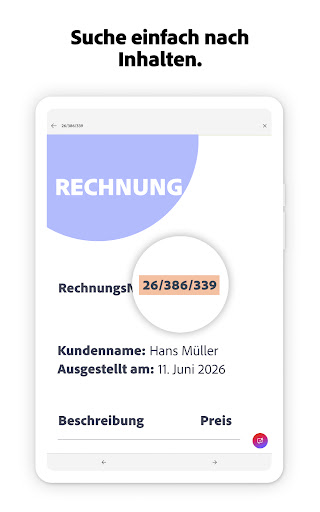
- Automatisierte Texterkennung (OCR), um durchsuchbare und bearbeitbare PDFs zu erstellen
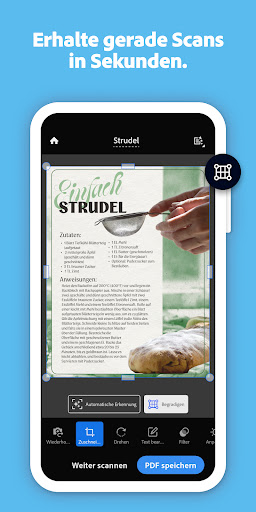
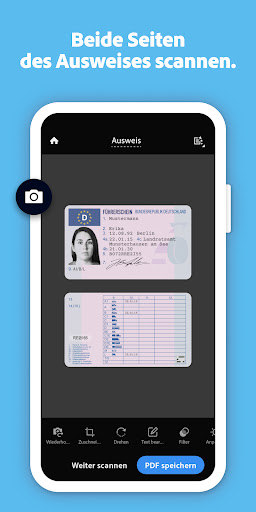
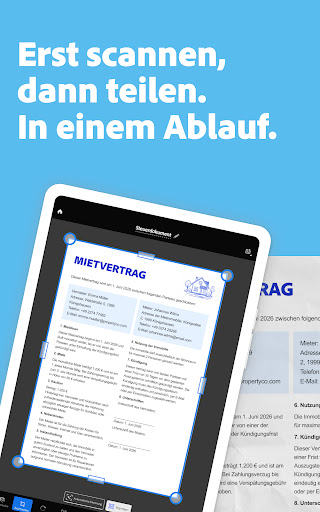
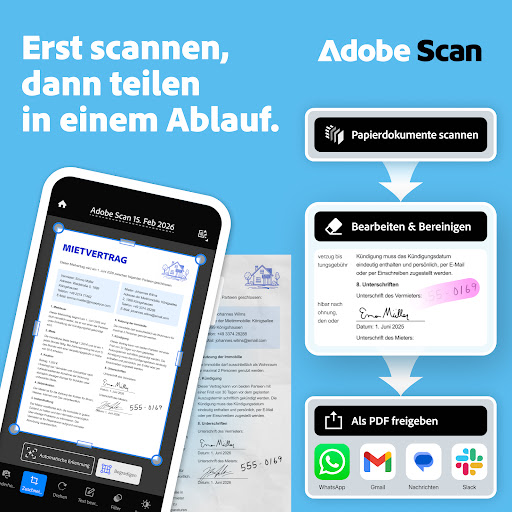
- Intelligente Kanten- und Dokumentenerkennung für präzise Scans
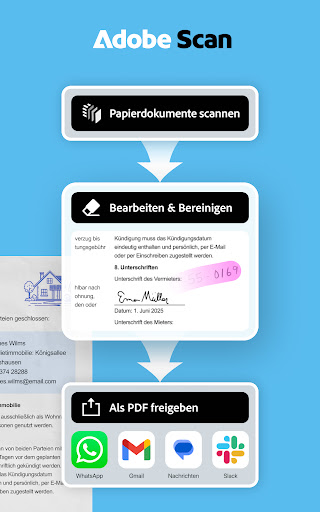
- Nahtlose Integration mit Adobe Cloud-Diensten sowie Exportmöglichkeiten in gängige Formate
- Benutzerfreundliche Oberfläche, die auch Einsteiger sofort intuitiv führt
Das Zielpublikum umfasst professionelle Nutzer, die häufig Dokumente digitalisieren, sowie Studenten und Organisationen, die eine zuverlässige Lösung für die Archivierung und Weiterarbeitung ihrer Dokumente suchen.
Ein lebendiger Blick auf die Funktionen: Wie begeistert die App wirklich?
Der Scanner, der alles erkennt – mit dem KI-Faktor
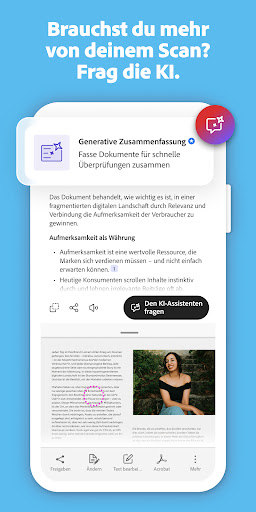
Stellen Sie sich vor, Sie halten ein handgeschriebenes Notizbuch oder ein gedrucktes Dokument in der Hand und wünschen sich eine Maschine, die den Inhalt liest, versteht und in ein durchsuchbares Format umwandelt. Genau das übernimmt die automatisierte Texterkennung von Adobe Scan. Dank KI-gestützter Algorithmen erkennt die App die Dokumentenkanten präzise, schneidet sie ein und bereitet die Daten auf, sodass Sie in Sekundenschnelle saubere, klickbare PDFs erhalten. Besonders bei komplexeren Vorlagen, etwa mit mehreren Spalten oder handschriftlichen Notizen, zeigt die KI ihre Stärke, den Text akkurat zu entziffern.
Intelligentes Dokumentenmanagement – mehr als nur Scannen
Ein echtes Highlight ist die automatische Organisation der Scans. Nach der Erfassung werden Dokumente automatisch sortiert, in Ordner einsortiert und sogar mit Schlagwörtern versehen. Hier hebt sich die App von klassischen Scannern ab, die meist nur Bilddateien erzeugen. Die Möglichkeit, Dokumente direkt in Adobe Cloud zu speichern, erleichtert die Zusammenarbeit erheblich. Teammitglieder können Dokumente gemeinsam ansehen, kommentieren oder weiterbearbeiten – perfekt für Projekte, bei denen mehrere Personen beteiligt sind.
Benutzererfahrung: Design, Flow und Lernkurve
Die Oberfläche ist modern und klar gestaltet, was den Einstieg sofort erleichtert. Die Bedienung ist äußerst flüssig: Das Scannen funktioniert meist per Knopfdruck, während automatische Hinweise den Nutzer durch den Prozess führen. Auch unterwegs, beispielsweise bei einem Meeting oder im Außendienst, zeigt sich die App äußerst zuverlässig und schnell. Die Lernkurve ist niedrig; selbst Einsteiger erkennen schnell, wie sie Dokumente auf einfache Weise digital festhalten und verwalten können.
Was macht Adobe Scan KI-PDF Scanner besonders? Unterschiede im Marktvergleich
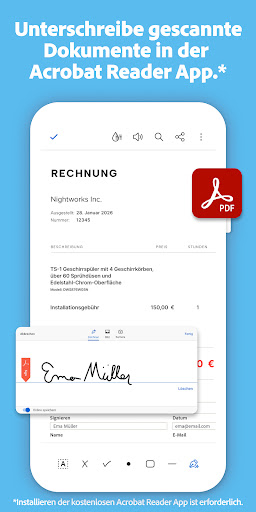
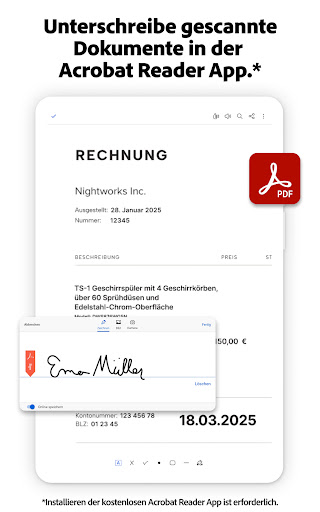
Im Vergleich zu anderen Dokumenten-Apps punktet Adobe Scan vor allem durch seine stark KI-gestützte Texterkennung und die nahtlose Integration ins Adobe-Ökosystem. Während viele Wettbewerber lediglich das einfache Scannen anbieten, legt dieser Service den Fokus auf intelligente Weiterverarbeitung und Zusammenarbeit. Besonders hervorzuheben ist die Funktion für kollaboratives Arbeiten: Nutzer können Dokumente sofort mit Kommentaren versehen, direkt in der Cloud teilen und gemeinsam an den Dateien arbeiten. Das macht Adobe Scan ideal für Teams, die viel mobil arbeiten und auf präzise, gemeinsame Dokumentenbearbeitung angewiesen sind.
Im Bereich Aufgabenmanagement hebt sich die App durch die Möglichkeit hervor, Dokumente direkt in Projekten zu verankern, was besonders für Organisationen interessant ist, die eine Komplettlösung suchen, um ihre papierbasierten Abläufe zu digitalisieren und zu koordinieren.
Fazit: Empfehlung für digitale Pioniere
Insgesamt halte ich Adobe Scan KI-PDF Scanner für eine ausgesprochen empfehlenswerte App, insbesondere für Nutzer, die regelmäßig Dokumente scannen, digital bearbeiten und im Team teilen möchten. Die Kombination aus präziser KI-Texterkennung, benutzerfreundlichem Design und den tiefen Integrationsmöglichkeiten macht sie zu einer wertvollen Unterstützung im Arbeitsalltag. Für alle, die ihre Papierwirtschaft effizient in eine strukturierte digitale Form umwandeln wollen, ist diese Lösung eine sehr gute Wahl — vorausgesetzt, man schätzt die cloudbasierte Zusammenarbeit und legt Wert auf eine Software, die mitdenkt.
Ähnlich wie diese App










Vorteile
Hohe Texterkennungsgeschwindigkeit
Die App scannt Dokumente schnell und liefert sofort editierbare PDFs.
Benutzerfreundliche Oberfläche
Intuitive Gestaltung ermöglicht einfache Bedienung auch für Anfänger.
Integrierte KI-gestützte OCR-Technologie
Ermöglicht präzise Texterkennung, selbst bei schlechten Lichtverhältnissen.
Automatische Dokumentenerkennung
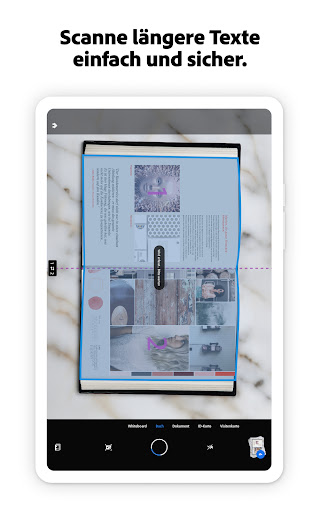
Die App erkennt Seitenränder und schneidet Bilder automatisch zu.
Cloud-Integration
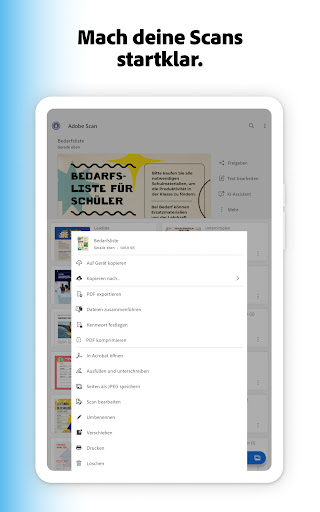
Exportiert Dokumente nahtlos in Google Drive, Dropbox oder Adobe Cloud.
Nachteile
Begrenzte Bearbeitungsfunktionen (Auswirkung: mittel)
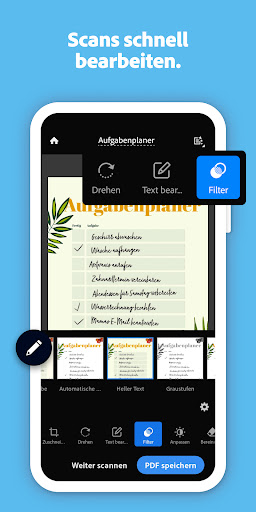
Direktes Bearbeiten im App ist eingeschränkt, erfordert oft zusätzliche Software.
Manche Dokumente erfordern Nachbearbeitung (Auswirkung: hoch)
Bei schlechten Karten oder Handschrift ist die Texterkennung manchmal ungenau.
Geringe Anpassungsoptionen für Scanqualität (Auswirkung: mittel)
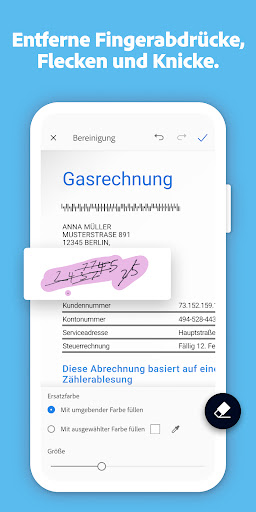
Benutzer können nur begrenzt die Scanqualität manuell optimieren.
Abhängigkeit von Internetverbindung für einige Funktionen (Auswirkung: niedrig)
Die Cloud-Upload-Optionen benötigen stabile Internetverbindung.
Speicherverbrauch bei hoher Scanfrequenz (Auswirkung: niedrig)
Mehrere hochauflösende Scans können viel Speicherplatz verbrauchen, Lösung: Cloud-Backup nutzen.
Häufig gestellte Fragen
Wie kann ich die Adobe Scan KI-PDF Scanner-App starten und erste Dokumente einscannen?
Laden Sie die App herunter, öffnen Sie sie, tippen Sie auf das Kamera-Symbol und halten Sie das Dokument im Rahmen, um den Scan zu starten.
Wie speichere ich meine gescannten Dokumente in der Cloud?
Nachdem Sie gescannt haben, tippen Sie auf 'Speichern' und wählen Sie 'Adobe Document Cloud' als Speicherort im Menü.
Welche Funktionen bietet die OCR-Technologie in der App?
Die OCR wandelt Bilder in durchsuchbaren, bearbeitbaren Text um, ideal für Kontaktdaten und handschriftliche Notizen.
Wie kann ich mehrere Dokumente schnell zu einer PDF zusammenfassen?
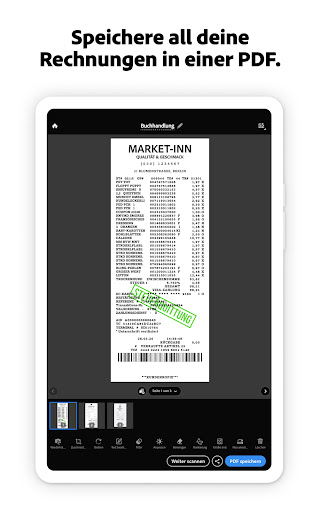
Verwenden Sie die Funktion 'Schnellscan', um mehrere Bilder aufzunehmen und sie automatisch zu einer Stapel-PDF zusammenzuführen.
Kann ich meine Scans direkt in Word oder Excel exportieren?
Ja, im Exportmenü können Sie Ihre Dokumente in Word, Excel oder PowerPoint umwandeln und sofort weiterverwenden.
Wie funktioniert die automatische Begradigungsfunktion beim Scannen?
Die App erkennt automatisch den Seitenrand und korrigiert die Ausrichtung, um professionelle und klare Scans zu gewährleisten.
Welche Vorteile bieten die Abonnement-Optionen für erweiterte Funktionen?
Abonnements erlauben mehr Seiten, größere OCR-Kapazitäten und das Zusammenführen mehrerer Scans in einer Datei, für mehr Flexibilität.
Wie kann ich ein Abonnement für zusätzliche Funktionen abschließen?
Gehen Sie zu Einstellungen > Konto > Abonnements, wählen Sie die gewünschte Option und folgen Sie den Bezahlanweisungen.
Was tun, wenn die App beim Scannen nicht richtig funktioniert?
Starten Sie die App neu, überprüfen Sie Ihre Kamera-Berechtigungen im Geräte-Management und versuchen Sie es erneut.
Wie kann ich meine gescannten Dokumente sicher teilen?
Wählen Sie das Dokument, tippen Sie auf 'Teilen' und wählen Sie eine sichere Versandmethode wie passwortgeschützten Link.







