
- Kategorie Business
- Version6.5.5
- Downloads 5.00M
- Inhaltsbewertung USK ab 0 Jahren
Zoom Workplace für Chromebook: Effiziente Zusammenarbeit auf dem innovativen Gerät
Zoom Workplace für Chromebook ist eine speziell entwickelte Anwendung, die es Nutzern ermöglicht, nahtlos und produktiv in virtuellen Teams zu arbeiten, speziell optimiert für das Chrome OS. Mit einem Fokus auf einfache Bedienbarkeit und Zusammenarbeit im digitalen Raum möchte diese App die Produktivität auf Chromebooks auf ein neues Level heben.
Entwickler und Hauptmerkmale
Hergestellt von Zoom Video Communications, einem führenden Anbieter im Bereich der Kommunikationslösungen, vereint Zoom Workplace für Chromebook bewährte Funktionen mit speziellen Anpassungen für Chromebooks. Zu den wichtigsten Funktionen zählen:
- Nahtlose Integration von Videokonferenzen und Teamkommunikation
- Intuitive Nutzeroberfläche, die auch Einsteiger schnell erfassen
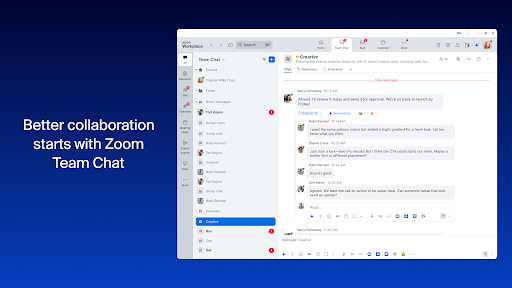
- Erweiterte Kollaborationswerkzeuge wie Bildschirmfreigabe und Echtzeit-Chats
- Optimiert für die Nutzung auf Chromebooks, inklusive Tastenkombinationen und leichter Zugriffsmöglichkeiten
Die App richtet sich vor allem an Unternehmen, Bildungseinrichtungen und Teams, die auf Chromebooks setzen und eine effiziente, unkomplizierte Arbeitsumgebung benötigen.
Lebendige Einführung: Warum Zoom Workplace für Chromebook so nützlich sein kann
Stellen Sie sich vor, Sie sitzen in einem offenen Coworking-Space – der Kaffee ist gut, die Stimmung lebendig, aber Sie brauchen eine schnelle Zusammenarbeit mit Kollegen im anderen Büro. Genau hier entfaltet Zoom Workplace seine Stärke: Es macht virtuelle Zusammenarbeit so bequem, wie ein Gespräch im Pausenraum. Mit nur wenigen Klicks verbinden Sie sich mit Ihrem Team, teilen Ihre Gedanken, und das alles auf einem Gerät, das Sie überallhin mitnehmen können. Für alle, die auf Flexibilität und Effizienz setzen, ist diese Anwendung ein echter Begleiter im digitalen Arbeitsalltag.
Effektive Kommunikation – Das Herzstück der Kollaborations-Tools
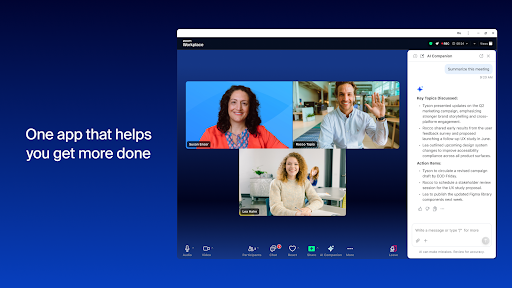
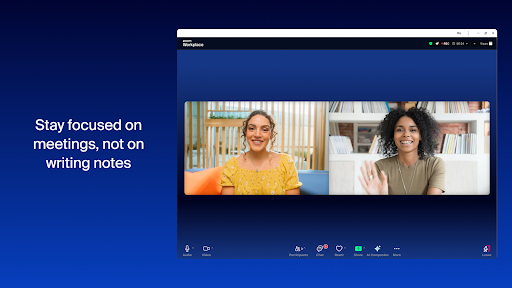
Das Kernstück von Zoom Workplace ist die sehr intuitive Videokommunikation. Das Design ist klar und freundlich gestaltet, sodass auch Nutzer ohne technische Vorerfahrung schnell den Überblick behalten. Das Banner für Meetings ist stets präsent, und die Bedienung der Kamera- und Mikrofoneinstellungen erfolgt mit simplen Schiebereglern. Der Übergang zwischen Videoanrufen, Chat und Bildschirmfreigabe läuft nahezu nahtlos, was den Eindruck erweckt, als säßen alle im gleichen Raum. Außerdem bietet die Anwendung stabile Verbindungsmöglichkeiten, selbst bei schwankender Internetqualität, was vor allem bei mobilen Einsatzszenarien auf Chromebooks von Vorteil ist.
Kollaborative Arbeit und Aufgabenmanagement auf einem neuen Niveau
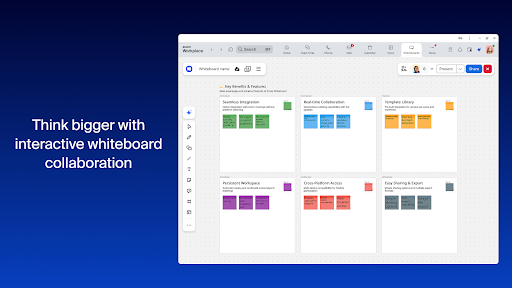
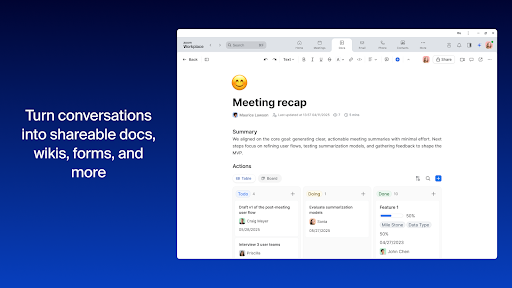
Ein Alleinstellungsmerkmal im Vergleich zu anderen Business-Apps ist die tiefe Integration von Aufgabenverwaltung direkt in die Kommunikationsplattform. Diese Funktion ermöglicht es Teams, gemeinsam Aufgaben zu erstellen, zuzuweisen und im Blick zu behalten – alles innerhalb des selben Interfaces. Besonders beeindruckend ist hierbei die Zusammenarbeit an Dokumenten, die in Echtzeit bearbeitet werden können. Statt zwischen verschiedenen Apps hin- und herzuschalten, bündelt Zoom Workplace die Zusammenarbeit und schafft eine Art „virtuelles Konferenzzimmer“, in dem Ideen nicht nur ausgetauscht, sondern auch aktiv umgesetzt werden. Diese Verbindung zwischen Kommunikation und Aufgabenmanagement ist ein wesentlicher Vorteil für produktives Arbeiten auf Chromebooks, vor allem in Teams, die viel remote erledigen.
Benutzerfreundlichkeit und Gesamtfazit
Die Oberfläche von Zoom Workplace ist klar strukturiert, was den Einstieg erleichtert. Die Bedienung ist flüssig und reaktionsschnell – ein Test auf verschiedenen Chromebooks zeigt, dass die App problemlos läuft, ohne stottern oder lange Ladezeiten. Die Lernkurve ist sanft, sodass auch weniger technikaffine Nutzer schnell ihre Routine finden. Für Nutzer, die eine zuverlässige, integrierte Plattform für Meetings, Zusammenarbeit und Aufgabenmanagement suchen, ist Zoom Workplace für Chromebook eine sehr empfehlenswerte Lösung. Besonders hervorzuheben sind die Kollaborationsfunktion, die den Unterschied macht, sowie die optimierte Nutzung auf Chrome OS.
Insgesamt gilt: Für Teams, die auf Chromebooks setzen und eine Plattform brauchen, die Kommunikation, Aufgaben und gemeinsames Arbeiten vereint, ist diese App eine klare Empfehlung. Sie ist kein Alltagszweitwerk, sondern ein solides Werkzeug, das den Arbeitsalltag spürbar erleichtert – eine wertvolle Ergänzung für das moderne hybride Arbeiten.
Ähnlich wie diese App







Vorteile
Benutzerfreundliche Oberfläche
Die intuitive Gestaltung erleichtert die Navigation für Anwender aller Erfahrungsstufen.
Optimiert für Chromebook
Nahtlose Integration mit Chrome OS sorgt für stabile Verbindungen und schnelle Ladezeiten.
Gute Video- und Audioqualität
Hohe Medienqualität gewährleistet klare Kommunikation in Meetings.
Einfache Bildschirma Sharing-Funktion
Ermöglicht schnelles Teilen des Bildschirms ohne komplexe Einstellungen.
Kostenlose Nutzung in der Basisversion
Bietet umfassende Funktionen ohne zusätzliche Kosten, ideal für kleinere Teams.
Nachteile
Begrenzte Erweiterungsmöglichkeiten (Auswirkung: Mittel)
Fehlende Integrationen mit manchen Unternehmens-Tools, was den Workflow einschränken kann.
Manchmal verzögertes Video-Streaming (Auswirkung: Mittel)
In instabilen Netzwerken kann es zu Bildaussetzern kommen, Lösung durch stabile Verbindung empfohlen.
Eingeschränkte Anpassungsoptionen (Auswirkung: Gering)
Individualisierungsmöglichkeiten sind limitiert, was die Nutzerpräferenzen betrifft.
Kein integrierter Chat (Auswirkung: Niedrig)
Der direkte Textchat in der App ist eingeschränkt, Alternative über externe Messaging-Tools notwendig.
Update-Intervalle variieren (Auswirkung: Gering)
Manchmal verzögert sich die Implementierung neuer Funktionen; offizielle Updates werden jedoch erwartet.
Häufig gestellte Fragen
Wie kann ich die Zoom Workplace App auf meinem Chromebook installieren?
Laden Sie die App aus dem Chrome Web Store herunter und folgen Sie den Installationsanweisungen auf dem Bildschirm. Keine zusätzlichen Schritte sind notwendig.
Wie starte ich mein erstes Meeting mit Zoom Workplace auf Chromebook?
Öffnen Sie die App, navigieren Sie zum Bereich 'Meetings' und klicken Sie auf 'Neues Meeting starten'. Folgen Sie den Anweisungen auf dem Bildschirm.
Wie nutze ich den KI-Begleiter in Zoom Workplace?
Der KI-Begleiter ist automatisch integriert. Nach Meetings erhalten Sie Zusammenfassungen und können live Fragen stellen, ohne das Meeting zu unterbrechen.
Kann ich Dokumente in Echtzeit mit meinem Team bearbeiten?
Ja, öffnen Sie das Dokument in der App und laden Sie Teammitglieder ein, direkt zusammenzuarbeiten. Die Änderungen werden sofort synchronisiert.
Wie funktioniert die Terminplanung in Zoom Workplace?
Nutzen Sie den eingebauten Kalender, teilen Sie Ihre Verfügbarkeit und lassen Sie andere Termine direkt buchen, um Zeit zu sparen.
Welche Kosten sind mit der Nutzung von Zoom Workplace verbunden?
Die Grundversion ist kostenlos. Für erweiterte Funktionen benötigen Sie ein kostenpflichtiges Abonnement, das Sie in den Einstellungen unter 'Mein Konto' verwalten.
Wie kann ich mein Abonnement bei Zoom Workplace kündigen?
Gehen Sie zu 'Einstellungen' > 'Account' > 'Abonnement' und wählen Sie 'Kündigen'. Folgen Sie den Anweisungen auf dem Bildschirm.
Was kann ich tun, wenn ich Probleme bei der Anmeldung habe?
Überprüfen Sie Ihre Internetverbindung, stellen Sie sicher, dass Sie die neueste Version der App verwenden, und bei Bedarf kontaktieren Sie den Support unter 'Hilfe' in der App.
Sind meine Daten in Zoom Workplace sicher?
Ja, Zoom verpflichtet sich zum Schutz Ihrer Daten. Weitere Informationen finden Sie in der Datenschutzerklärung unter 'Einstellungen > Datenschutz'.







