
- Kategorie Business
- Version4.6.2
- Downloads 0.01B
- Inhaltsbewertung USK ab 0 Jahren
Dokumentscan: PDF-Scanner – Die einfache Lösung für digitale Dokumenten-Erfassung
In einer Welt, in der Papierkram immer mehr durch digitale Formate ersetzt wird, bietet Dokumentscan: PDF-Scanner eine praktische Plattform, um offline gespeicherte Dokumente schnell und zuverlässig in digitale, durchsuchbare PDF-Dateien umzuwandeln. Entwickelt wurde diese App vom engagierten Team von ScanPlus, einem Unternehmen, das sich auf innovative Dokumentenmanagement-Lösungen spezialisiert hat. Mit Fokus auf Benutzerfreundlichkeit und effektive Funktionen setzt Dokumentscan auf drei zentrale Highlights: automatische Texterkennung, Mehrfachseiten-Scan und eine nahtlose Cloud-Integration. Zielgruppen sind sowohl Berufstätige im Büro, Studierende, die ihre Skripte digitalisieren, als auch Privatpersonen, die wichtige Dokumente archivieren möchten.
Hier beginnt die Reise – eine App, die Papier in Pixels verwandelt
Der Moment, wenn man vor einem Stapel Dokumente steht, ist bekanntlich ziemlich frustrierend – ewiges Blättern, unleserliche Handschriften und das Gefühl, alles nur auf Papier zu lagern. Mit Dokumentscan wird dieser Moment zum Kinderspiel. Die App macht nicht nur das Scannen zum Kinderspiel, sondern verwandelt alte, unordentliche Papierstapel in gut organisierte digitale Archive. Wer sich bis jetzt mit komplizierten Programmen herumgeschlagen hat, wird angenehm überrascht sein von der intuitiven Bedienung und den cleveren Automatikfunktionen. Tauchen wir ein in die Details, die diese App zur praktischen Unterstützung im Alltag machen.
Automatische Texterkennung – Der digitale Assistent für Ihre Dokumente
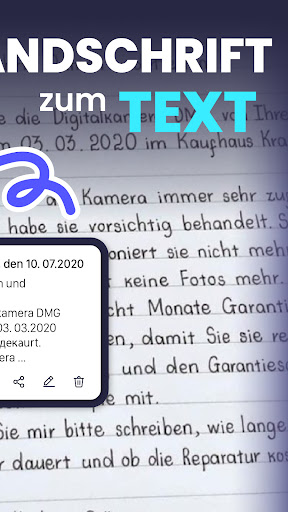
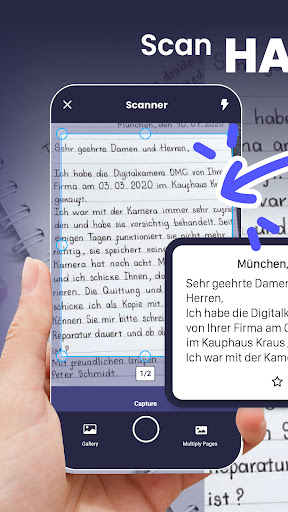
Einer der Kernvorteile von Dokumentscan ist die gleichzeitige Nutzung der optischen Zeichenerkennung (OCR). Nach dem Scannen erkennt die Anwendung Textteile automatisch und macht sie durchsuchbar. Man kann sich das vorstellen wie einen elektronischen Sekretär, der den handschriftlichen oder gedruckten Text sofort in digitale Daten umwandelt, die in Suchmaschinen und Textverarbeitungsprogrammen wiedergefunden werden können. Diese Funktion spart nicht nur Zeit, sondern erhöht auch die Genauigkeit bei der Archivierung wichtiger Dokumente wie Verträgen, Quittungen oder persönlichen Notizen. Besonders bemerkenswert ist hierbei das präzise Zusammenspiel zwischen Scankamera und der OCR-Engine, das auch bei schlechter Beleuchtung oder kleinen Handschriften noch erstaunlich gute Ergebnisse liefert.
Mehrseitige Scans und intelligente Organisation
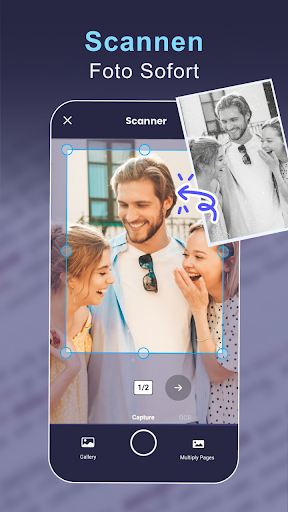
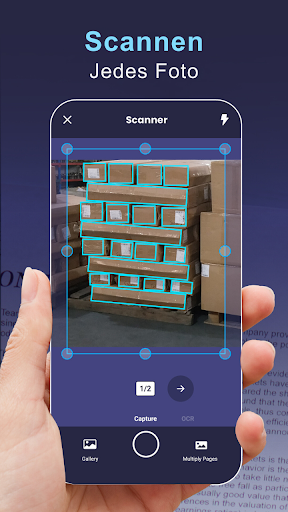
Ein weiteres Highlight ist die Mehrseitenscan-Funktion. Stellen Sie sich vor, Sie haben mehrere Seiten eines Berichts oder eines persönlichen Archivs, die Sie schnell in eine einzige PDF-Datei zusammenfügen möchten. Hier erweist sich die App als äußerst praktisch: Mit nur wenigen Fingertipps lassen sich mehrere Dokumentseiten hintereinander einscannen. Das Ergebnis ist ein einzelnes, gut organisiertes PDF – eine echte Zeitersparnis gegenüber herkömmlichem Stapel-Scannen und manuellen Zusammenfügen. Zudem bietet Dokumentscan eine optionale automatische Randerkennung, die den Scanbereich präzise definiert und den Ausschuss minimiert. Für Nutzer, die eine klare Archivstruktur bevorzugen, besteht die Möglichkeit, Tags und Notizen direkt in der App zu hinterlassen, was die spätere Suche erleichtert und den Überblick wahrt.
Benutzeroberfläche und Nutzererlebnis – Einfach, übersichtlich, freundlich
Beim Einsatz der App merkt man sofort, dass hier der Fokus auf eine intuitive und angenehme Bedienung gelegt wurde. Die Oberfläche wirkt aufgeräumt, die Symbole sind selbsterklärend, und die Navigation läuft fast automatisch ab, wie ein freundlicher Guide, der einen durch den Prozess führt. Das Scannen erfolgt per Knopfdruck, und die automatische Bildoptimierung sorgt dafür, dass auch unscharfe oder schwach beleuchtete Fotos in klare PDFs verwandelt werden. Das Betriebssystem reagiert flüssig, und auch bei längeren Sessions bleibt die App stabil. Wer sich noch nie mit Scanner-Apps beschäftigt hat, wird die Lernkurve als angenehm niedrig empfinden, während erfahrene Nutzer alle erweiterten Funktionen schnell entdecken und zu schätzen lernen.
Was macht Dokumentscan einzigartig? – Zusammenarbeit und Effizienz im Blick
Verglichen mit anderen PDF-Scanner-Tools sticht Dokumentscan vor allem durch seine kollaborativen Funktionen hervor. Während viele Apps nur auf das reine Scannen fokussieren, integriert diese Anwendung intelligente Aufgabenverwaltung: Sie ermöglicht das Teilen von Dokumenten direkt per Cloud – etwa Google Drive, Dropbox oder eigene Firmenserver – und unterstützt sogenannte Annotations-Tools für gemeinsames Bearbeiten und Kommentieren. Das bringt erheblichen Zugewinn in Team- oder Projektarbeit, da mehrere Personen an den digitalisierten Dokumenten gleichzeitig arbeiten können. Diese Funktionen machen Dokumentscan zu einem wertvollen Werkzeug in Arbeitsumgebungen, die Flexibilität und Effizienz schätzen.
Fazit und Empfehlung – Für wen lohnt sich der Einsatz?
Zusammengefasst ist Dokumentscan: PDF-Scanner eine solide Lösung für alle, die regelmäßig Papierdokumente digitalisieren möchten, ohne sich mit komplizierten Anwendungen auseinanderzusetzen. Besonders hervorzuheben sind die automatische Texterkennung und die Mehrseitenscan-Funktion, die den Alltag deutlich erleichtern. Die App überzeugt durch ihre einfache Bedienung, stabile Performance und nützliche Organisationstools. Für professionelle Anwender, die auf effiziente Dokumentenverwaltung, Zusammenarbeit und Task-Management angewiesen sind, bietet sie eine attraktive Alternative zu herkömmlichen Scannern oder weniger integrierten Apps. Ich empfehle die Nutzung allen, die Wert auf eine zuverlässige, flexible und benutzerfreundliche Lösung legen – wirklich eine praktische Unterstützung im digitalen Wandel des Büroalltags.
Ähnlich wie diese App










Vorteile
Hohe Erkennungsgenauigkeit
Dokumentscan liefert präzise Bilder mit gut erkennbaren Texten, auch bei schlechter Beleuchtung.
Einfache Bedienung
Intuitive Benutzeroberfläche ermöglicht schnelle Bedienung ohne lange Einarbeitungszeit.
Vielfältige Exportoptionen
Unterstützt PDF, JPEG und andere Formate, was Flexibilität bei der Weiterverarbeitung bietet.
Automatische Kanten-Erkennung
Beim Scannen werden Dokumentenkanten automatisch erkannt und zugeschnitten.
Integrierte Texterkennung (OCR)
Ermöglicht das Durchsuchen und Bearbeiten erkannter Texte in den PDFs.
Nachteile
Benötigt stabile Internetverbindung für einige Funktionen (Auswirkung: mittel)
Einige Cloud-basierte Dienste erfordern eine ständige Verbindung, was bei schlechter Netzqualität problematisch ist.
Mobile App kann bei großen Dokumenten etwas langsam sein (Auswirkung: mittel)
Bei umfangreichen Scans verzögert die Verarbeitung, hier hilft temporär eine kürzere Scan-Reihe.
Nicht alle Dokumentformate werden unterstützt (Auswirkung: niedrig)
Beispielsweise fehlen spezielle Bildformate, was die Flexibilität einschränkt; ein Update könnte dies verbessern.
Manche Funktionen sind in der kostenlosen Version eingeschränkt (Auswirkung: niedrig)
Beispielsweise sind bestimmte Exportformate nur in der Premium-Version verfügbar, eine kostenfreie Alternative ist geplant.
Automatische Farberkennung ist manchmal ungenau (Auswirkung: niedrig)
Bei farbigen Dokumenten kann die Farberkennung abweichen, ein zukünftiges Update wird die Präzision verbessern.
Häufig gestellte Fragen
Wie starte ich die App zum Scannen von Dokumenten?
Laden Sie die App herunter, öffnen Sie sie und wählen Sie den Kameramodus, um sofort mit dem Scannen zu beginnen. Keine Anmeldung erforderlich für Grundfunktionen.
Wie kann ich Dokumente in der App digitalisieren?
Tippen Sie auf „Neuer Scan“, wählen Sie den gewünschten Modus (Farbe, Schwarzweiß), richten Sie die Kamera aus und erfassen Sie das Dokument. Automatische Optimierung erfolgt automatisch.
Welche Funktionen bietet die OCR-Texterkennung?
Tippen Sie auf das gescannte Bild, wählen Sie „Texterkennung“, und die App extrahiert den Text für die weitere Bearbeitung oder Suche. Die OCR-Funktion ist im Hauptmenü verfügbar.
Wie kann ich meine Unterschrift digital in Dokumente einfügen?
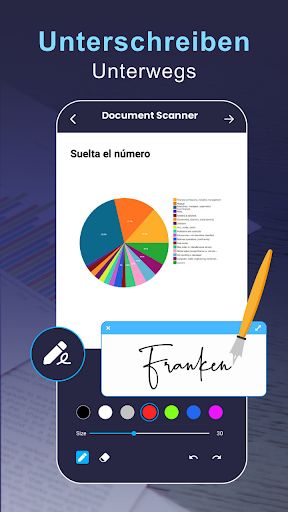
Wählen Sie „Unterschrift hinzufügen“ im Dokumenteneditor, zeichnen Sie Ihre Signatur mit dem Finger, passen Sie Größe und Position an und speichern Sie das Dokument.
Wie verwalte und sortiere ich meine PDFs in der App?
Nutzen Sie den PDF-Reader, um Dateien nach Datum oder Titel zu sortieren. Sie können PDFs umbenennen, löschen oder in Ordnern organisieren via Menü „Dokumentenverwaltung“.
Wie kann ich mehrere Bilder zu einer einzigen PDF zusammenfügen?
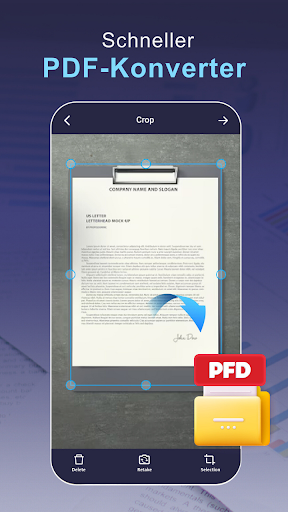
Wählen Sie „Mehrere Bilder“, fügen Sie die gewünschten Bilder hinzu, und wählen Sie „Als PDF speichern“, um sie zu einem Dokument zusammenzufügen.
Gibt es ein Abonnement oder muss ich die App immer kaufen?
Die App ist kostenlos mit Grundfunktionen. Für erweiterten Zugriff auf Premium-Funktionen gehen Sie zu „Einstellungen > Konto > Abonnements“ und wählen Sie das passende Paket.
Welche Kosten fallen für die Nutzung der erweiterten Funktionen an?
Erweiterte Funktionen sind im Premium-Abonnement enthalten, das monatlich oder jährlich zahlbar ist. Details finden Sie unter „Einstellungen > Konto > Abonnements“.
Wie kündige ich mein Abonnement in der App?
Gehen Sie zu „Einstellungen > Konto > Abonnements“, wählen Sie Ihr aktuelles Abonnement und tippen Sie auf „Kündigen“. Die Dienste bleiben bis zum Ende der Laufzeit aktiv.
Was soll ich tun, wenn die App nicht richtig funktioniert?
Starten Sie die App neu oder installieren Sie sie erneut. Für weitere Unterstützung kontaktieren Sie den Support unter „Einstellungen > Hilfe & Feedback“.







