- Kategorie Unterhaltung
- Version7.3.4
- Downloads 0.05B
- Inhaltsbewertung USK ab 0 Jahren
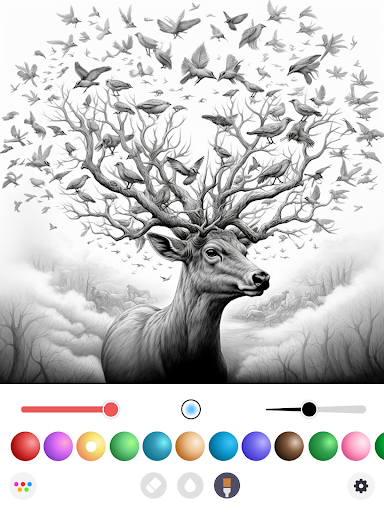
InColor: Zeichnen & Malen – Kreativität für alle Altersgruppen
InColor: Zeichnen & Malen ist eine vielseitige Zeichen- und Malken app, die darauf abzielt, Kunstliebhaber jeden Levels zu inspirieren und ihre kreativen Fähigkeiten zu fördern. Entwickelt vom dynamischen Team von CreativeApps, kombiniert die App benutzerfreundliche Werkzeuge mit innovativen Funktionen, um das digitale Malen auf eine neue Ebene zu heben. Mit klarer Fokussierung auf Einsteiger und Hobbykünstler bietet InColor eine Plattform, die Spaß macht, intuitiv ist und gleichzeitig professionell wirkt.
Hauptmerkmale im Überblick
Die App beeindruckt durch vier zentrale Highlights: erstens eine große Auswahl an Zeichen- und Malwerkzeugen, zweitens eine intuitive und ansprechende Benutzeroberfläche, drittens die Möglichkeit, eigene Kunstwerke unkompliziert zu teilen oder zu speichern, und viertens die Integration spezieller Effekte und Muster, die den kreativen Spielraum erweitern. Besonders hervorzuheben ist dabei die innovative Pinseltechnologie, die realistische Texturen simuliert, sowie die zahlreichen Vorlagen, die Inspiration für alle kreativen Phasen bieten.
Lebendige Kreativitätsquelle: Ein Einblick in die App
Stell dir vor, du sitzt an einem regnerischen Nachmittag in deinem gemütlichen Wohnzimmer, das Tablet vor dir, und sofort entführt dich InColor in eine bunte Welt voller Möglichkeiten. Die App ist mehr als nur ein Malprogramm – sie ist eine kreative Spielwiese, die sowohl Anfänger als auch erfahrene Künstler anlockt. Mit ihren natürlichen Zeichenstrichen und ihrer spielerischen Bedienung fühlt es sich fast so an, als würde man auf einem echten Malblatt zeichnen, während man in einer digitalen Welt voller Farben und Texturen schwebt.
Benutzeroberfläche: Klar, übersichtlich und inspirierend
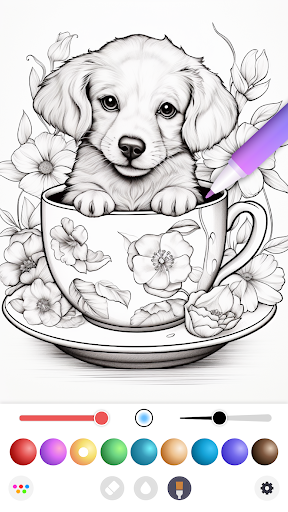
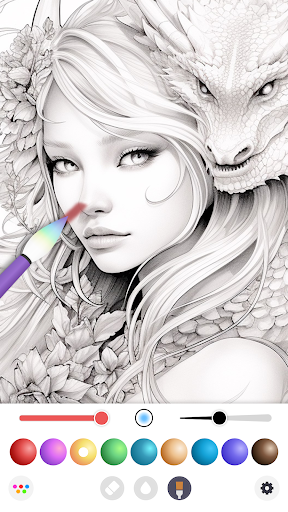
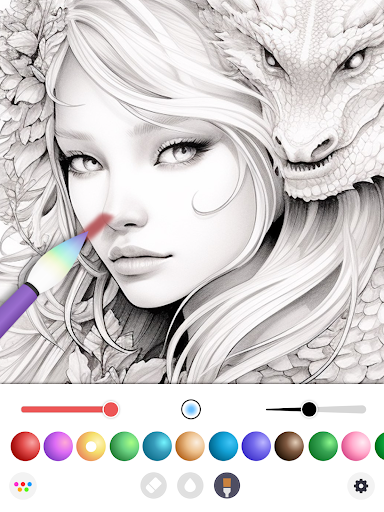
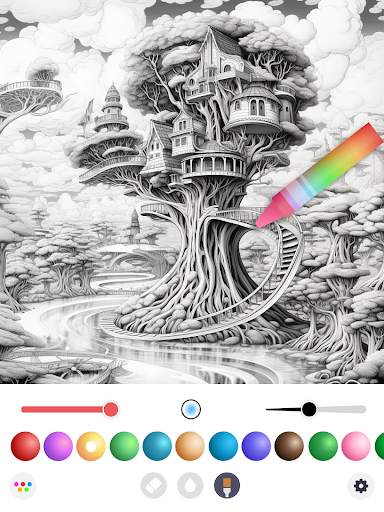
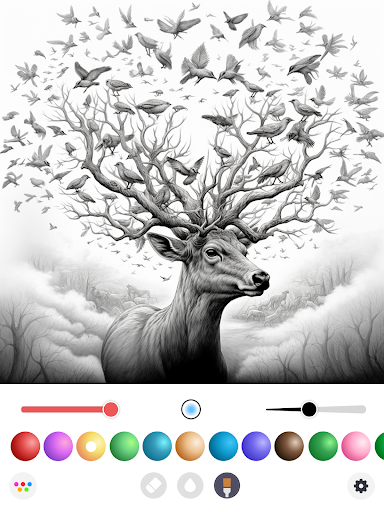
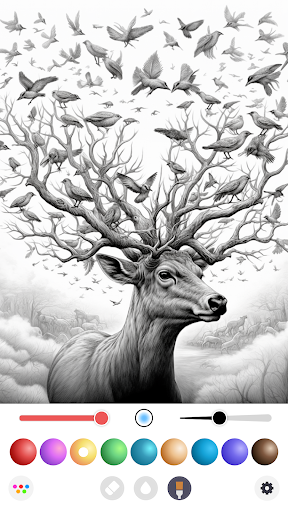
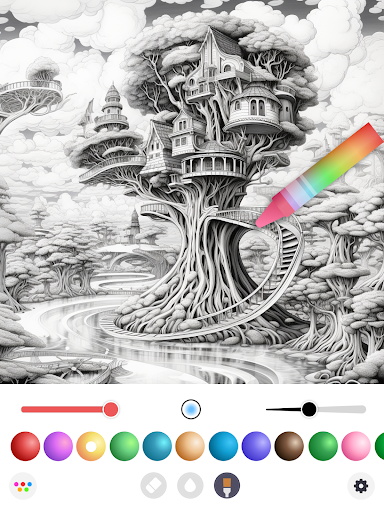
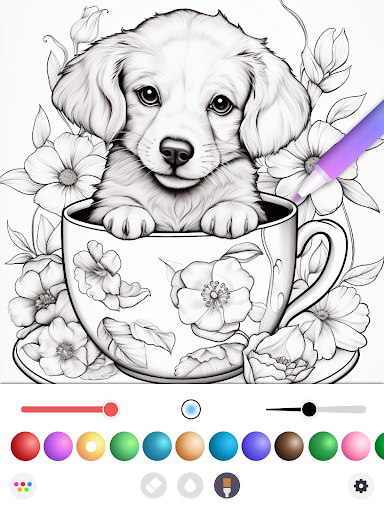
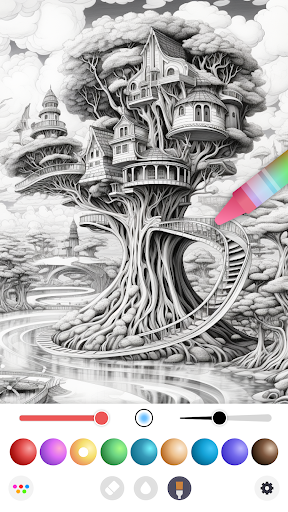
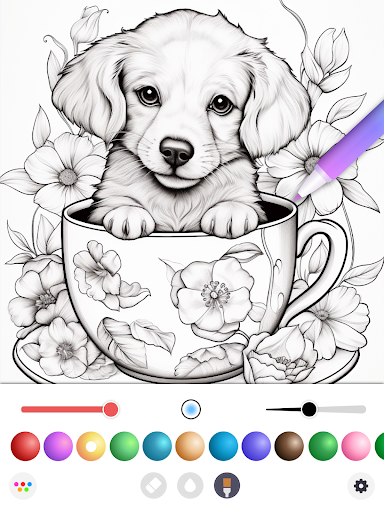
Das Design der Benutzeroberfläche ist ansprechend und minimalistisch gestaltet, sodass alle Werkzeuge auf einen Blick verfügbar sind. Die intuitiven Menüs laden zum Experimentieren ein und lassen keine Langeweile aufkommen. Die Gestaltung ist gelungen und fördert die kreative Fluss. Das Wechseln zwischen Pinseln, Farben oder Effekten erfolgt nahtlos, wodurch das kreative Arbeiten einfach und angenehm bleibt. Selbst völlige Neulinge finden den Einstieg schnell, denn die Lernkurve ist sanft, mit einem klaren Onboarding, das Schritt für Schritt durch die wichtigsten Funktionen führt.
Details zu den Kernfunktionalitäten
Realistische Pinsel und Texturen
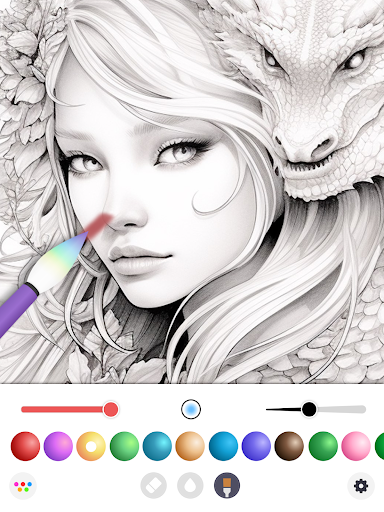
Ein herausragendes Merkmal von InColor ist die realistische Pinseltechnologie. Jeder Pinselstrich fühlt sich an wie echtes Malen, wobei die Texturen der Pinselstriche variieren können, um verschiedenste Effekte zu erzielen – von sanften Aquarellverläufen bis zu kräftigen Ölstrichen. Zusätzlich lassen sich Anpassungen an Stärke und Transparenz vornehmen, was die Ausdruckskraft der Werke erheblich erhöht. Für kreative Köpfe, die Wert auf Detail legen, ist diese Funktion ein echter Gewinn.
Vielfältige Vorlagen und Effekte
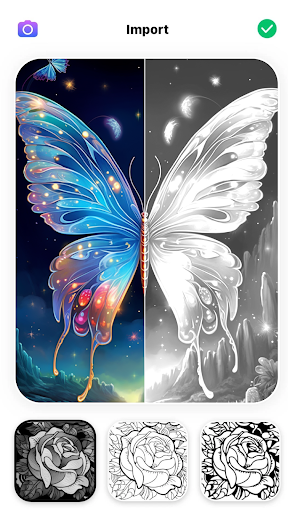
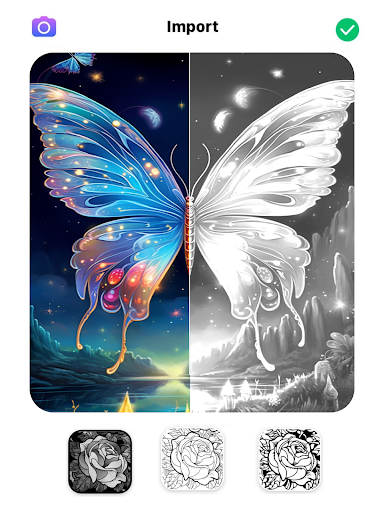
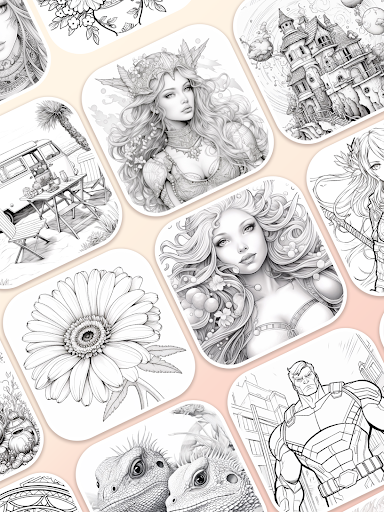
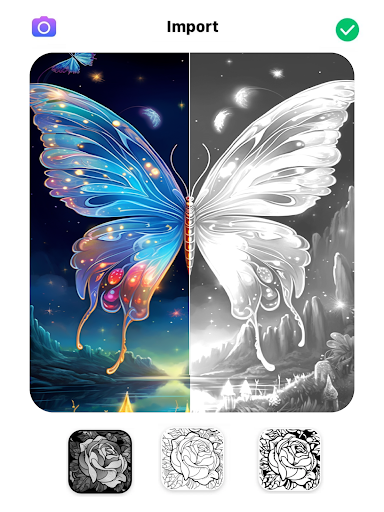
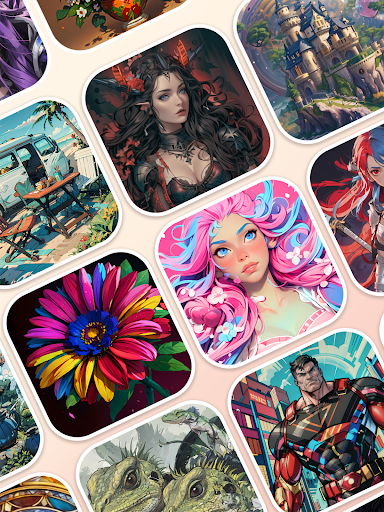
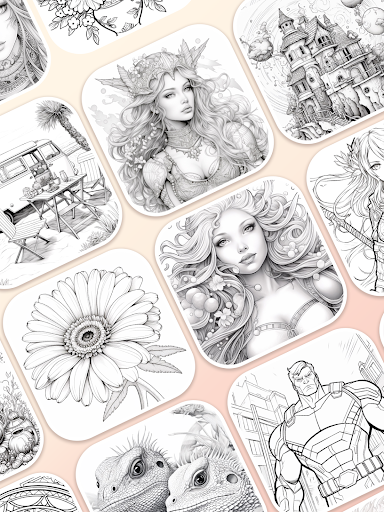
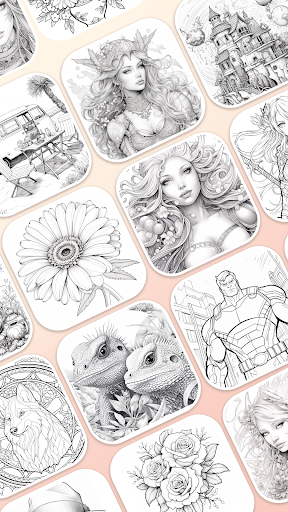
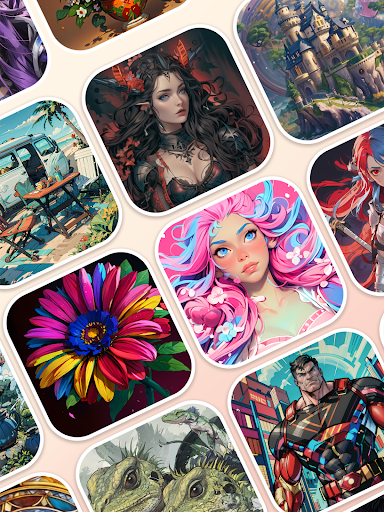
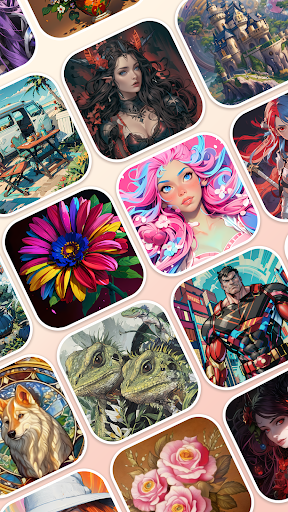
Die App bietet eine breite Palette an vorgefertigten Vorlagen und Muster für alle Geschmackrichtungen. Ob Landschaften, Tiermotive oder abstrakte Kunst – hier findet jeder Inspiration. Die Effekte, wie Schleier, Glanz oder künstlerische Filter, lassen sich einfach auf das eigene Werk anwenden und bringen neue kreative Impulse. Besonders praktisch: Man kann eigene Designs hochladen, um sie als Vorlage oder für kreative Collagen zu verwenden.
Der Nutzer im Mittelpunkt: Erfahrungen und Empfehlungen
InColor überzeugt durch ihre benutzerfreundliche Gestaltung und die hohe Flexibilität, was sie für Hobbykünstler, Schüler und sogar professionelle Anwender gleichermaßen attraktiv macht. Die App ist nahezu intuitiv zu bedienen, diewerkzeugspezifischen Funktionen sind gut dokumentiert und leicht zugänglich. Besonders hervorzuheben ist die Fähigkeit, realistische Mal- und Zeichenstile digital umzusetzen, was sie von vielen Mitbewerbern differenziert. Während einige ähnlichen Anwendungen eher auf umfangreiche Community-Funktionen setzen, fokussiert sich InColor auf eine kreative und produktive Nutzung, was für ernsthafte Hobbyisten ein klarer Pluspunkt ist.
Mein persönliches Fazit: Für alle, die ihre künstlerischen Fähigkeiten entdecken und vertiefen möchten, ist InColor eine empfehlenswerte Wahl. Besonders die realistischen Pinseltechnologien und die vielfältigen Vorlagen machen das Arbeiten zum echten Vergnügen. Für Gelegenheitszeichner ist der leichte Einstieg perfekt, während erfahrene Nutzer von den erweiterten Effekten profitieren können. Wer nach einer hochwertigen, benutzerfreundlichen Anwendung sucht, die kreativ inspiriert, der sollte InColor definitiv ausprobieren – eine kleine, bunte Welt voller Möglichkeiten wartet auf dich!
Ähnlich wie diese App








Vorteile
Intuitive Benutzeroberfläche
Die App ist einfach zu bedienen, auch für Anfänger im Zeichnen und Malen geeignet.
Vielfältige Zeichenwerkzeuge
Bietet eine breite Palette an Pinseln, Farben und Effekten für kreative Gestaltungsmöglichkeiten.
Hohe Bildqualität
Erzeugt detailreiche und klare Bilder, ideal für professionelle Kunstwerke.
Einfache Exportfunktion
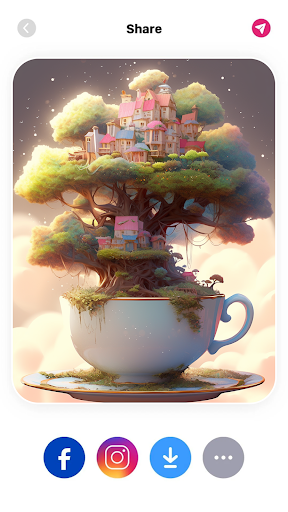
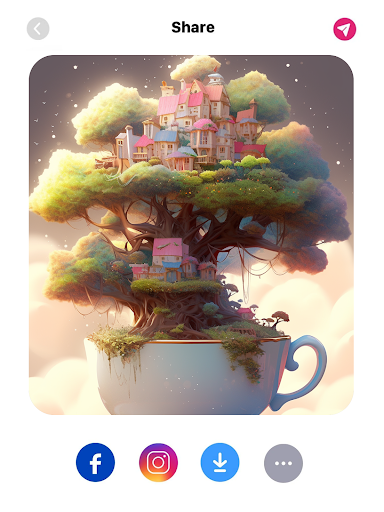
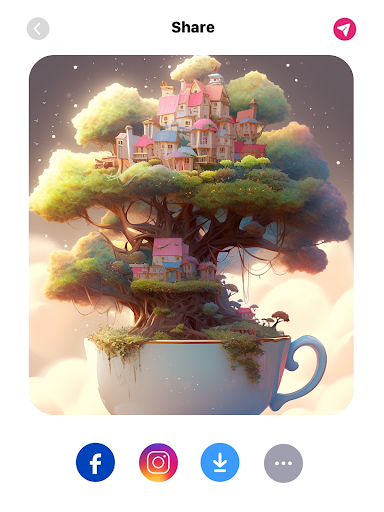
Künstler können ihre Werke unkompliziert in verschiedenen Formaten speichern und teilen.
Kostenlose Grundversion
Zugänglich für alle Nutzer ohne Zusatzkosten, mit optionalen Premium-Features.
Nachteile
Begrenzte Pinseloptionen in der kostenlosen Version (Auswirkung: mittel)
Viele spezielle Pinsel sind nur in der Premium-Version verfügbar, was den kreativen Spielraum einschränkt.
Einige Funktionen sind noch nicht optimiert (Auswirkung: mittel)
Performance-Probleme bei komplexen Bildern könnten auftreten, was die Arbeit verzögert.
Geringe Unterstützung für Druckstärken (Auswirkung: niedrig)
Die Druckempfindlichkeit ist eingeschränkt, was die Realitätsnähe beim digitalem Zeichnen reduziert.
Keine automatische Rückgängig-Funktion in der Premium-Version (Auswirkung: niedrig)
Nutzer müssen manuell Änderungen vornehmen, mehr Kontrolle ist wünschenswert.
Manche Werkzeuge sind nur in Englisch dokumentiert (Auswirkung: niedrig)
Das kann für deutschsprachige Nutzer die Bedienung erschweren; eine Localization wird in zukünftigen Updates erwartet.
Häufig gestellte Fragen
Wie kann ich die App herunterladen und für den Anfang ein Konto erstellen?
Laden Sie die InColor-App aus dem Google Play Store herunter und folgen Sie den Anweisungen auf dem Startbildschirm, um ein Konto zu erstellen. Gehen Sie zu 'Einstellungen' > 'Konto'.
Welche grundlegenden Funktionen bietet die InColor-App für Anfänger?
Sie können den freien Zeichenmodus nutzen, um eigene Werke zu erstellen, sowie vorgefertigte Muster und die KI-Malbuch-Generatoren verwenden, um kreative Projekte zu starten.
Wie kann ich die verschiedenen Malwerkzeuge und Pinsel in der App verwenden?
Tippen Sie auf den Menüpunkt 'Werkzeuge' im Hauptmenü, wählen Sie Ihren gewünschten Pinsel oder Farbverlauf und passen Sie die Einstellungen für ein realistisches Malerlebnis an.
Was ist die KI-Malbuch-Generator-Funktion und wie funktioniert sie?
Geben Sie Stichwörter im Generator ein, die KI erstellt daraus einzigartige Schwarz-Weiß-Skizzen. Den Zugriff finden Sie unter 'Funktionen' > 'KI-Malbuch-Generator'.
Wie kann ich meine Kunstwerke in der Community teilen?
Tippen Sie auf das Teilen-Symbol in Ihrem Kunstwerk und wählen Sie 'In Community teilen'. Sie können Bilder beschreiben und an Challenges teilnehmen.
Welche Inhalte sind in der kostenlosen Version eingeschränkt?
Kostenfreie Nutzer haben Zugriff auf begrenzte Muster und grundlegende Zeichenfunktionen. Für vollen Zugriff ist ein Premium-Abonnement erforderlich.
Wie schließe ich ein Abonnement ab und welche Zahlungsoptionen gibt es?
Gehen Sie zu 'Einstellungen' > 'Account' > 'Abonnements', wählen Sie Ihren Plan (wöchentlich, monatlich, jährlich) und folgen Sie den Zahlungsanweisungen.
Gibt es eine kostenlose Probezeit für das Premium-Abonnement?
Ja, einige Abos bieten eine 3-tägige kostenlose Testzeit. Sie können den Probemonat in den Abonnementeinstellungen aktivieren.
Was soll ich tun, wenn die App inkonsistent funktioniert oder fehlerhaft ist?
Versuchen Sie, die App neu zu starten oder zu aktualisieren. Bei anhaltenden Problemen kontaktieren Sie den Support über 'Einstellungen' > 'Hilfe'.
Sind die Funktionen auf Tablets besser als auf Smartphones nutzbar?
Ja, die App ist für Tablets optimiert, bietet größere Leinwände und präzisere Zeichenwerkzeuge für ein intensiveres Erlebnis.






