
- Kategorie Fotografie
- Version2.196.1529
- Downloads 0.50B
- Inhaltsbewertung USK ab 0 Jahren
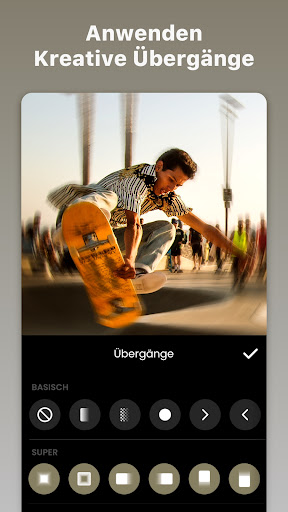
InShot - Video bearbeiten: Ein vielseitiger Begleiter für kreative Videoproduktion
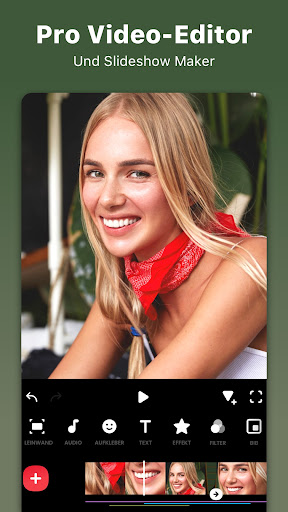
InShot ist eine alltagsnahe Videobearbeitungs-App, die sowohl Anfängern als auch fortgeschrittenen Nutzern eine Plattform bietet, um ihre Videoprojekte mit Leichtigkeit und Stil zu gestalten. Das Programm zeichnet sich durch seine Benutzerfreundlichkeit, umfangreiche Funktionen und innovativen Tools aus – perfekt für alle, die ihre Videos auf dem Smartphone professionell aufpeppen möchten.
Kurze Vorstellung: Wer steckt hinter InShot?
Hinter InShot steht das chinesische Entwicklerteam InShot Inc., das sich auf kreative Multimedia-Apps spezialisiert hat. Seit der Gründung hat das Unternehmen kontinuierlich an der Verbesserung seiner Produkte gearbeitet und zählt heute zu den führenden Anbietern im Bereich mobiler Video- und Fotobearbeitung. Ihre Mission ist es, einfach zugängliche, leistungsfähige Werkzeuge bereitzustellen, die die kreative Entfaltung der Nutzer auf Knopfdruck ermöglichen.
Die Kernfunktionen im Überblick
Die Hauptmerkmale von InShot, die es von anderen Anwendungen abheben, sind:
- Intuitive Videoschnitt-Fähigkeiten: Mit benutzerfreundlichen Werkzeugen können Nutzer Videos trimmen, schneiden und zusammenfügen, ohne eine steile Lernkurve befürchten zu müssen.
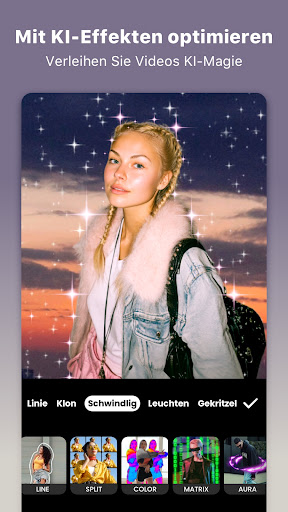
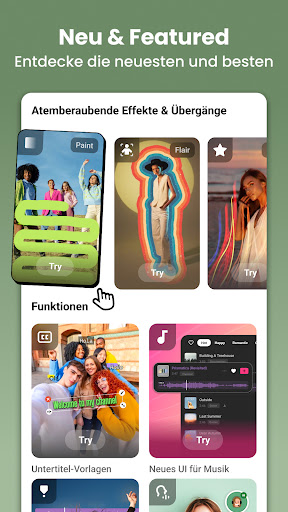
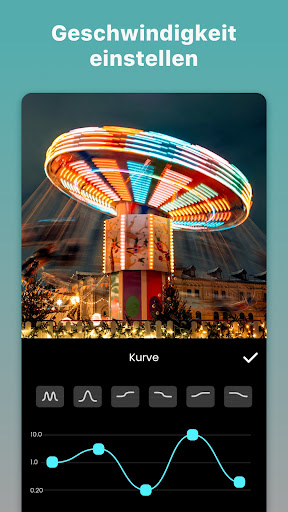
- Umfangreiche Übergänge und Effekte: Zahlreiche Übergänge, Filter und visuelle Effekte verleihen jedem Clip eine persönliche Note und sorgen für ein professionelles Endergebnis.
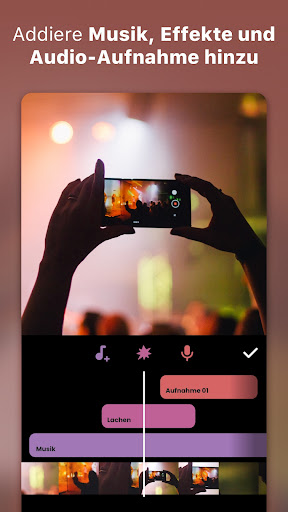
- Audio-Integration und -Bearbeitung: Musik, Voice-Over und Soundeffekte lassen sich mühelos hinzufügen und anpassen, was die emotionalen Nuancen eines Videos deutlich verstärkt.
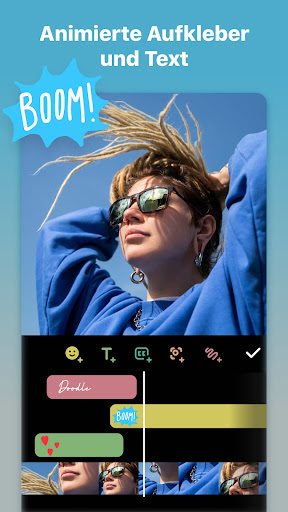
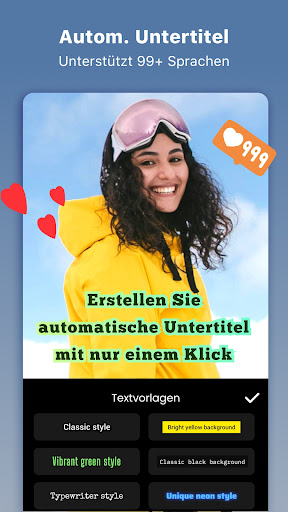
- Praktische Vorlagen und Text-Tools: Vorlagen für soziale Medien sowie vielfältige Text- und Beschriftungsoptionen erleichtern die schnelle Gestaltung ansprechender Inhalte.
Benutzererlebnis: Design, Bedienung und Lernkurve
Das Interface von InShot ist wie ein gut sortiertes Bastelatelier: übersichtlich, ansprechend gestaltet und einladend für Neulinge wie Profis. Beim ersten Öffnen findet man sich sofort zurecht, da die wichtigsten Funktionen klar sichtbar sind. Die Bedienung läuft angenehm flüssig – das Programm reagiert prompt auf Eingaben, sodass der kreative Fluss kaum gestört wird. Die Lernkurve ist moderat, was bedeutet, dass neue Nutzer schnell Ergebnisse erzielen, während erfahrene Anwender tiefere Funktionen zur Feinabstimmung nutzen können.
Was macht InShot einzigartig im Vergleich zu ähnlichen Apps?
Im Gegensatz zu anderen Videobearbeitungs-Apps legt InShot einen besonderen Schwerpunkt auf die Balance zwischen Einfachheit und Funktionstiefe. Besonders hervorzuheben ist die Integration von stimmungsvollen Effekten und Übergängen, die sich nahtlos in das Projekt einfügen lassen. Ein weiteres Alleinstellungsmerkmal ist die enge Verzahnung mit sozialen Medien: Nutzer können fertig bearbeitete Videos direkt optimiert für Plattformen wie Instagram, TikTok oder YouTube exportieren – mit voreingestellten Größen, optimiert für die jeweiligen Kanäle.
Fazit und Empfehlung
InShot zeigt sich als eine sehr empfehlenswerte Anwendung für alle, die unkompliziert und schnell attraktive Videos erstellen möchten. Besonders die besonders intuitive Bedienung und die breite Funktionalität machen es zu einem wertvollen Werkzeug im Alltag – egal ob für persönliche Erinnerungen, Social Media Content oder kleine Projektarbeiten. Für Nutzer, die noch tiefer in die Bearbeitung eintauchen möchten, bietet InShot ausreichend Flexibilität, um auch komplexere Schnittmuster umzusetzen.
Wenn Sie auf der Suche nach einer App sind, die unkompliziert, leistungsfähig und vielseitig ist, dann ist InShot definitiv eine Überlegung wert. Für Anfänger empfiehlt sich, zunächst mit den vorgefertigten Vorlagen und Effekten zu experimentieren. Fortgeschrittene Nutzer dürfen sich auf die vielfältigen Bearbeitungsoptionen freuen, mit denen sie ihre Kreativität voll ausleben können.
Ähnlich wie diese App










Vorteile
Benutzerfreundliche Oberfläche
Das intuitive Design ermöglicht es auch Anfängern, schnell und einfach Videos zu bearbeiten.
Vielfältige Bearbeitungsfunktionen
Integrierte Filter, Effekte und Musikoptionen bieten zahlreiche kreative Gestaltungsmöglichkeiten.
Schnelle Verarbeitung
Das App verarbeitet Videos zügig, wodurch die Bearbeitung effizient bleibt, besonders bei kürzeren Clips.
Export in hoher Qualität
Videos können in HD exportiert werden, was die visuelle Qualität gewährleistet.
Kostenlose Nutzung mit optionalen In-App-Käufen
Die meisten Funktionen sind frei zugänglich, was den Einstieg erleichtert.
Nachteile
Begrenzte Funktionen in der kostenlosen Version (Auswirkung: mittel)
Einige fortgeschrittene Effekte und Wasserzeichen entfernen sind nur in der Premium-Version verfügbar. (Ein Lösungsansatz wäre der Kauf der Vollversion oder Nutzung alternativer Tools.)
Manche Effekte wirken manchmal etwas pixelig (Auswirkung: niedrig)
Bei intensiven Effekten kann die Qualität leiden, was jedoch durch vorsichtiges Anwenden gemildert werden kann. (Offizielle Updates könnten die Effektdarstellung verbessern.)
Eingeschränkte Textbearbeitungsoptionen (Auswirkung: niedrig)
Die Gestaltungsmöglichkeiten für Text sind einfach, könnten aber erweitert werden, um mehr Kreativität zu ermöglichen. (Zukünftige Versionen könnten dies verbessern.)
Manche Funktionen sind etwas langsam (Auswirkung: mittel)
Besonders bei komplexen Projekten kann die Performance leiden, was jedoch bei neueren Geräten besser funktioniert. (Zukünftige Updates versprechen Performance-Optimierungen.)
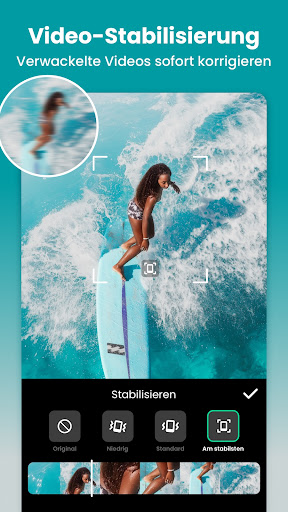
Keine automatische Stabilisierung bei verwackelten Aufnahmen (Auswirkung: hoch)
Beim Schneiden von verwackelten Clips ist die Stabilisierung unzureichend, aber man kann extern nachbearbeiten. (Zukünftige Versionen könnten integrierte Stabilisierung bieten.)
Häufig gestellte Fragen
Wie starte ich mit der InShot-App für erste Videobearbeitungen?
Öffnen Sie InShot, wählen Sie ‘Video' oder ‘Foto' und beginnen Sie mit den Bearbeitungswerkzeugen auf der Startseite. Für Tutorials besuchen Sie unseren YouTube-Kanal.
Wie schneide ich meine Videos in InShot zurecht?
Wählen Sie Ihr Video, tippen Sie auf ‘Schneiden' und ziehen Sie die Anfasser, um die gewünschten Abschnitte zu trimmen oder zu entfernen. Speichern Sie die Änderungen anschließend.
Welche grundlegenden Funktionen bietet InShot für Einsteiger?
InShot ermöglicht das Zuschneiden, Trimmen, Hinzufügen von Musik, Texten, Stickern und Effekten. Für einen Einstieg wählen Sie einfach die gewünschten Werkzeuge auf dem Hauptbildschirm.
Wie füge ich Übergänge zwischen Clips in InShot hinzu?
Fügen Sie mehrere Clips hinzu, wählen Sie ‘Übergänge' und durchstöbern Sie die 55 verfügbaren Optionen. Tippen Sie auf Ihren Favoriten, um ihn anzuwenden.
Wie kann ich meine Fotos mit Filtern und Collagen in InShot verbessern?
Wählen Sie das Fotobearbeitungs-Tool, fügen Sie Filter, Rahmen oder Collagen-Layouts hinzu. Über das Menü ‘Fotobearbeitung' finden Sie alle Optionen zur Personalisierung.
Welche Abo-Optionen bietet InShot und wie kann ich sie aktivieren?
InShot bietet eine Premium-Mitgliedschaft, die im Menü ‘Einstellungen > Abonnement' aktiviert werden kann, um werbefreien Zugang und zusätzliche Funktionen zu erhalten.
Ist die Nutzung der kostenlosen Version von InShot eingeschränkt?
Die kostenlose Version enthält Wasserzeichen und Werbung. Für erweiterte Funktionen und ohne Wasserzeichen können Sie ein Abo kaufen oder die Vollversion freischalten.
Welche Qualitätsoptionen gibt es beim Exportieren von Videos in InShot?
Sie können die Auflösung beim Export auf bis zu 1080P einstellen. Gehen Sie dazu auf ‘ exportieren' und wählen Sie die gewünschte Auflösung im Einstellungsmenü.
Wie kann ich Tonspuren in meinem Video in InShot anpassen?
Wählen Sie das Video, tippen Sie auf ‘Ton', und nutzen Sie die Zeitleiste, um Musik, Originalsound oder Voice-Over einzustellen. Die Lautstärke lässt sich individuell regulieren.
Was kann ich tun, wenn InShot beim Laden oder Exportieren abstürzt?
Versuchen Sie, die App neu zu starten, den Cache zu löschen oder das Update zu installieren. Bei anhaltenden Problemen wenden Sie sich an den Support im Menü ‘Hilfe'.







