
- Kategorie Fotografie
- Version1.7.9
- Downloads 5.00M
- Inhaltsbewertung USK ab 0 Jahren




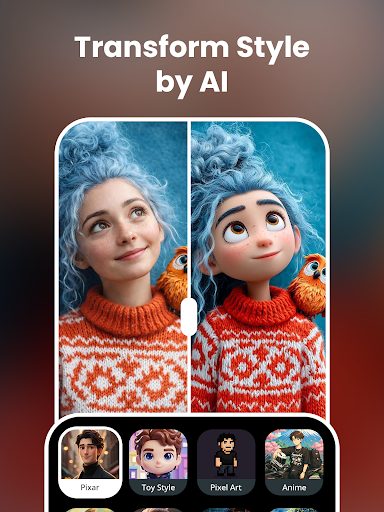

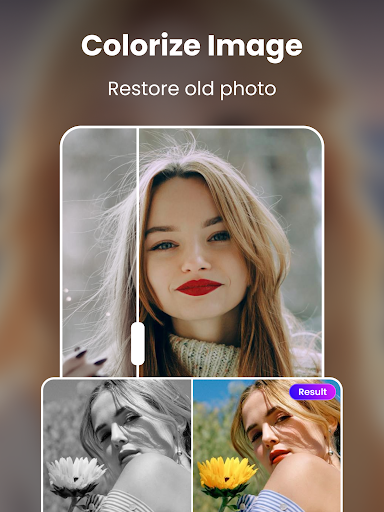
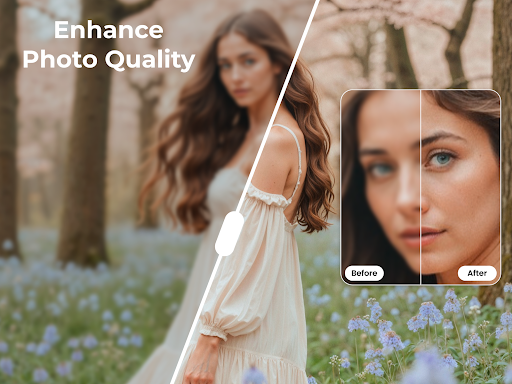
Einleitung: Die Welt der Fotobearbeitung neu entdecken
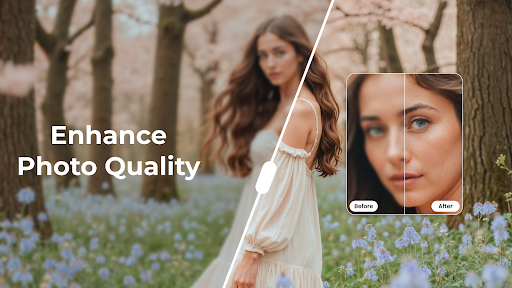
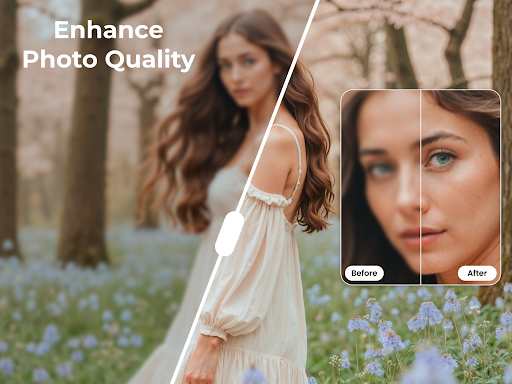
Stellen Sie sich vor, Sie könnten Ihre Fotografien wie ein erfahrener Künstler veredeln – klar, präzise und mit einem Hauch von Magie. Genau hierin liegt die Stärke des KI-Fotoverbesserers „Bearbeiten“. Dieses innovative Tool ist darauf ausgelegt, Ihren Bildern den letzten Schliff zu verleihen, ohne sich in technischen Details zu verlieren. Für Hobbyfotografen und Profis gleichermaßen öffnet sich so eine Tür zu einer einfachen, doch leistungsstarken Bearbeitungserfahrung, die das Gestaltungserlebnis auf ein neues Level hebt.
Was macht KI-Fotoverbesserer: Bearbeiten einzigartig?
Dieses Programm wurde von einem erfahrenen Team digitaler Entdecker entwickelt, die die Grenzen der Fotobearbeitung ständig erweitern. Das Ergebnis ist eine Anwendung, die nicht nur technische Perfektion anstrebt, sondern auch intuitiv und für jedermann zugänglich ist. Die wichtigsten Highlights setzen sich aus drei Kernfunktionen zusammen:
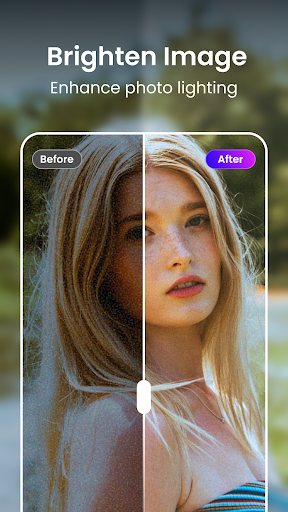
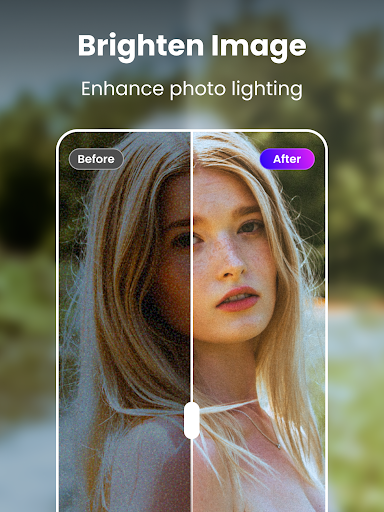
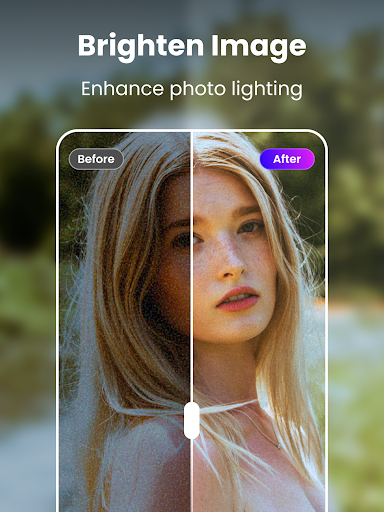
- Automatisierte Bildoptimierung: Mit einer einzigen Taste wird Ihr Foto aufgehellt, es erhält mehr Kontrast und Farben erscheinen lebendiger – Fast so, als würde jemand Ihren Lieblingsartikel frisch durch den Trockner schicken und ihn wieder wie neu wirken lassen.
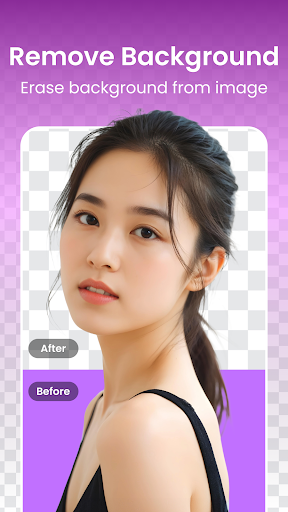
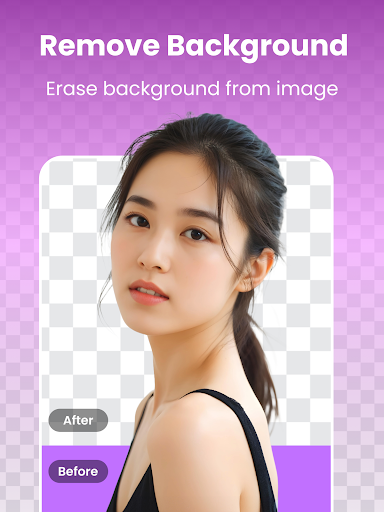
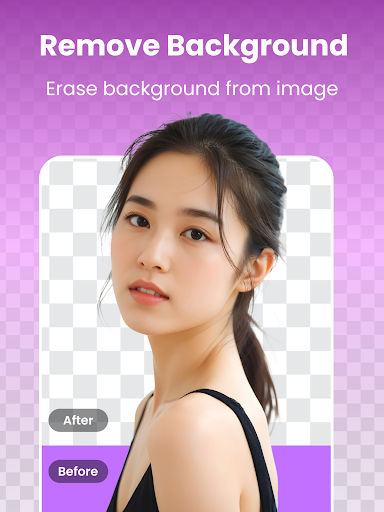
- Objekterkennung und -entfernung: Ob störende Elemente oder unerwünschte Schatten – die intelligente KI erkennt sie automatisch und entfernt sie, sodass Ihr Bild rein und klar erscheint, fast so, als hätte man eine unsichtbare Hand, die nur das Beste für das Auge herausholt.
- Detailreiche Nachschärfung: Egal ob feine Strukturen, Texturen oder zarte Farbverläufe – hier setzt die App den Fokus auf Details und sorgt für eine optimale Schärfe, damit jedes Foto seine maximale Wirkung entfaltet.
Der Fokus liegt bei diesem Tool auf Anwendern, die ihre Bilder ohne großes Fachwissen aufbessern möchten, aber dennoch nicht auf Qualität verzichten wollen – vom ambitionierten Hobbyfotografen bis zum kleinen Social-Media-Enthusiasten.
Benutzeroberfläche und Bedienkomfort: Einfach intuitiv
Schon beim ersten Öffnen von „Bearbeiten“ fällt auf, wie durchdacht das Design ist: Es erinnert an eine saubere Werkstatt mit klaren Linien und gut strukturierten Werkzeugen. Die Benutzerführung ist fast so transparent wie ein gut polierter Spiegel – eine klare Sprache, große Buttons und eine übersichtliche Menüführung erleichtern das Navigieren ungemein. Selbst Anfänger finden rasch Zugang, denn der Einstieg ist so simpel wie das Schalten auf den „Automatik“-Modus an Ihrer Kamera.
Operationen laufen flüssig, schnelle Reaktionszeiten sorgen für ein angenehmes Bearbeitungserlebnis. Das Interface ist minimalistisch gehalten, dennoch bietet es alle nötigen Werkzeuge auf einen Blick. Für komplexere Anpassungen gibt es hilfreiche Tutorials und eine Schritt-für-Schritt-Anleitung, sodass die Lernkurve nie steil oder abschreckend wirkt.
Was die App aus der Masse hervorhebt: Die KI-gestützte Intelligenz
Während viele Foto-Apps auf Effekte oder Filter setzen, hebt sich „Bearbeiten“ durch seine intelligente KI ab. Der offensichtlichste Unterschied ist die automatische Objekterkennung: Statt mühsam Klonwerkzeug und manuellen Korrekturen pustet die App regelrecht störende Elemente weg. Das ist sozusagen wie ein Fotograf, der beim Shooting die störenden Passanten ignoriert – nur eben digital. Darüber hinaus sorgt die intelligente Farbkorrektur dafür, dass Ihre Bilder natürlicher und ansprechender wirken, ohne dabei künstlich zu erscheinen.
Der kontextbezogene Ansatz macht den Unterschied: Das Programm erkennt unterschiedliche Szenen und passt die Bearbeitung entsprechend an – sei es Landschaft, Porträt oder Nahaufnahme. Für Nutzer, die schnelle Resultate wollen, ist das ein riesiger Vorteil, vergleichbar mit einem Mehrzweck-Werkzeug, das aus jedem Bild das Beste herausholt.
Fazit: Empfehlung für schnelle, zuverlässige Fotobearbeitung
„KI-Fotoverbesserer: Bearbeiten“ ist eine solide Wahl für alle, die auf der Suche nach einer effizienten, benutzerfreundlichen Lösung sind, um ihre Fotos sofort zu verbessern. Die klare Fokussierung auf Automatisierung, kombiniert mit der intelligenten Objekterkennung, macht es zu einem intelligenten Begleiter für den Alltag. Besonders hervorzuheben ist die Fähigkeit, störende Elemente automatisch zu entfernen, was für die meisten Anwender eine enorme Erleichterung darstellt.
Obwohl es natürlich auch für professionelle Nutzer interessant sein könnte, die tiefere Kontrolle wünschen, liegt der Mehrwert vor allem in der Einfachheit und Schnelligkeit. Ich empfehle „Bearbeiten“ allen, die keine Zeit verlieren möchten, aber dennoch beeindruckende Ergebnisse anstreben. Für die tägliche Postproduktion, das Aufwerten von Reise- oder Familienfotos ist dieses Tool absolut empfehlenswert.
Ähnlich wie diese App








Vorteile
Einfache Bedienung
Die App ist intuitiv und ermöglicht eine schnelle Bildverbesserung ohne technische Vorkenntnisse.
Automatische Optimierung
Automatische Korrekturen wie Helligkeit und Kontrast verbessern Fotos sofort erheblich.
Verschiedene Filteroptionen
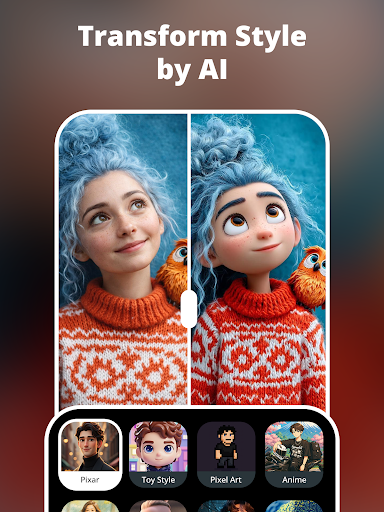
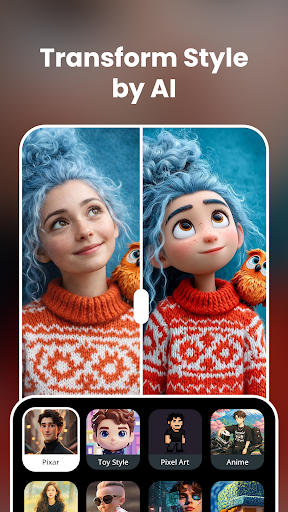
Viele vorgefertigte Filter bieten kreative Bearbeitungsmöglichkeiten für unterschiedliche Stile.
Schnelle Verarbeitung
Bearbeitungen erfolgen in Sekundenschnelle, was den Workflow effizient gestaltet.
Kostenlose Grundfunktionen
Wesentliche Bearbeitungswerkzeuge sind kostenlos nutzbar, ideal für Hobbyfotografen.
Nachteile
Begrenzte Anpassbarkeit (Auswirkung: mittel)
Fehlende manuelle Steuerungen bei vielen Effekten können die Kreativität einschränken.
Ergebnisqualität variiert (Auswirkung: hoch)
Automatische Verbesserungen sind manchmal nicht perfekt, z. B. bei sehr schlechten Ausgangsbildern.
Wasserzeichen bei kostenloser Nutzung (Auswirkung: mittel)
Kostenlose Version fügt Wasserzeichen hinzu, was die professionelle Präsentation beeinträchtigen kann.
Speicherprobleme bei großen Dateien (Auswirkung: niedrig)
Bei sehr hochauflösenden Fotos kann die App langsamer werden oder abstürzen.
Zukünftige Updates erforderlich (Auswirkung: niedrig)
Offiziell sind Verbesserungen geplant, aber Nutzer müssen auf Updates warten, um neue Funktionen zu erhalten.
Häufig gestellte Fragen
Wie starte ich mit der KI-Fotoverbesserer-App? Gibt es eine Anleitung für Anfänger?
Laden Sie die App herunter, öffnen Sie sie und folgen Sie dem Intro-Tutorial, um Ihre ersten Fotos einfach zu verbessern. Keine Vorkenntnisse erforderlich.
Wie kann ich meine Fotos in hoher Qualität verbessern, ohne Expertenwissen?
Nutzen Sie den automatischen Enhancer in der App, der Helligkeit, Kontrast und Farben automatisch anpasst, um das beste Ergebnis zu erzielen.
Welche Hauptfunktionen bietet der KI-Fotoverbesserer?
Der App bietet Unschärfeerkennung, Bildschärfung, Restauration alter Fotos, Hochskalierung bis zu 800% und Batch-Verarbeitung für mehrere Bilder gleichzeitig.
Wie kann ich mehrere Fotos gleichzeitig verbessern?
Verwenden Sie die Batch-Verarbeitungsfunktion im Menü ‘Verarbeitung', um mehrere Fotos gleichzeitig zu optimieren und konsistente Ergebnisse zu erhalten.
Wie kann ich die Kontrolle über die Bearbeitung einstellen?
Passen Sie die Regler für Schärfe, Helligkeit, Kontrast und mehr in den Bearbeitungsoptionen an, um Ihre Bilder präzise nach Wunsch zu optimieren.
Kann die App alte oder beschädigte Fotos wiederherstellen?
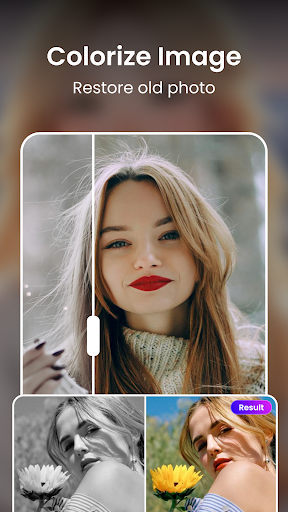
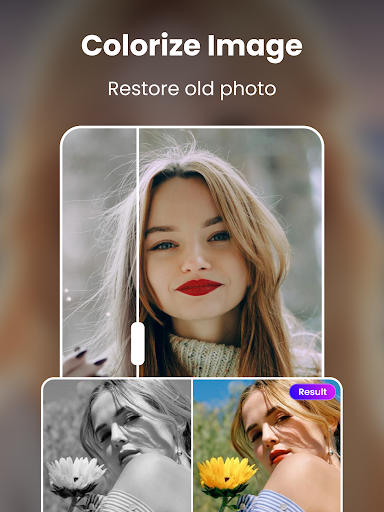
Ja, die Restauration-Funktion repariert Kratzer, Verblassen und Verfärbungen automatisch, um Ihre Erinnerungen neu lebendig werden zu lassen.
Gibt es eine kostenlose Testversion ohne Wasserzeichen?
Ja, Sie können alle Premium-Funktionen kostenlos testen, hochauflösende Exporte durchführen und wasserzeichenfreie Bilder speichern.
Welche Kosten entstehen bei der Nutzung der App? Gibt es Abonnements?
Es gibt verschiedene Abonnementpläne, die Sie unter Einstellungen > Konto > Abonnements verwalten können, um unbegrenzten Zugriff auf alle Funktionen zu erhalten.
Was mache ich, wenn die App abstürzt oder nicht richtig funktioniert?
Versuchen Sie, die App neu zu starten, prüfen Sie Ihre Internetverbindung und aktualisieren Sie auf die neueste Version. Bei anhaltenden Problemen wenden Sie sich an den Support.
Wie kann ich die Bildauflösung um bis zu 800 % erhöhen?
Wählen Sie in der Bearbeitungsoption ‘Hochskalierung', um die Auflösung zu steigern. Gehen Sie zu Einstellungen > Verbesserungen, um diese Funktion zu aktivieren.







