
- Kategorie Fotografie
- Version11.3.2
- Downloads 0.10B
- Inhaltsbewertung USK ab 0 Jahren
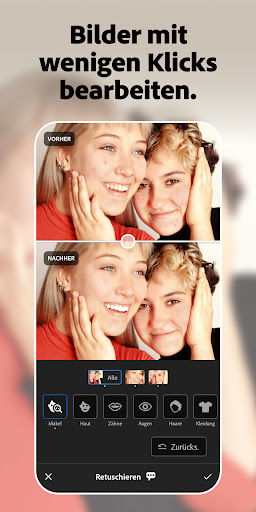
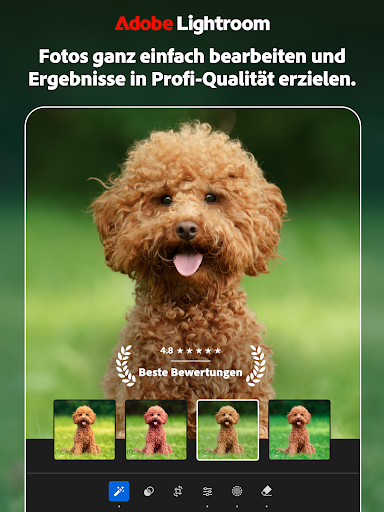
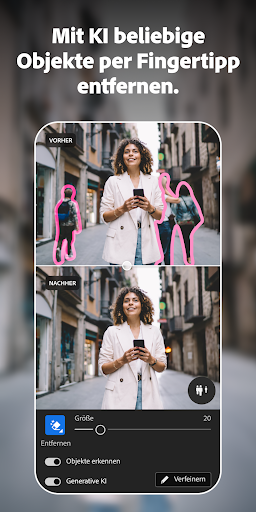
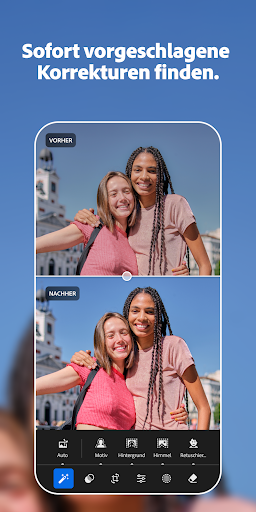
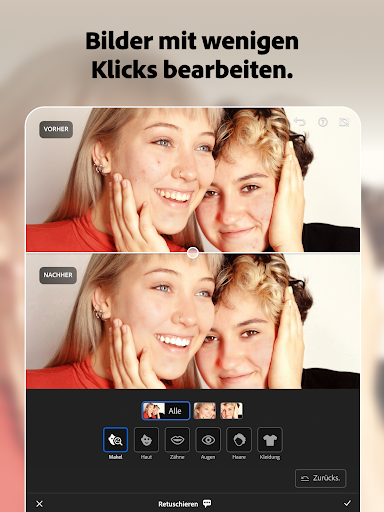
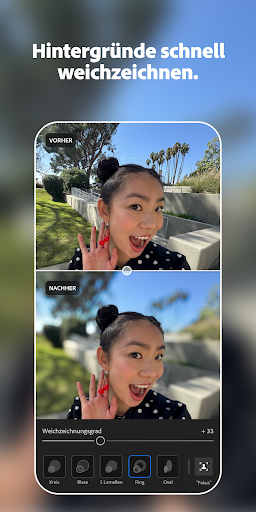
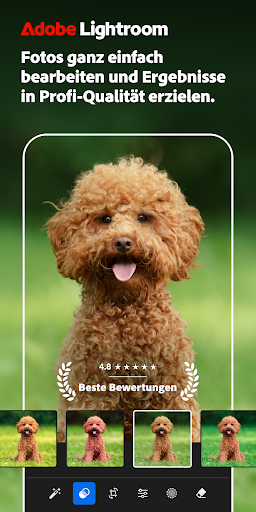
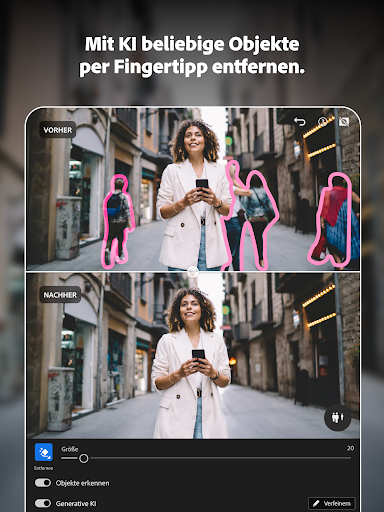
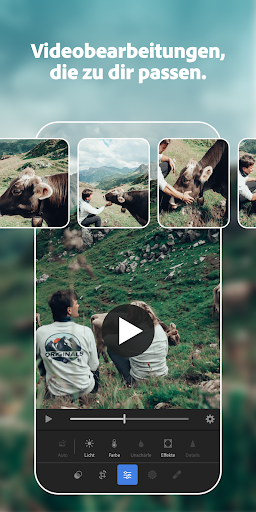
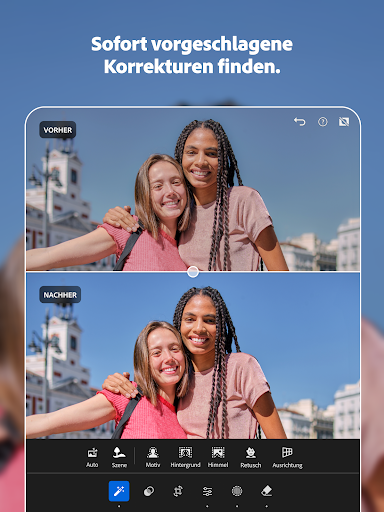
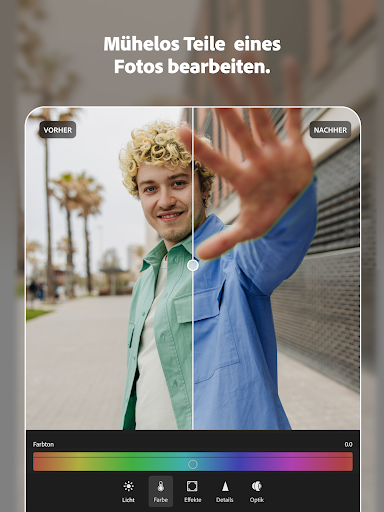
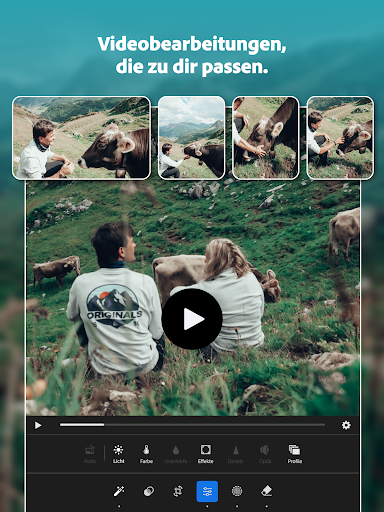
Ein solides All-in-One-Tool für Foto- und Videobearbeitung: Lightroom Foto- & Video-Editor im Test
Stellen Sie sich vor, Sie betreten eine Werkstatt, in der kreative Köpfe ihre Meisterwerke präzise und mühelos formen können — genau das bietet der Lightroom Foto- & Video-Editor. Dieses Programm vereint sowohl professionelle Bild- als auch Videobearbeitungsfunktionen in einer übersichtlichen Oberfläche und richtet sich an Hobbyisten ebenso wie an ambitionierte Profis, die ihre Medien auf das nächste Level heben möchten.
Wer steckt hinter dem Programm?
Der Lightroom Foto- & Video-Editor wurde von Adobe entwickelt, einem weltweit bekannten Unternehmen, das sich seit Jahren im Bereich der kreativen Software einen festen Platz erobert hat. Das Team hinter diesem Produkt zeichnet sich durch eine Kombination aus Innovation, Stabilität und einem tiefen Verständnis für die Bedürfnisse der Nutzer aus. Ziel ist es, eine Plattform zu bieten, die sowohl auf Desktop- als auch auf mobilen Geräten eine nahtlose Bearbeitung ermöglicht.
Hauptmerkmale im Blick
- Intuitive All-in-One-Oberfläche: Das Programm integriert Fotobearbeitung und Videobearbeitung in einer einheitlichen Umgebung, was den Workflow erheblich vereinfacht.
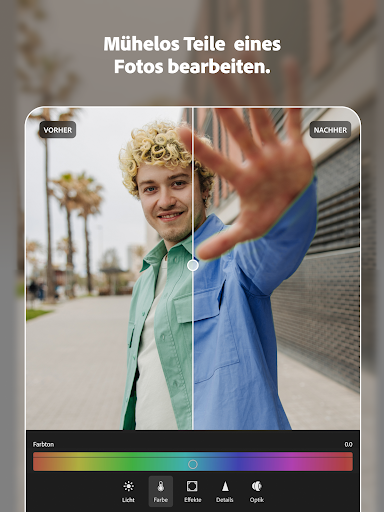
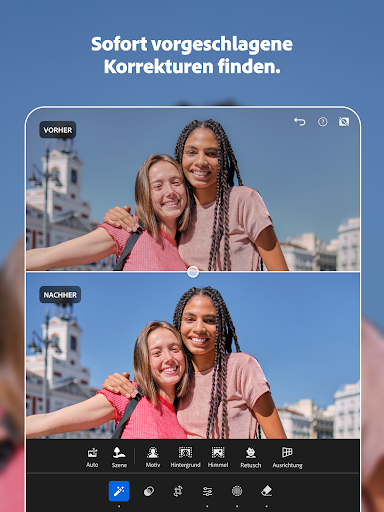
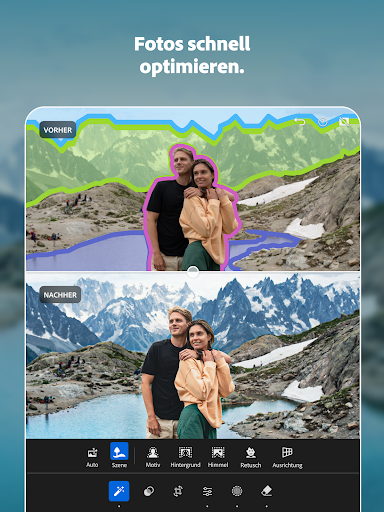
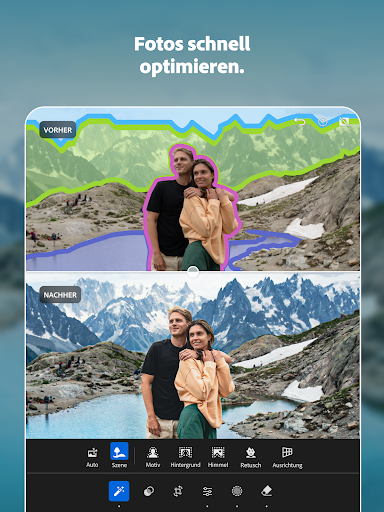
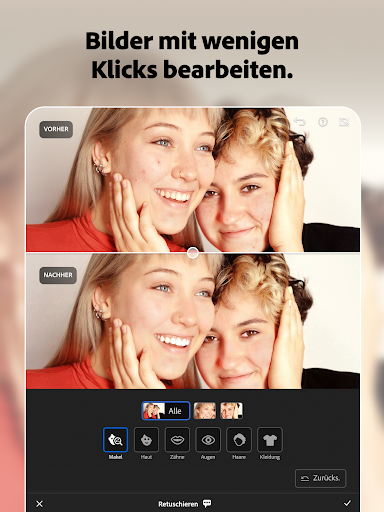
- KI-gestützte Optimierungen: Fortschrittliche Algorithmen helfen bei automatischen Korrekturen, Gesichterkennung und Farbkorrekturen, um schnell professionelle Ergebnisse zu erzielen.
- Vielfältige Exportoptionen: Das Tool bietet flexible Exportmöglichkeiten für verschiedene Geräte und Plattformen, inklusive hochwertiger Formate für Social Media, Druck und professionelle Nutzung.
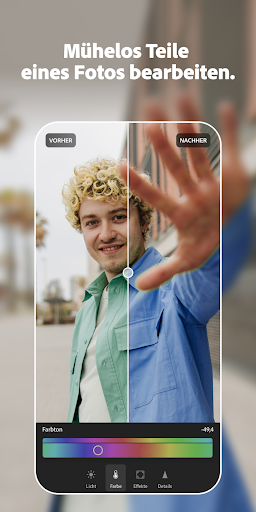
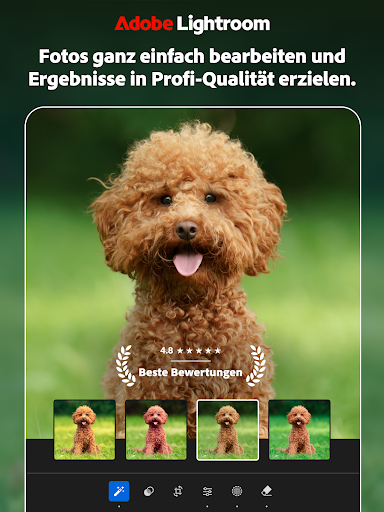
- Umfangreiche Effekte und Filter: Zahlreiche voreingestellte Looks und kreative Effekte ermöglichen eine individuelle Gestaltung Ihrer Medien.
Der Zielgruppenfokus liegt auf Hobbyfotografen, Content Creators, kleine professionelle Teams sowie auf Nutzer, die eine Komplettlösung für Foto- und Videobearbeitung suchen.
Ein Blick hinter die Kulissen: Bedienkomfort und Nutzererlebnis
Sobald man die Software öffnet, fühlt es sich an, als würde man in einen gut sortierten Werkzeugkasten eintreten — alles ist übersichtlich, aufgeräumt und intuitiv zugänglich. Die Oberfläche erinnert an ein modernes Cockpit: klare Menüs, leicht verständliche Symbole und ein Design, das den Nutzer nicht durch unnötigen Schnickschnack ablenkt. Die Reaktionsgeschwindigkeit ist beeindruckend, egal ob beim schnellen Feinschliff oder bei komplexen Effekten. Das Arbeiten fühlt sich fluid an, ähnlich einem federnden Gleiter über glatte Eisbahnen. Auch für Einsteiger gestaltet sich der Einstieg äußerst angenehm: Die Lernkurve ist moderat, unterstützt durch kontextbezogene Tipps und Tutorials, die den Einstieg erleichtern.
Die Besonderheiten: Was macht diesen Editor einzigartig?
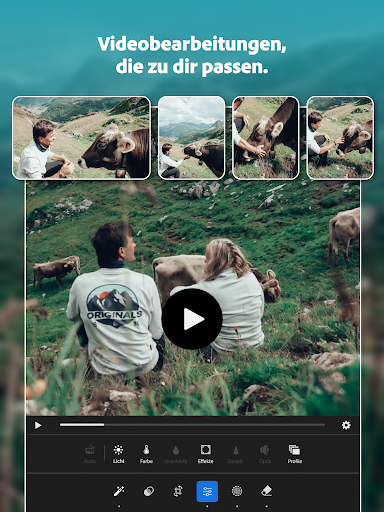
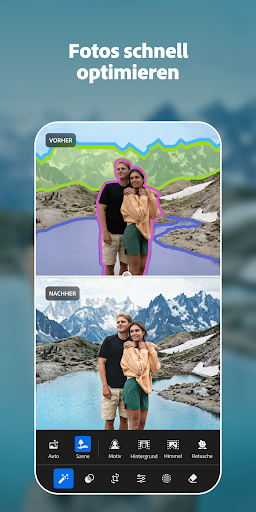
Was den Lightroom Foto- & Video-Editor wirklich hervorhebt, ist vor allem seine innovative KI-Assistenz und die tiefen Integration von Foto- und Videobearbeitung in einer Plattform. Während viele Anwendungen nur auf Bilder oder Videos spezialisiert sind, schafft dieses Tool eine Brücke zwischen beiden Welten. Besonders hervorzuheben ist die automatische Szenenerkennung und Farbkorrektur bei Videos, die das Bearbeiten von Clips so einfach macht wie das Anpassen eines Presets. Ebenso beeindruckend ist das smarte Handling bei der Farbanpassung: Der Algorithmus analysiert das Material und schlägt automatische Verbesserungen vor, die sich problemlos anpassen lassen. Für Nutzer, die Wert auf Effizienz legen, bedeutet das: weniger Klicks, mehr Kreativität.
Fazit: Empfehlung für wen und warum?
Insgesamt handelt es sich beim Lightroom Foto- & Video-Editor um eine durchdachte, zuverlässige Anwendung, die sowohl den Hobbyisten als auch den professionellen Anwender begeistert. Die Kombination aus intuitiver Bedienung, leistungsstarken Funktionen und der Fähigkeit, Fotografie und Videografie zu vereinen, machen es zu einer empfehlenswerten Wahl. Für Einsteiger, die einen sanften Einstieg suchen, ist das Programm ebenso geeignet wie für Profis, die eine komplette Ablösung für mehrere Werkzeuge anstreben. Für Nutzer, die vor allem Wert auf automatische, intelligente Assistenz setzen, ist dieser Editor definitiv empfehlenswert. Wer demnächst seine Bilder und Clips auf das nächste Level heben möchte, sollte hier definitiv einen Blick riskieren — innovative Technik trifft auf benutzerfreundliches Design.
Ähnlich wie diese App











Vorteile
Benutzerfreundliche Oberfläche
Ein intuitives Design erleichtert die Bedienung für Anfänger und Profis gleichermaßen.
Umfangreiche Bearbeitungswerkzeuge
Vielfältige Funktionen für Foto- und Videoanpassungen ermöglichen kreative Ausdrucksmöglichkeiten.
Nahtlose Integration mit Adobe Creative Cloud
Erleichtert das Speichern, Synchronisieren und Teilen von Projekten über Geräte hinweg.
Schnelle Bearbeitungszeiten
Optimiert für effiziente Workflows, selbst bei großen Dateien.
Gute Exportoptionen
Vielfältige Formate und Qualitätsstufen für die Ausgabe bieten Flexibilität für unterschiedliche Zwecke.
Nachteile
Hoher Ressourcenverbrauch (Auswirkung: mittel)
Das Programm benötigt oft viel RAM und Prozessorleistung, was auf älteren Geräten zu Verzögerungen führen kann.
Manche Funktionen sind nur in der Premium-Version verfügbar (Auswirkung: mittel)
Einzelne Profi-Tools erfordern ein Abonnement, was für Gelegenheitsnutzer teuer sein kann.
Eingeschränkte Videobearbeitungsfunktionen (Auswirkung: niedrig)
Erweiterte Videoeffekte und Schnittmöglichkeiten sind begrenzt im Vergleich zu spezialisierten Programmen.
Ladezeiten bei großen Dateien (Auswirkung: mittel)
Bei sehr hochauflösenden Fotos oder Videos kann es zu Verzögerungen kommen, die die Produktivität beeinträchtigen.
Manchmal unübersichtliche Menüführung (Auswirkung: niedrig)
Neue Nutzer könnten Schwierigkeiten haben, alle Funktionen schnell zu finden; eine bessere Anleitung wäre wünschenswert.
Häufig gestellte Fragen
Wie kann ich Lightroom Foto- & Video-Editor installieren und erste Schritte machen?
Laden Sie die App aus der offiziellen Quelle herunter, öffnen Sie sie und folgen Sie den Einrichtungsanweisungen auf dem Startbildschirm, um loszulegen.
Gibt es eine Möglichkeit, meine Bilder direkt in der App zu bearbeiten, ohne vorher Einstellungen vorzunehmen?
Ja, nach dem Öffnen der App können Sie Fotos auswählen und sofort mit der Bearbeitung beginnen, wobei voreingestellte Filter und Werkzeuge zur Verfügung stehen.
Welche Kernfunktionen bietet Lightroom für die Foto- und Videobearbeitung?
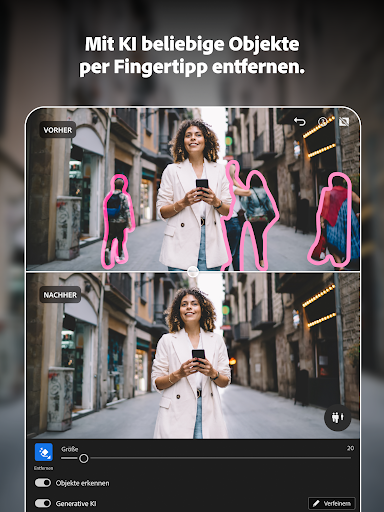
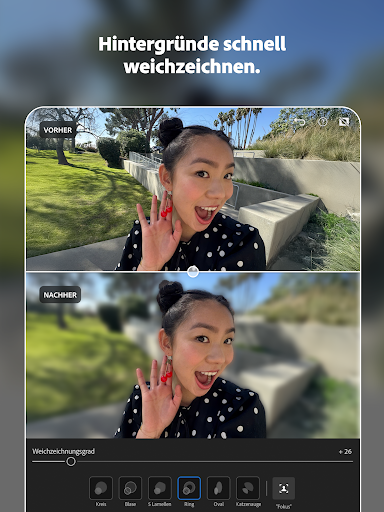
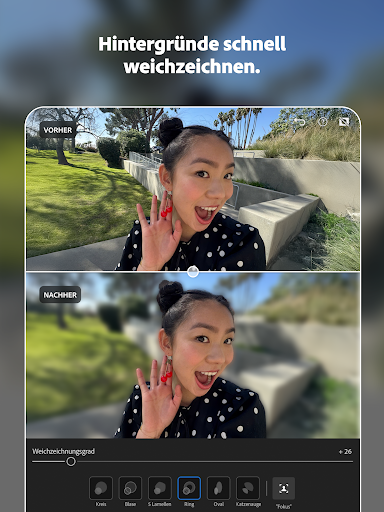
Lightroom bietet Farbkorrektur, Belichtung, Kontrast, Hintergrundunschärfe, Objektentfernung mit KI sowie Presets für schnelle Anpassungen.
Wie kann ich Presets verwenden, um meinen Fotos einen bestimmten Look zu geben?
Wählen Sie im Bearbeitungsmenü die Preset-Optionen über das Panel, laden Sie vorhandene oder eigene Presets und passen Sie bei Bedarf an.
Kann ich mehrere Fotos gleichzeitig bearbeiten?
Ja, nutzen Sie die Batch-Editierungsfunktion, um Einstellungen oder Filter auf mehrere Bilder gleichzeitig anzuwenden, über das Menü für Stapelbearbeitung.
Gibt es eine kostenlose Version von Lightroom oder muss ich ein Abonnement abschließen?
Es gibt eine kostenlose Grundversion mit grundlegenden Funktionen. Für erweiterte Bearbeitungen und zusätzliche Presets ist ein Abonnement erforderlich, erreichbar via Einstellungen > Account > Abonnements.
Wie verwalte ich mein Abonnement, falls ich es kündigen möchte?
Gehen Sie in die Einstellungen > Account > Abonnements, wählen Sie Ihr Lightroom-Abonnement und klicken Sie auf Kündigen.
Was kann ich tun, wenn die App abstürzt oder nicht richtig funktioniert?
Versuchen Sie, die App neu zu starten, aktualisieren Sie auf die neueste Version und starten Sie Ihr Gerät neu. Bei Problemen kontaktieren Sie den Support im Menü Hilfen.
Bietet Lightroom Tutorials oder Community-Inhalte, um kreativ inspiriert zu werden?
Ja, in der App finden Sie eine Community, Presets und Filter, die von Nutzern geteilt werden, um Inspiration zu holen und Ihre Kreativität zu fördern.
Gibt es eine Möglichkeit, individuelle Einstellungen oder Filter zu speichern?
Ja, Sie können Ihre eigenen Presets und Bearbeitungseinstellungen speichern, um sie leicht für zukünftige Projekte wiederzuverwenden, über das Menü für Presets.







