- Kategorie Business
- Version3.1.01
- Downloads 0.10B
- Inhaltsbewertung USK ab 0 Jahren
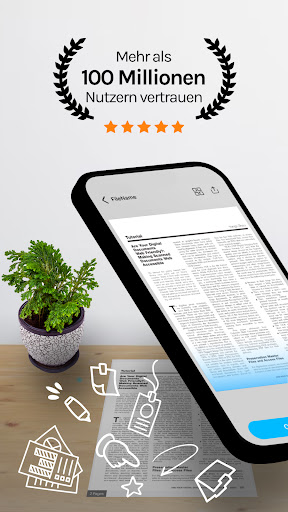
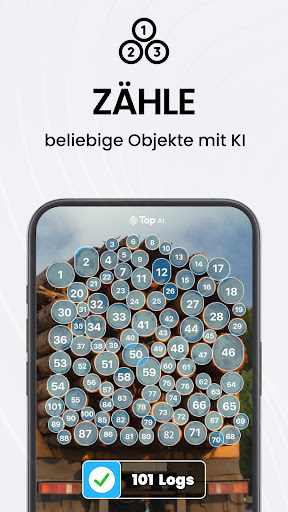
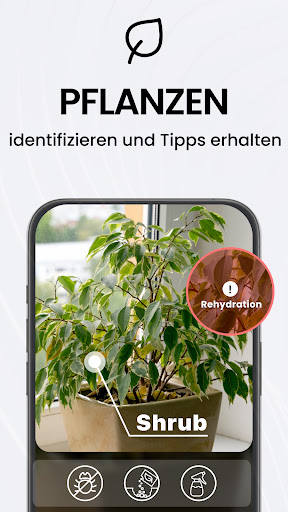
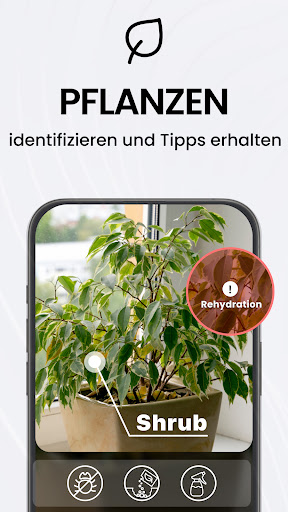
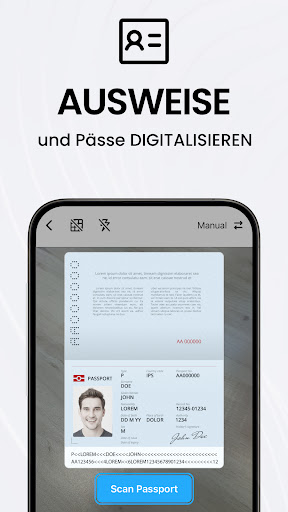
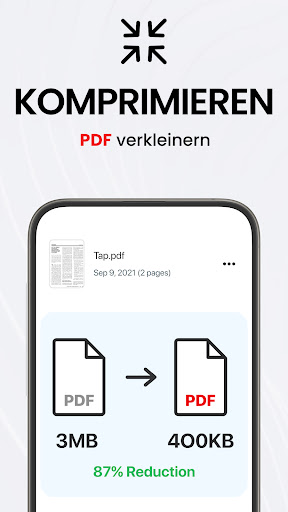
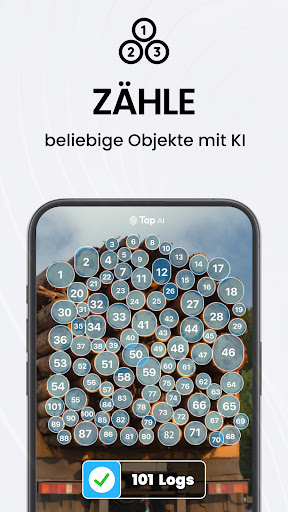
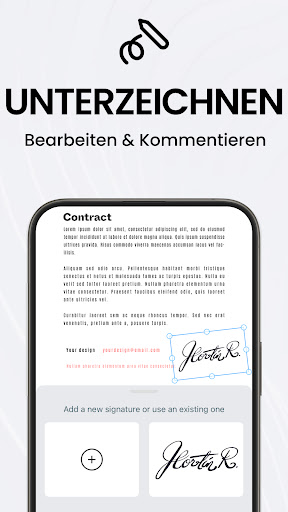
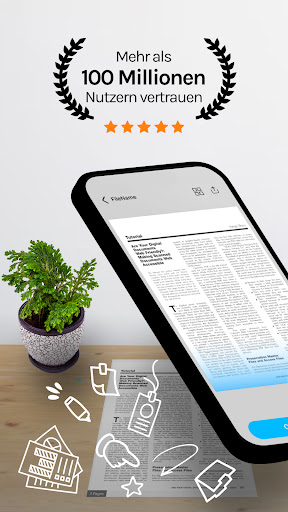
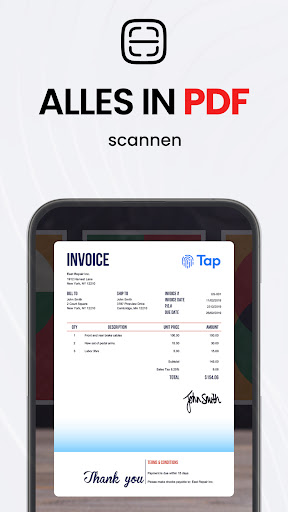
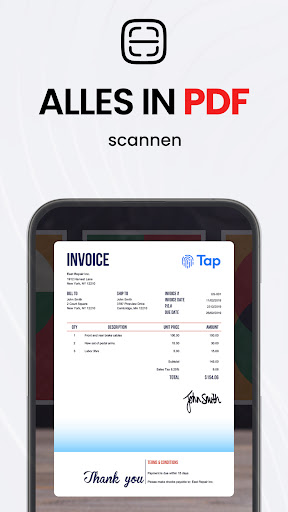
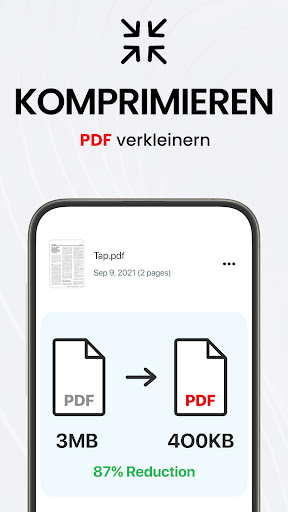
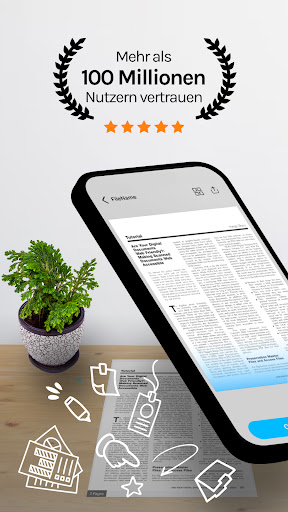
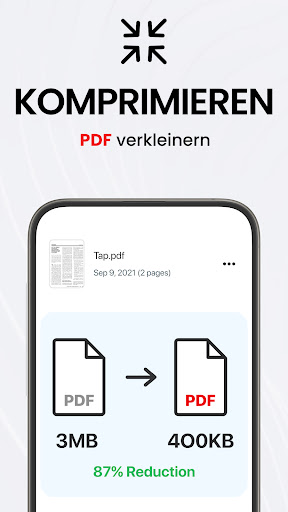
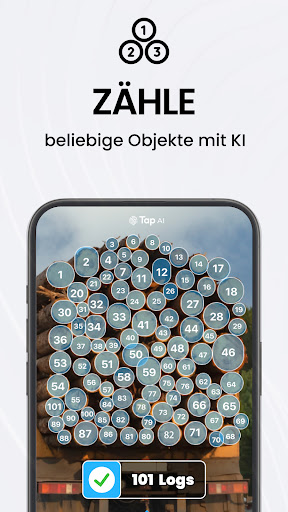
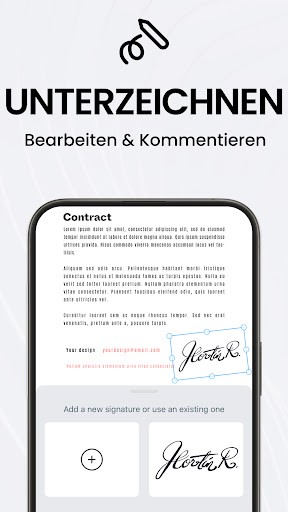
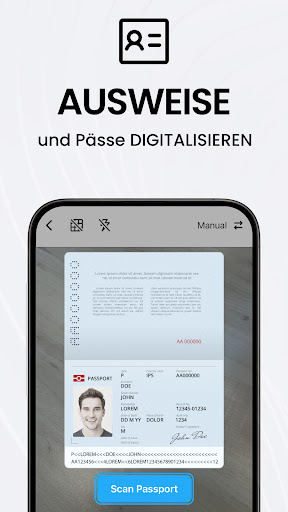
Scan zu PDF App - TapScanner: Ihr mobiler Scan-Partner für hochwertige Dokumente
TapScanner bietet eine elegante Lösung, um mit Ihrem Smartphone schnell und zuverlässig Dokumente, Quittungen, Notizen und mehr in hochwertige PDF-Dateien umzuwandeln – bequem, effizient und verständlich gestaltet.
Entwickler und Hauptfunktionen im Überblick
Das Entwicklerteam hinter TapScanner ist eine engagierte Gemeinschaft erfahrener App-Designer, die sich auf die Optimierung mobiler Dokumentenerfassung spezialisiert haben. Zu den herausragenden Funktionen zählen unter anderem:
- Automatische Kantenerkennung und Korrektur: Die App scannt Dokumente präzise und schneidet sie automatisch zu, was den Nachbearbeitungsaufwand erheblich reduziert.
- Mehrseitiges Dokumentmanagement: Das Zusammenfügen mehrerer Scans zu einem einzigen PDF ist kinderleicht und spart Zeit.
- Intelligente Bildverbesserung: Die Anwendung sorgt durch automatische Farb- und Kontrastoptimierung dafür, dass jedes Dokument klar und gut lesbar ist.
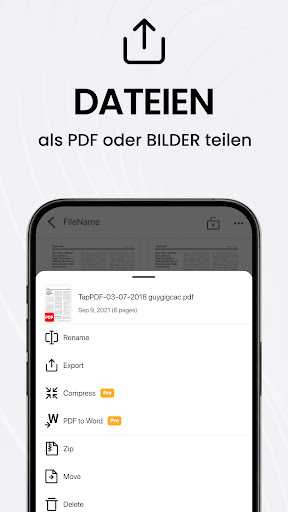
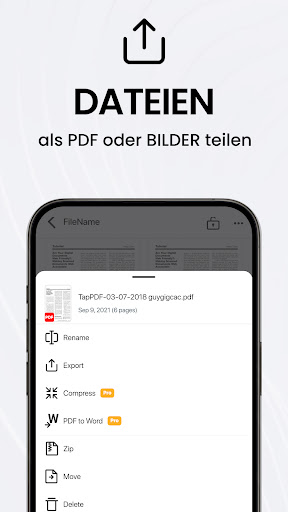
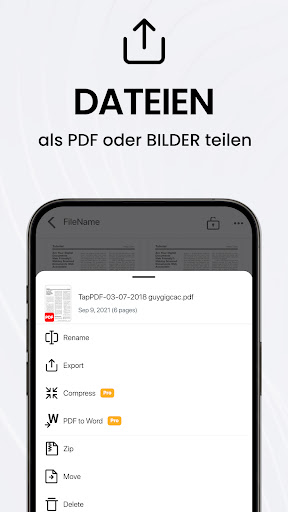
- Nahtlose Cloud-Integration: Exportieren Sie Ihre Dateien direkt zu Cloud-Diensten wie Dropbox oder Google Drive für eine einfache Weiterverarbeitung.
Die Zielgruppe umfasst professionelle Anwender im Büro, Studierende, die ihre Mitschriften digitalisieren möchten, sowie alle, die eine zuverlässige Lösung für das Dokumentenmanagement unterwegs suchen.
Benutzererlebnis: Ein Blick hinter die Kulissen
Schon beim ersten Start bewegt sich die App wie ein gut geöltes Uhrwerk – intuitiv geführt und mit einem klaren Design, das den Nutzer durch den Scan-Prozess begleitet. Die Oberfläche ist aufgeräumt, Farben sind angenehm und funktional aufeinander abgestimmt. Für den Laien wirkt alles fast spielerisch – was die Einstiegshürde spürbar senkt. Das Navigieren durch die Funktionen ist flüssig, ohne Verzögerungen oder Ruckler, was den Eindruck eines hochwertigen Produktes unterstreicht.
Core-Funktionen im Detail
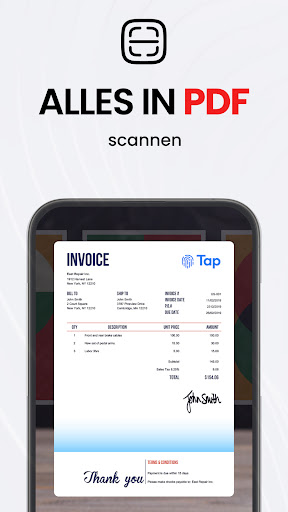
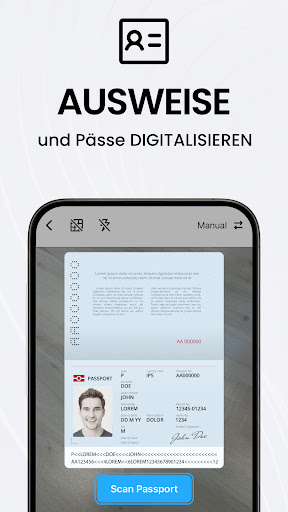
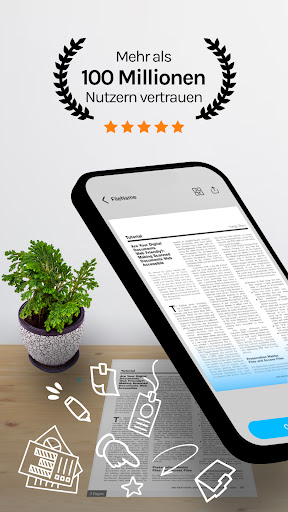
Die automatische Kantenerkennung ist besonders beeindruckend. Stellen Sie sich vor, Sie fotografieren einen lose auf dem Tisch liegenden Beleg – die App erkennt blitzschnell die Ränder, schneidet die Kanten sauber ab und richtet die Seite perfekt aus. Damit ersparen Sie sich mühsames manuelles Nacharbeiten. Diese Funktion ist gerade bei unordentlichen oder schlecht beleuchteten Szenarien Gold wert, weil sie den Prozess erheblich vereinfacht.
Der zweite wichtige Punkt ist das mehrseitige Dokumentmanagement. Wenn Sie mehrere Seiten aufnehmen, können Sie diese direkt in der App zu einem einzigen Dokument zusammenfügen, ohne lästiges Umherhantieren. Das schafft Ordnung und erleichtert beispielsweise die Archivierung von Verträgen oder Vorlagen. Besonders gut gelöst ist hier auch die Reihenfolge der Seiten, die Sie bequem per Drag-and-Drop neu anordnen können.
Die intelligente Bildverbesserung sorgt dafür, dass Ihre Scans auch bei minderwertiger Beleuchtung noch gut lesbar sind. Die App optimiert automatisch den Farbkontrast, hebt Textlinien hervor und reduziert Rauschen – kurz gesagt, sie verwandelt unausgereifte Schnappschüsse in professionelle Dokumente. Diese Funktion hebt TapScanner klar von anderen Scanning-Apps ab, die oft nur Grundfunktionen bieten.
Vergleich mit anderen Business-Apps
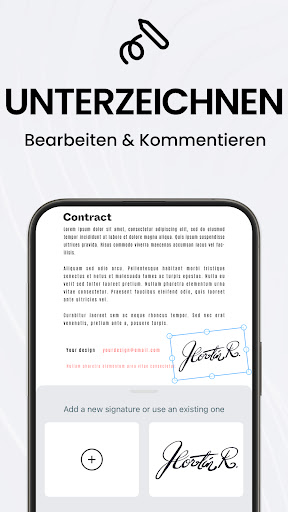
Im Gegensatz zu klassischen Dokumentenscannern, die sich meist nur auf das reine Abfotografieren beschränken, zeichnet sich TapScanner durch seine kollaborativen Arbeitsfunktionen aus. So können Nutzer nicht nur einzelne Dokumente erstellen, sondern diese auch direkt in Teams teilen, annotations hinzufügen oder gemeinsam an einem Projekt arbeiten. Task-Management-Features sind zwar kein zentrales Element, doch die nahtlose Integration in Cloud-Dienste erleichtert die gemeinsame Bearbeitung und Ablage erheblich. Diese Herangehensweise macht TapScanner zu einer besonderen Lösung für Teams, die auf Mobilgeräten arbeiten und trotzdem eine strukturierte Dokumentenverwaltung benötigen.
Fazit und Empfehlungen
TapScanner ist eine zuverlässige und verständliche App, die vor allem durch ihre automatisierten Funktionen und die hohe Bildqualität überzeugt. Für Nutzer, die schnell hochwertige PDFs erstellen möchten, ist sie eine klare Empfehlung. Besonders in professionellen Kontexten, in denen es auf Effizienz und Qualität ankommt, kann die App den Arbeitsalltag deutlich erleichtern. Für Anwender, die eine tiefergehende Kollaboration oder komplexe Aufgabenmanagement-Funktionen suchen, bietet TapScanner eine solide Basis, die durch Cloud-Integration und einfache Bedienung punktet.
Kurz gesagt, wenn Sie nach einer App suchen, die das Scannen unterwegs zum Kinderspiel macht und dabei eine gute Balance zwischen Automatisierung und Kontrollmöglichkeiten bietet, ist TapScanner eine für Sie passende Wahl. Probieren Sie es aus und erleben Sie, wie es ist, Ihre Dokumente nur mit dem Smartphone perfekt zu digitalisieren!
Ähnlich wie diese App







Vorteile
Hohe Scan-Qualität
Die App liefert klare und gut lesbare PDFs, auch bei schlecht beleuchteten Dokumenten.
Benutzerfreundliche Oberfläche
Intuitiv gestaltete Bedienung ermöglicht einfache Handhabung für alle Nutzergruppen.
Automatische Kantenerkennung
Schnittstellen erkennen automatisch Dokumentränder, was das Nachbearbeiten minimiert.
Echtzeit Vorschau
Der Nutzer kann sofort sehen, wie der Scan aussieht und gegebenenfalls korrigieren.
Unterstützung verschiedener Dateiformate
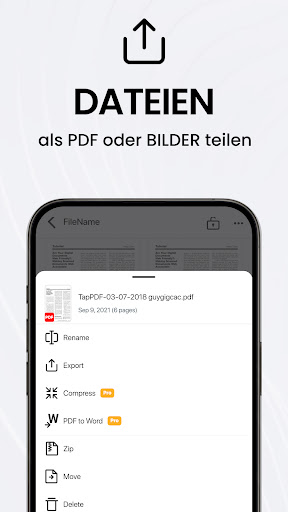
Export in PDF, JPEG oder PNG ermöglicht flexible Nutzung der Scans.
Nachteile
Manche Dokumente benötigen Nachbearbeitung (Auswirkung: mittel)
Bei schlecht ausgeleuchteten oder beschädigten Dokumenten ist eine manuelle Korrektur manchmal notwendig.
Bildverarbeitung kann bei komplexen Hintergründen Schwierigkeiten haben (Auswirkung: mittel)
Hintergrundmuster oder Texturen können die Kantenerkennung stören, was zu ungenauen Ergebnissen führt.
Einige Funktionen sind nur in der Premium-Version verfügbar (Auswirkung: niedrig)
Kostenpflichtige Upgrades sind nötig, um alle Features wie unbegrenztes Scannen zu nutzen.
Verarbeitungszeit kann bei vielen Seiten länger sein (Auswirkung: niedrig)
Bis zu mehreren Minuten für umfangreiche Dokumente, was den Workflow verzögern kann.
App ist manchmal empfindlich gegenüber unruhigem Handscan (Auswirkung: niedrig)
Unkonsistente Haltehaltung kann zu ungenauen Schnitten führen, hier hilft eine stabile Positionierung.
Häufig gestellte Fragen
Wie kann ich die TapScanner-App herunterladen und einrichten?
Laden Sie die App aus dem App Store herunter und folgen Sie den Einrichtungsanweisungen auf dem Bildschirm, um die ersten Schritte zu starten.
Wie kann ich ein Dokument mit TapScanner in eine PDF umwandeln?
Öffnen Sie die App, wählen Sie 'Scan', fotografieren Sie das Dokument und speichern Sie es als PDF, indem Sie auf 'Speichern' klicken.
Welche Funktionen bietet TapScanner für hochwertige Dokumentenscans?
TapScanner nutzt automatische Kantenerkennung, Bildkorrektur und Schattenentfernung, um verwendungsfertige, professionelle Scans zu erstellen.
Wie kann ich mehrere Seiten zu einem einzigen PDF zusammenfügen?
Scannen Sie alle Seiten nacheinander und wählen Sie die Option 'Alle zu einem PDF zusammenfügen' im Bearbeitungsmodus.
Kann ich OCR-Texterkennung in verschiedenen Sprachen verwenden?
Ja, TapScanner unterstützt über 110 Sprachen für die Texterkennung, was die Suche und Bearbeitung erleichtert. Einstellungen > OCR.
Wie kann ich meine gescannten Dateien sicher in der Cloud speichern?
Verbinden Sie die App mit Cloud-Diensten wie Google Drive oder Dropbox in den Einstellungen und exportieren Sie Ihre Dateien direkt dort.
Gibt es eine kostenlose Testversion oder Abonnementmodelle für TapScanner?
Ja, es gibt eine kostenlose Version mit Grundfunktionen. Für erweiterte Features können Sie ein Abonnement in den Einstellungen > Konto > Abonnements abschließen.
Welche Zahlungsmethoden sind für das Abonnement verfügbar?
Zahlungen werden über den App Store abgewickelt, mit Kreditkarte, PayPal oder anderen verfügbaren Zahlungsmethoden in Ihrem Store.
Was kann ich tun, wenn die App nicht richtig funktioniert?
Starten Sie die App neu oder aktualisieren Sie auf die neueste Version. Bei weiteren Problemen kontaktieren Sie den Support über Einstellungen > Hilfe.







