
- Kategorie Business
- Version15.77.131
- Downloads 0.10B
- Inhaltsbewertung USK ab 0 Jahren

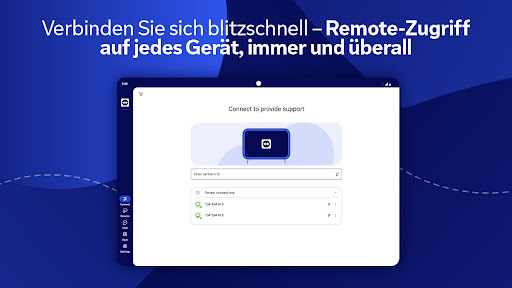
TeamViewer Remote Control: Professionelle Fernzugriffs- und Steuerungslösung im Überblick
TeamViewer Remote Control ist eine leistungsstarke Anwendung, die es ermöglicht, entfernte Computer oder Geräte nahtlos und sicher zu steuern. Ob für den technischen Support, Fernarbeit oder auch für private Zwecke – die App bietet eine zuverlässige Plattform, um entfernte Systeme so zu bedienen, als säße man direkt davor.
Wer steckt hinter der Technologie?
Entwickelt wird TeamViewer von der gleichnamigen deutschen Firma TeamViewer GmbH, einem weltweit bekannten Anbieter von Fernzugriffs- und Bildschirmübertragungssoftware. Das Unternehmen hat sich einen Ruf für unkomplizierte, sichere und effiziente Lösungen erworben, die in unzähligen Anwendungsfällen überzeugen.
Die wichtigsten Highlights auf einen Blick
- Nahtlose Fernsteuerung von Computern und mobilen Geräten
- Enge Integration in Geschäftsprozesse durch Kollaborations- und Team-Features
- Sicherheitszertifizierte Verbindung mit End-to-End-Verschlüsselung
- Benutzerfreundlichkeit auch für Einsteiger
Wer profitiert besonders von TeamViewer?
Die Zielgruppe erstreckt sich von IT-Profis und Support-Teams bis hin zu Freiberuflern, die ihre Kunden aus der Ferne betreuen, sowie Unternehmen, die ihre Mitarbeiter im Homeoffice effizient unterstützen möchten. Auch Privatnutzer, die auf einfache Weise technischen Support benötigen, finden hier eine passende Lösung.
Ein lebendiger Einstieg: Wenn die Technik zum Freund wird
Stellen Sie sich vor, Sie könnten innerlich den Kaffee in der Hand, während Sie Ihren Kollegen in einer anderen Stadt bei einem Problem helfen – genau das schafft TeamViewer. Mit einem Klick öffnet sich eine virtuelle Tür, durch die Sie den Bildschirm, die Maus und die Tastatur des anderen Computers steuern können, als säßen Sie direkt davor. Das ist Fernzugriff in seiner unkompliziertesten Form – zugänglich, sicher und effektiv. Doch wie gut ist die App wirklich? Lassen Sie uns tiefer eintauchen.
Benutzeroberfläche und Bedienkomfort
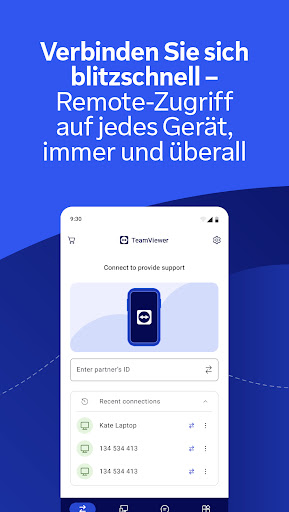
TeamViewer überzeugt durch eine klare, übersichtliche Oberfläche, die sowohl auf Desktop als auch auf mobilen Geräten intuitiv nutzbar ist. Die Menüs sind ausgesprochen benutzerfreundlich gestaltet, was den Einstieg erleichtert und auch weniger technikaffinen Nutzern einen sanften Start ermöglicht. Die Verbindung wird meist in Sekunden hergestellt, die Bedienung ist reibungslos – kein nerviges Warten oder nervöse Verzögerungen. Positiv fällt auf, dass die App sehr stabil läuft, auch bei schwankender Internetqualität, was sie zu einem verlässlichen Begleiter macht.
Core-Features im Detail
Fernzugriff und Steuerung
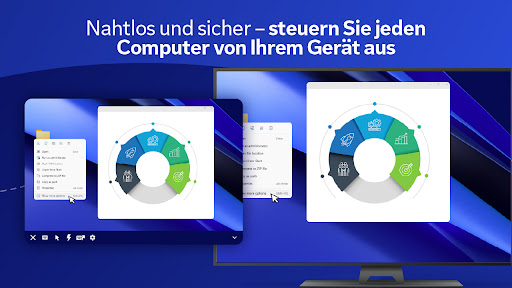
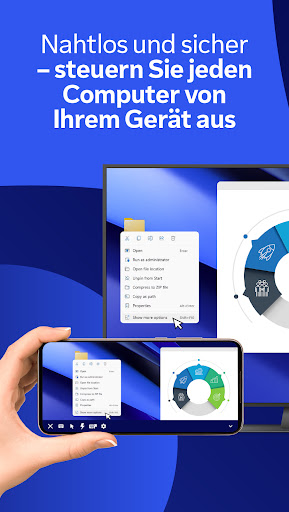
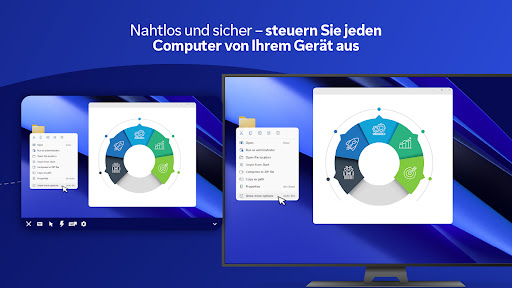
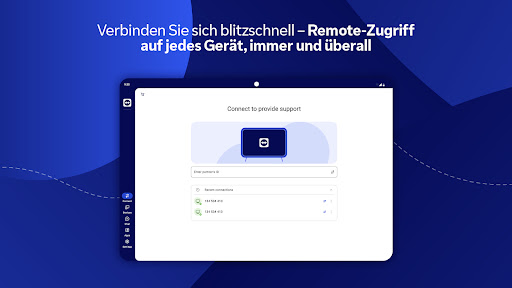
Das Herzstück von TeamViewer ist zweifellos die Fernsteuerung. Verschlüsselt und schnell öffnet sich der Bildschirm des entfernten Systems auf dem eigenen Gerät. Nutzer können Dateien übertragen, Programme installieren und Probleme beheben, ohne vor Ort zu sein. Das Funktioniert auch plattformübergreifend – Windows, Mac, Linux, Android oder iOS – eine enorme Flexibilität, die den Arbeitsalltag erleichtert. Besonders hervorzuheben ist die „Sitzungsüberwachung“, die es ermöglicht, mehrere Sitzungen gleichzeitig im Blick zu behalten und so die Produktivität zu steigern.
Zusammenarbeit und Team-Features
Hier punktet TeamViewer mit seinen innovativen Kollaborationsfunktionen: Gemeinsames Arbeiten in Echtzeit an Dokumenten, Chats, Anmerkungen direkt auf dem Bildschirm – all das fördert den Teamgeist unabhängig vom Standort. Das ist vergleichbar mit einer virtuellen Besprechung in einem Konferenzraum, nur eben digital. Für Unternehmen, die auf Projektmanagement-Tools setzen, lassen sich Aufgaben direkt innerhalb der Plattform koordinieren. Diese Integration bildet einen echten Unterschied zu anderen Fernwartungslösungen, die oft nur auf den reinen Support beschränkt sind.
Unsere Bewertung und Empfehlung
Wenn Sie auf der Suche nach einer zuverlässigen, sicheren und einfach zu bedienenden Fernzugriffssoftware sind, ist TeamViewer eine ausgezeichnete Wahl. Besonders seine Kollaborations- und Teamarbeit-Funktionen heben es deutlich ab – weit über eine bloße Fernsteuerung hinaus. Für Einsteiger empfiehlt sich die Nutzung der kostenlosen Testversion, um die Oberfläche und Funktionalitäten kennenzulernen. Für den professionellen Einsatz in Unternehmen ist eine Lizenz unumgänglich, die sich durch zahlreiche Zusatzfunktionen auszeichnet.
Insgesamt ist TeamViewer ein äußerst praktischer Helfer für vielfältige remote Aufgaben – eine Empfehlung, die sich auf eine solide Grundlage stützt, ohne auf Marketing-Blabla zu setzen. Für alle, die eine robuste, flexible Lösung suchen, ist es eine lohnende Investition.
Ähnlich wie diese App







Vorteile
Einfache Fernsteuerung
TeamViewer ermöglicht eine schnelle und intuitive Fernsteuerung von Computern, was die IT-Unterstützung erheblich vereinfacht.
Hohe Kompatibilität
Das Tool ist mit verschiedenen Betriebssystemen wie Windows, macOS, Linux, Android und iOS kompatibel.
Sichere Verbindung
Die verschlüsselte Verbindung sorgt für Datenschutz und Sicherheit bei der Remote-Session.
Dateitransferfunktion
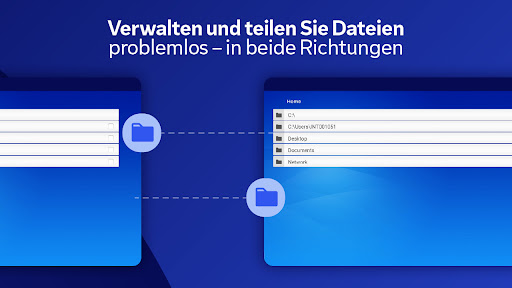
Benutzer können Dateien zwischen Geräten einfach und schnell übertragen, was die Zusammenarbeit fördert.
Nutzerfreundliche Oberfläche
Die übersichtliche Gestaltung erleichtert auch Einsteigern den Einstieg und die Nutzung des Programms.
Nachteile
Begrenzte kostenlose Nutzung (Auswirkung: hoch)
Die Gratisversion ist für den permanenten Gebrauch eher eingeschränkt, was für professionelle Nutzer unzureichend sein könnte.
Hoher Ressourcenverbrauch (Auswirkung: mittel)
TeamViewer kann bei älteren Computern die Systemleistung beeinträchtigen, was die Nutzung verlangsamt.
Probleme bei Kameraübertragung (Auswirkung: mittel)
Manchmal gibt es Verzögerungen oder Qualitätsverluste bei Videoübertragungen, was die Zusammenarbeit einschränken kann.
Kosten für Business-Lizenzen (Auswirkung: niedrig)
Die Lizenzkosten sind relativ hoch, was vor allem für kleine Unternehmen eine finanzielle Belastung darstellen kann.
Verbindungsabbrüche in instabilen Netzwerken (Auswirkung: hoch)
Bei schlechter Internetverbindung kann es zu häufigen Unterbrechungen kommen, was die Produktivität beeinträchtigt.
Häufig gestellte Fragen
Wie installiere ich die TeamViewer Remote Control App auf meinem Android-Gerät?
Laden Sie die App aus Google Play herunter, öffnen Sie sie und melden Sie sich mit Ihrem TeamViewer-Konto an, um die Verbindung herzustellen.
Benötige ich eine Lizenz, um TeamViewer Remote Control dauerhaft zu verwenden?
Für unbegrenzten Zugriff benötigen Sie eine entsprechende Lizenz. Nutzen Sie die kostenlosen Testversion oder abonnieren Sie einen Plan in den Einstellungen > Konto > Abonnements.
Wie stelle ich eine sichere Verbindung mit TeamViewer Remote Control her?
Verwenden Sie eine starke Anmeldedaten, aktivieren Sie Zwei-Faktor-Authentifizierung unter Einstellungen > Sicherheit, und achten Sie auf die Verschlüsselungsanalyse.
Welche Geräte kann ich mit der TeamViewer App steuern?
Sie können Windows-, macOS-, Linux-Computer sowie Android-Geräte, Kioske, Smart Glasses und industrielle Geräte remote verwalten.
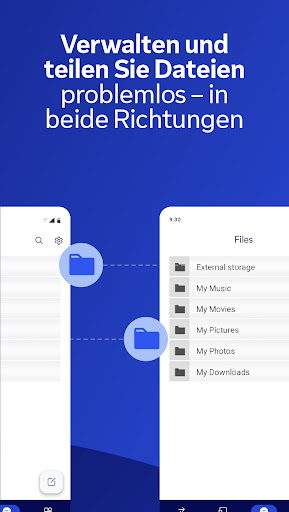
Wie funktioniert die Dateiübertragung zwischen Geräten?
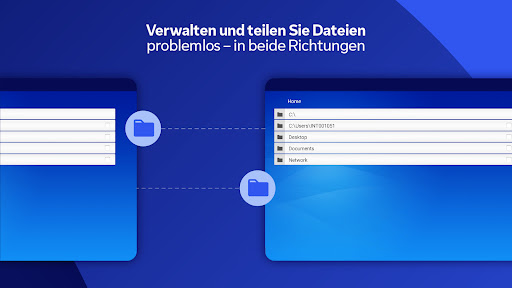
Verbinden Sie sich mit der App, öffnen Sie den Datei-Transfer-Tab, wählen Sie die Dateien aus und senden Sie sie in beide Richtungen bequem.
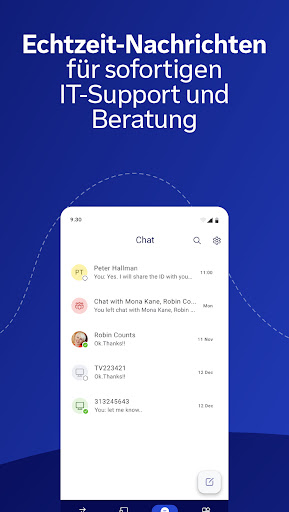
Wie kann ich den Support per Echtzeit-Chat während der Remote-Sitzung nutzen?
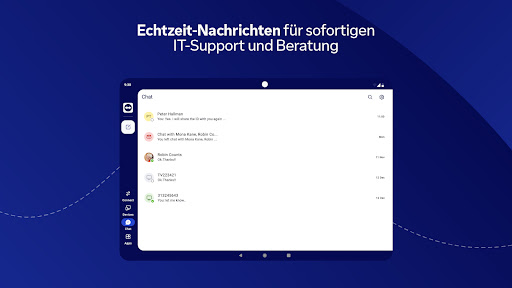
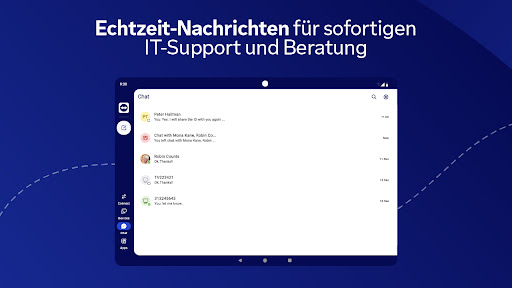
Während der Verbindung finden Sie den Chat in der Menüleiste. Hier können Sie direkt kommunizieren, Fragen stellen oder Anweisungen geben.
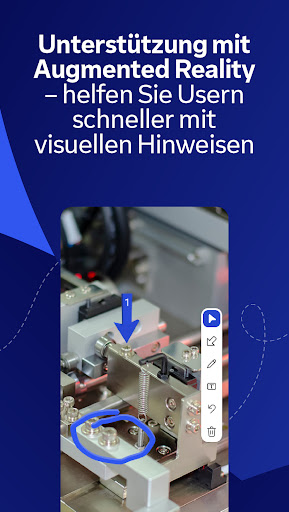
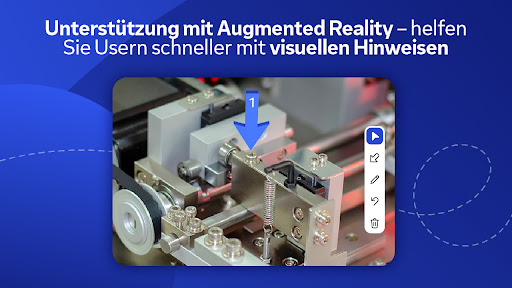
Gibt es eine Möglichkeit, Augmented-Reality-Unterstützung zu nutzen?
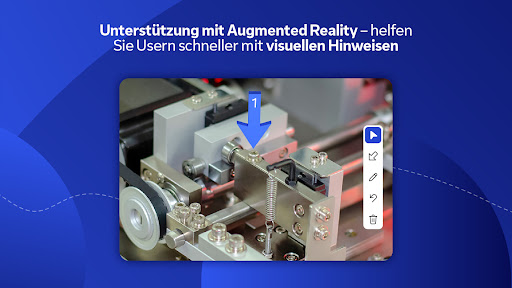
Ja, mit Assist AR können Sie 3D-Marker setzen und visuelle Unterstützung leisten, ideal für technischen Support oder komplexe Installationen.
Welche Betriebssysteme werden unterstützt?
TeamViewer Remote Control ist plattformübergreifend kompatibel mit Android, iOS, Windows, macOS, Linux und weiteren Betriebssystemen.
Was kann ich tun, wenn die Verbindung abbricht oder Probleme auftreten?
Prüfen Sie Ihre Internetverbindung, stellen Sie sicher, dass die Zugriffsberechtigungen korrekt sind, und starten Sie die App bei Bedarf neu.
Wie ändere ich die Zugriffsberechtigungen für Kamera und Mikrofon?
Gehen Sie in die Einstellungen der App > Berechtigungen, dort können Sie Kamera- und Mikrofonzugriff für Sitzungen anpassen.







