
- Kategorie Effizienz
- Versionvariiert je nach Gerät
- Downloads 0.50B
- Inhaltsbewertung USK ab 0 Jahren




Adobe Acrobat Reader für PDF: Ein leistungsstarker Begleiter im Umgang mit Dokumenten
Adobe Acrobat Reader für PDF ist eine bekannte und bewährte Anwendung, die das Lesen, Kommentieren und Verwalten von PDF-Dokumenten erleichtert – eine unverzichtbare Hilfe im digitalen Alltag, sowohl für professionelle Anwender als auch für Privatanwender.
Entwickler und Hauptfunktionen: Verlässlicher Partner aus dem Hause Adobe
Entwickelt von Adobe Inc., einem global führenden Softwareunternehmen, bietet Acrobat Reader eine Vielzahl von Funktionen, die den Umgang mit PDF-Dateien effizient und intuitiv gestalten. Die wichtigsten Highlights sind:
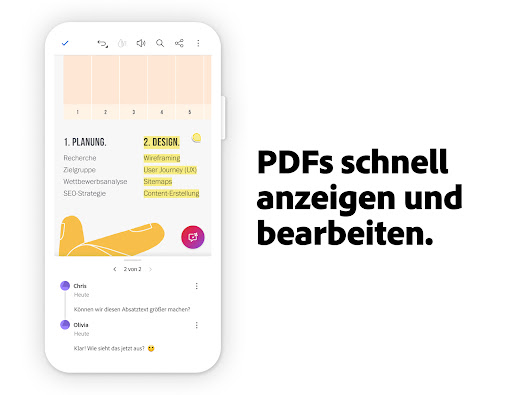
- Intuitive Annotations-Tools: Erstellen, Bearbeiten und Teilen von Kommentaren direkt im Dokument
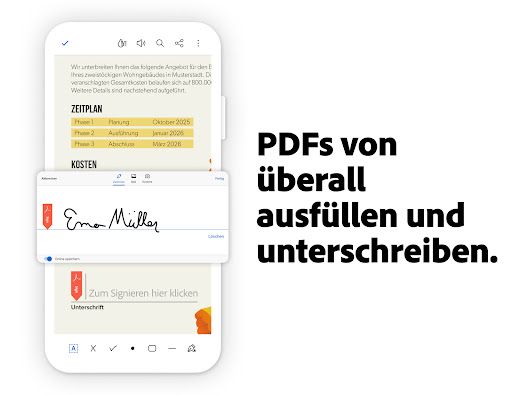
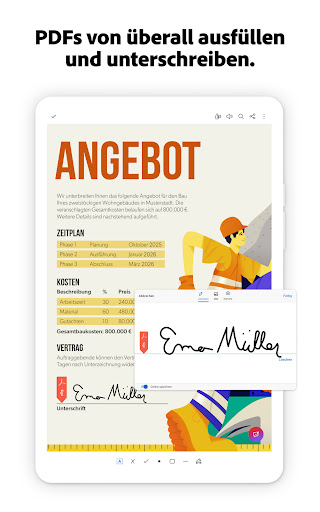
- Formularausfüllung und Signaturfunktion: Einfaches Ausfüllen und rechtssicheres Signieren von Formularen
- Cloud-Integration: Zugriff auf Dokumente über Adobe Document Cloud und andere Cloud-Dienste
- Erweiterte Suchfunktionalität: Schnelles Auffinden relevanter Inhalte innerhalb komplexer Dokumente
Diese Funktionen richten sich vor allem an Nutzer, die professionell oder privat regelmäßig mit PDF-Dokumenten arbeiten und dabei Wert auf eine verlässliche, sichere Lösung legen.
Ein Blick hinter die Kulissen: Nutzererlebnis und zentrale Funktionen im Detail
Benutzeroberfläche – Klarheit in digitaler Form
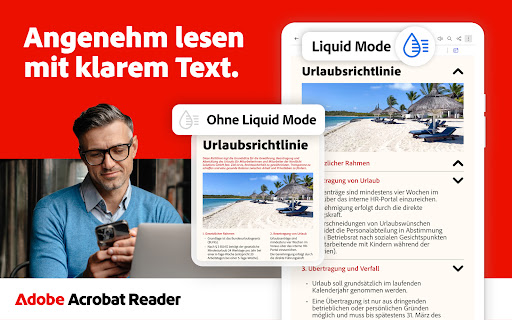
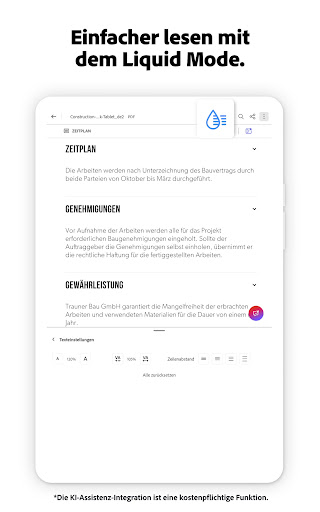
Das Design von Adobe Acrobat Reader ist klar strukturiert, ähnlich einem aufgeräumten Arbeitsbereich. Die Bedienflächen sind übersichtlich angeordnet, was insbesondere bei der Arbeit mit mehreren Dokumenten gleichzeitig für eine angenehme Übersicht sorgt. Farben und Symbole sind intuitiv verständlich gestaltet, sodass auch Neueinsteiger nach kurzer Einarbeitungszeit den vollen Funktionsumfang nutzen können. Der Einstieg wirkt fast so angenehm wie ein gut sortierter Werkzeugkasten, bei dem alles an seinem Platz liegt.
Effizienz in der Anwendung – Fluid und zuverlässig
Die Bedienung ist äußerst flüssig. Das Scrollen, Zoomen und Navigieren durch die PDF-Dokumente erfolgt nahtlos, was die Arbeit angenehm und stressfrei macht. Die Annotations-Tools lassen sich schnell aufrufen und intuitiv nutzen, was die Zusammenarbeit im Team vereinfacht. Die Software zeigt sich somit robust und zuverlässig, ohne störende Verzögerungen – quasi der Porsche unter den PDF-Readern.
Schwellen überwinden – Lernkurve und Benutzerfreundlichkeit
Dank eines gut strukturierten Tutorials und einer logischen Menüführung fällt der Einstieg auch für weniger versierte Nutzer leicht. Die umfangreichen Funktionen sind gut dokumentiert, sodass man bei Bedarf tief eintauchen kann. Insgesamt bleibt die Lernkurve moderat und ermöglicht einen problemlosen Umgang auch bei komplexeren Aufgaben.
Was macht Adobe Acrobat Reader einzigartig?
Während viele PDF-Viewer ähnliche Grundfunktionen bieten, setzt Adobe Acrobat Reader mit seinen erweiterten Kommentier- und Signaturfunktionen sowie der nahtlosen Cloud-Integration deutliche Akzente. Besonders hervorzuheben ist die Funktion, Dokumente direkt zu kommentieren und professionell zu unterschreiben, ohne auf externe Anwendungen zurückgreifen zu müssen. Diese zwei Aspekte sind das Herzstück des Programms und heben es von der Masse ab, ähnlich einem Schweizer Taschenmesser im digitalen Werkzeugkasten, das in jeder Situation die passende Lösung bereithält.
Fazit und Empfehlung: Für wen lohnt sich der Einsatz?
Ein echtes Must-Have für Nutzer, die regelmäßig mit PDF-Dokumenten arbeiten und dabei auf eine sichere, zuverlässige Anwendung setzen möchten. Besonders im professionellen Kontext punktet Adobe Acrobat Reader durch seine vielfältigen Kommentier- und Signaturmöglichkeiten sowie die reibungslose Cloud-Anbindung. Für Gelegenheitsnutzer genügt die kostenlose Version meist aus, um PDFs bequem zu lesen und zu kommentieren. Für erweiterte Funktionen empfiehlt sich ein Blick auf die Premium-Version.
Insgesamt ist die Software eine solide Wahl – eine Mischung aus Verlässlichkeit, Funktionstiefe und Nutzerfreundlichkeit. Wer eine Lösung sucht, bei der PDF-Bearbeitung und -Verwaltung Hand in Hand gehen, macht hier kaum etwas falsch.
Ähnlich wie diese App







Vorteile
Benutzerfreundliche Oberfläche
Die App ist intuitiv gestaltet, was die Navigation und den Zugriff auf Funktionen erleichtert.
Gute Kompatibilität
Unterstützt eine Vielzahl von PDF-Formaten und ermöglicht das einfache Öffnen und Anzeigen von Dokumenten.
Umfassende Annotationswerkzeuge
Bietet vielfältige Möglichkeiten zum Kommentieren, Markieren und Hervorheben direkt im PDF-Dokument.
Cloud-Integration
Ermöglicht das Speichern und Teilen von PDFs über Adobe Document Cloud oder andere Cloud-Dienste.
Regelmäßige Updates und Sicherheit
Bietet stets die neuesten Sicherheitsstandards und neue Funktionen durch kontinuierliche Updates.
Nachteile
Manche Funktionen erfordern eine Premium-Version (Auswirkung: mittel)
Viele fortgeschrittene Funktionen wie das Bearbeiten von Text oder das Zusammenfügen von Dokumenten sind nur kostenpflichtig.
Hin und wieder langsame Leistung bei großen PDFs (Auswirkung: mittel)
Sehr umfangreiche Dokumente können die App verlangsamen oder zu Abstürzen führen, was die Produktivität beeinträchtigt.
Eingeschränkte Unterstützung bei älteren Betriebssystemen (Auswirkung: niedrig)
Auf veralteten Geräten oder Softwareversionen lässt sich die App möglicherweise nicht installieren oder läuft unstabil.
Nicht alle interaktiven Funktionen sind überall gleich verfügbar (Auswirkung: niedrig)
Einige interaktive Elemente wie Formularfelder oder Multimedia-Elemente funktionieren nur in bestimmten Versionen.
Kritik an der Nutzerfreundlichkeit des Editors (Auswirkung: niedrig)
Das Bearbeiten von PDFs ist nicht so flexibel wie spezialisierte Anwendungen, und manche Nutzer wünschen eine intuitivere Bedienung.
Häufig gestellte Fragen
Wie kann ich eine PDF-Datei in Adobe Acrobat Reader öffnen?
Sie öffnen die App, tippen auf ‚Datei öffnen‘ und wählen Ihre PDF-Datei aus dem Speicher oder Cloud-Dienst aus.
Wie kann ich mit Adobe Acrobat Reader PDFs kommentieren?
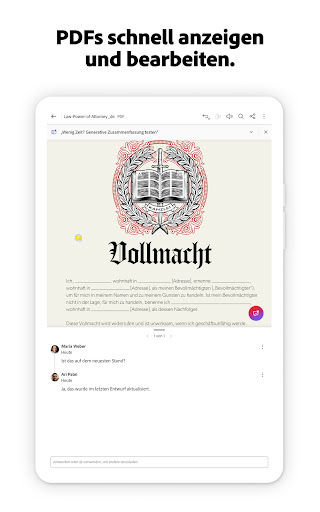
Nutzen Sie die Funktion ‚Kommentieren‘ in der Toolbar, um Haftnotizen, Markierungen oder Textkommentare hinzuzufügen.
Wie kann ich meine PDFs unterwegs vorlesen lassen?
Gehen Sie zu ‚Anzeige‘ > ‚Vorlesen lassen‘ und wählen Sie eine Stimme. Dann startet die Sprachausgabe Ihrer PDF.
Was sind die wichtigsten Funktionen des KI-Assistenten in Adobe Acrobat?
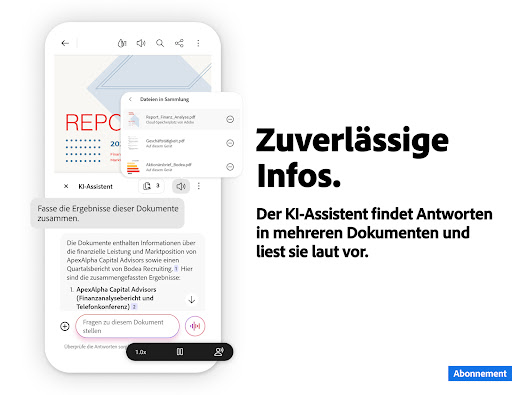
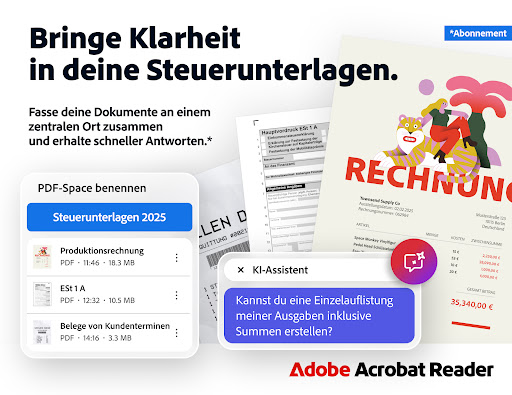
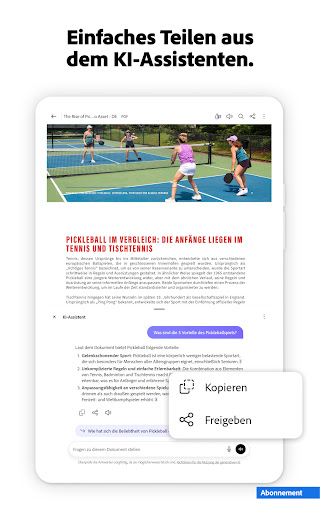
Der KI-Assistent ermöglicht die Zusammenarbeit an mehreren Dateien, stellt Fragen per Sprache/Text, fasst Dokumente zusammen und generiert Inhalte.
Wie kann ich in Adobe Acrobat PDFs zusammenfügen oder organisieren?
Wählen Sie ‚Seiten verwalten‘ und dann ‚Zusammenfügen‘ oder ‚Seiten neu ordnen‘. Damit lassen sich PDFs einfach bearbeiten.
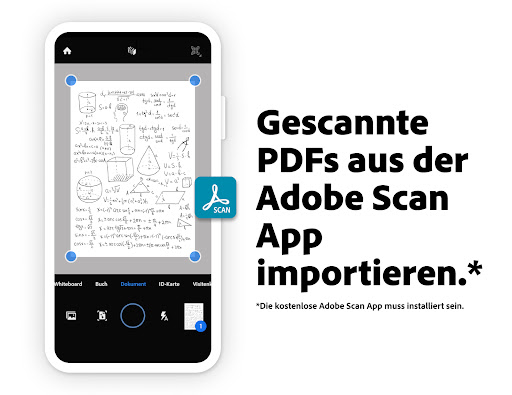
Wie nutze ich die OCR-Technologie zum Umwandeln gescannter PDFs?
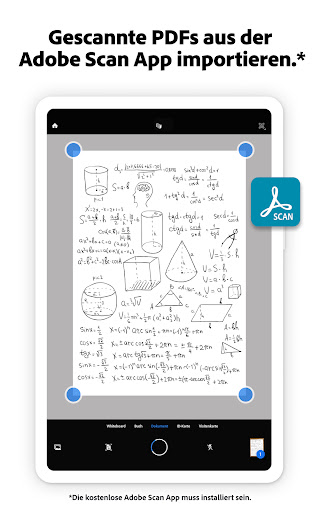
Gehen Sie auf ‚Werkzeuge‘ > ‚Texterkennung‘ und wählen Sie das Dokument. Die App wandelt es in durchsuchbaren Text um.
Welche Funktionen sind kostenlos und welche kostenpflichtig in Adobe Acrobat Reader?
Kostenlose Funktionen sind z.B. Kommentieren und Teilen. Für erweiterte Funktionen wie KI-Assistent oder Bearbeiten benötigen Sie ein Abonnement.
Wie kann ich ein Abonnement für die erweiterten Funktionen abschließen?
Gehen Sie zu ‚Einstellungen‘ > ‚Konto‘ > ‚Abonnement‘ und wählen Sie den passenden Tarif. Sie können dort auch kündigen.
Was mache ich, wenn die App nicht richtig funktioniert?
Versuchen Sie, die App neu zu starten oder zu aktualisieren. Bei Persistenz den Support unter Einstellungen > Hilfe kontaktieren.
Wie kann ich meine PDFs mit einem Passwort schützen?
Beim Speichern oder Exportieren wählen Sie ‚Schutz‘ und setzen ein Passwort im entsprechenden Menü unter ‚Datei schützen‘.







