- Kategorie Effizienz
- Version1.7.3
- Downloads 0.05B
- Inhaltsbewertung USK ab 0 Jahren
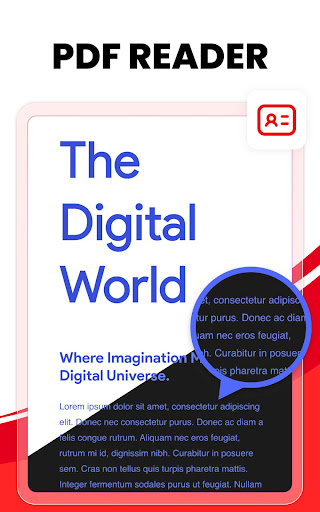
Einführung: Eine praktische Lösung für die Dokumentenumwandlung
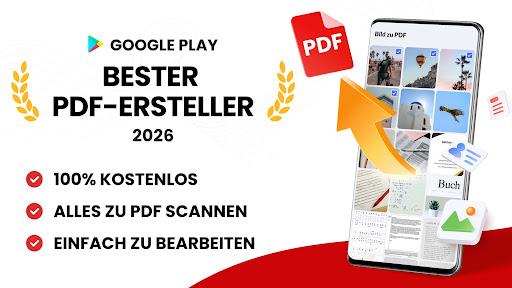
In der heutigen digitalen Welt sind PDF-Dokumente allgegenwärtig, sei es für Handaushänge, wissenschaftliche Arbeiten oder geschäftliche Unterlagen. Die App „Bild zu PDF - PDF Creator“ bietet eine benutzerfreundliche Möglichkeit, Bilder schnell und zuverlässig in professionelle PDF-Dateien umzuwandeln. Entwickelt von einem engagierten Team, verspricht diese Anwendung Effizienz und Flexibilität für Nutzer, die ihre Dokumente ansprechend organisieren möchten. Mit ihren innovativen Funktionen hebt sie sich von anderen Tools ab und richtet sich an Studenten, Geschäftsleute und Privatpersonen, die eine einfache Lösung für die Bild-zu-PDF-Konvertierung suchen.
Intuitive Bedienung trifft auf effiziente Funktionalität
Wer schon einmal eine Vielzahl an Fotos oder Scans in PDF-Form bringen wollte, kennt die Herausforderung: eine App, die nicht nur funktioniert, sondern auch Spaß macht. Das Design von „Bild zu PDF - PDF Creator“ ist minimalistisch, dabei aber sehr funktional gestaltet, was den Einstieg auch für weniger technisch versierte Nutzer erleichtert. Die Benutzeroberfläche ist klar strukturiert, die wichtigsten Funktionen sind auf den ersten Blick erkennbar, sodass man ohne lange Einarbeitungszeit loslegen kann. Das Ergebnis ist eine flüssige Nutzungserfahrung, bei der keine störenden Verzögerungen oder Abstürze auftreten – ein Kristallklares Wasser, das die Nutzerbedürfnisse sofort erfüllt.
Die Kernfunktionen im Fokus
Bilder stapeln und in einem Rutsch in PDF umwandeln
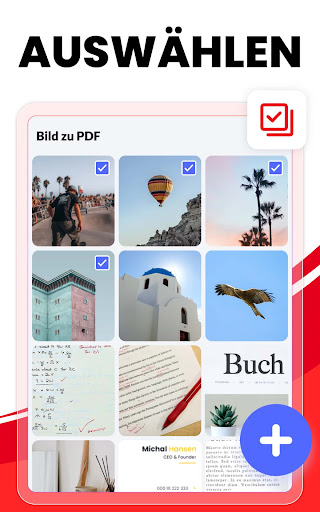
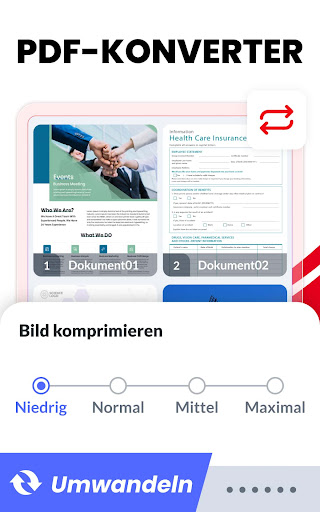
Das herausragendste Merkmal dieser App ist die Möglichkeit, mehrere Bilder gleichzeitig zu importieren und in einem einzigen PDF-Dokument zu bündeln. Stellen Sie sich vor, Sie haben eine Reihe von Fotografien, die für einen Bericht oder eine Präsentation zusammengefasst werden sollen — hier zeigt die App ungeahnte Stärke, indem sie den Prozess mit nur wenigen Klicks automatisiert. Das spart nicht nur Zeit, sondern garantiert auch eine gleichmäßige Anordnung der Bilder, um professionelle Resultate zu gewährleisten.
Flexible Anpassung der PDF-Parameter
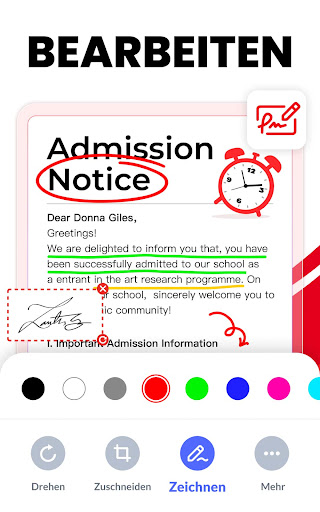
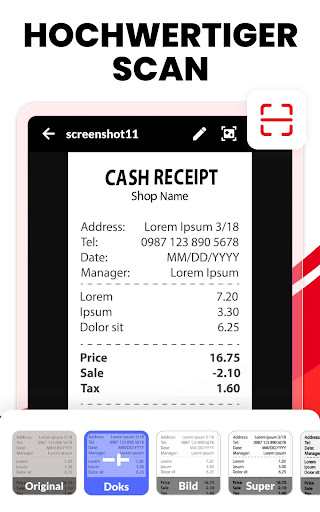
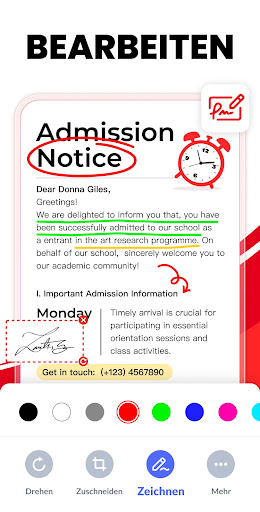
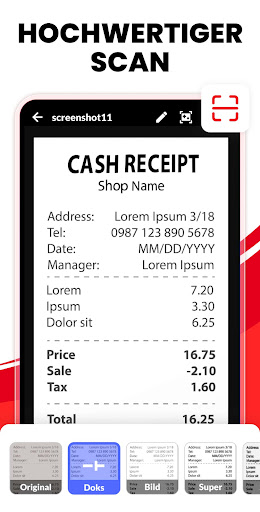
Ein weiteres Highlight ist die intuitive Steuerung der PDF-Einstellungen. Nutzer können beispielsweise die Seitenreihenfolge festlegen, Ränder anpassen oder die Bildqualität einstellen. Besonders praktisch ist die Funktion, Bilder vor der Konvertierung zu bearbeiten, beispielsweise durch Zuschneiden oder Drehen. Diese Flexibilität macht die App zu einem echten Rundum-sorglos-Tool, das den Nutzer in jedem Schritt unterstützt.
Sicherer Datentransfer und Speicherung
Da bei der Konvertierung sensible Inhalte verarbeitet werden, legt die App Wert auf Datenschutz. Die Bilder verbleiben ausschließlich auf dem Gerät, keine Cloud-Übertragung ist notwendig. Zudem bietet sie die Möglichkeit, die erstellten PDFs direkt auf dem Smartphone zu speichern, zu teilen oder in Cloud-Diensten zu sichern. Diese Sicherheitsfeatures runden das Nutzererlebnis ab und sorgen für Vertrauen in die Anwendung.
Benutzererfahrung: Design, Bedienbarkeit und Lernkurve
Die Gestaltung der App ist schlicht, aber zweckdienlich – denkbar wie ein gut sortierter Werkzeugkasten, der alles bereithält, was man braucht, ohne verwirrende Schnörkel. Die Nutzung ist sehr unkompliziert, was bedeutet, dass auch Anfänger innerhalb kurzer Zeit lernen, mit der App umzugehen. Die Menüs sind logisch strukturiert, und die wichtigsten Funktionen sind self-explanatory, was die Einstiegshürde minimiert. Während der Nutzung erlebt man keinerlei Verzögerungen; alles läuft glatt, und das Gefühl, die Kontrolle zu behalten, ist sofort präsent. Ein bisschen wie beim Fahren eines bewährten Fahrrads: vertraut, zuverlässig, ohne unnötigen Schnickschnack.
Was macht „Bild zu PDF - PDF Creator“ einzigartig?
Im Vergleich zu anderen Anwendungen auf dem Markt sticht diese App besonders durch ihre Fähigkeit hervor, mehrere Bilder in einer einzigen Arbeitsphase zu verarbeiten, ohne dass die Qualität leidet. Die nahtlose Stapelverarbeitung und die flexible Bildbearbeitung vor dem Export sorgen für einen klaren Mehrwert. Anders als viele Konkurrenzprodukte, die oft nur einzelne Bilder konvertieren, bietet diese App die praktische Funktion, eine größere Anzahl von Fotos gleichzeitig und präzise in ein sauberes PDF zu verwandeln. Diese Fähigkeit macht sie zum idealen Begleiter für Projektarbeiten, Geschäftsberichte oder auch für die schnelle Organisation privater Fotosammlung.
Fazit: Empfehlung für all jene, die unkompliziert und professionell arbeiten möchten
Mit ihrer benutzerfreundlichen Oberfläche, den vielfältigen Anpassungsmöglichkeiten und der einzigartigen Stapelverarbeitungsfunktion ist „Bild zu PDF - PDF Creator“ ein äußerst empfehlenswertes Werkzeug für alle, die regelmäßig Bilder in PDFs umwandeln müssen. Für den Alltag bietet sie eine zuverlässige, sichere und einfache Lösung – egal ob für kleine private Projekte oder für den professionellen Einsatz. Ich würde diese App jedem ans Herz legen, der Wert auf Effizienz und Bedienkomfort legt, ohne dabei unnötig viel Geld auszugeben. Ein echtes kleines Kraftpaket, das den Workflow in professionellen und privaten Situationen erheblich erleichtert.
Ähnlich wie diese App



Vorteile
Einfache Bedienung
Die App bietet eine benutzerfreundliche Oberfläche, die auch unerfahrenen Nutzern das schnelle Erstellen von PDFs ermöglicht.
Vielseitige Importmöglichkeiten
Unterstützt verschiedene Input-Formate wie Bilder, DOCX oder PowerPoint, was die Flexibilität erhöht.
Schnelle Verarbeitung
Das Konvertieren von Dateien erfolgt in wenigen Sekunden, spart Zeit im Arbeitsalltag.
Integrierte Bearbeitungsfunktionen
Einige Bearbeitungstools bieten Grundfunktionen wie Zusammenfügen oder Seitenreihenfolge ändern.
Kostenlos nutzbar
Die App bietet eine funktionierende Gratisversion, ideal für Gelegenheitsnutzer.
Nachteile
Eingeschränkte Bearbeitungsfunktionen (Auswirkung: mittel)
Komplexe Bearbeitung wie Textbearbeitung oder OCR ist eingeschränkt, was die Nutzung bei anspruchsvollen Aufgaben limitiert.
Werbung in der kostenlosen Version (Auswirkung: niedrig)
Werbung kann störend sein, eine kostenpflichtige Version entfernt diese, was eine mögliche Lösung darstellt.
Große Dateien können länger dauern (Auswirkung: mittel)
Sehr große oder komplexe Dokumente benötigen mehr Zeit zum Verarbeiten, hier helfen temporäre Aufteilung der Dateien.
Limited Speichermöglichkeiten (Auswirkung: niedrig)
Der Export ist oft nur lokal möglich, ohne Cloud-Integration, was den Workflow beeinflussen kann; ein Update könnte dies verbessern.
Keine automatische Optimierung der Ausgabequalität (Auswirkung: niedrig)
Die PDF-Qualität passt sich nicht immer perfekt an, Nutzer sollten bei Bedarf manuell nachjustieren, um bessere Ergebnisse zu erzielen.
Häufig gestellte Fragen
Wie kann ich Bilder in die App importieren, um sie in PDF umzuwandeln?
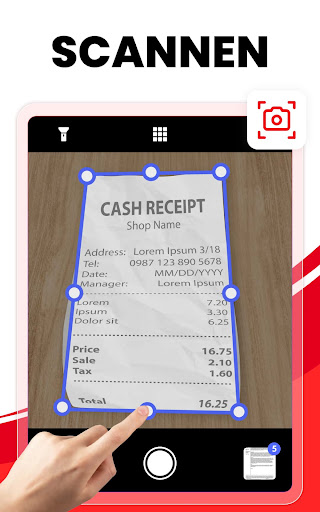
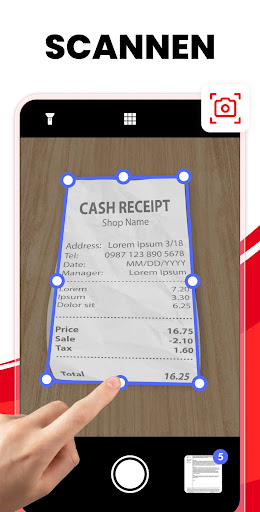
Sie können Bilder importieren, indem Sie auf die Schaltfläche 'Importieren' im Startbildschirm klicken oder die Kamera-Funktion nutzen, um direkt zu scannen.
Wie konvertiere ich Bilder schnell in PDFs?
Wählen Sie Bilder aus, tippen Sie auf 'In PDF umwandeln' und die App erstellt automatisch die PDF-Datei. Die Funktion ist direkt auf der Startseite zugänglich.
Welche Bildformate werden von der App unterstützt?
Die App unterstützt JPG, JPEG und PNG. Sie können diese Formate einfach auswählen und in PDFs umwandeln, auch durch Scannen mit der Kamera.
Wie kann ich meine PDFs vor unbefugtem Zugriff schützen?
Gehen Sie zu 'Einstellungen > Sicherheit' und aktivieren Sie die Passwortschutzfunktion, um Ihre PDFs zu sichern.
Wie kann ich Bilder vor der Konvertierung bearbeiten?
Tippen Sie im Bearbeitungsmodus auf Zuschneiden, Drehen oder Bildbeschreibung, um die Bilder vor der PDF-Erstellung anzupassen.
Kann ich PDFs nach der Erstellung noch sortieren?
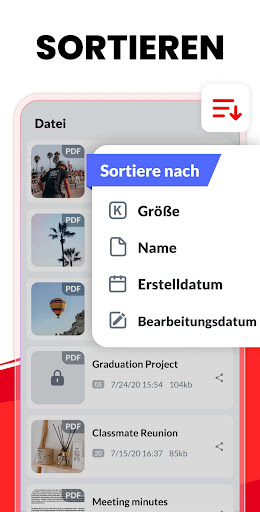
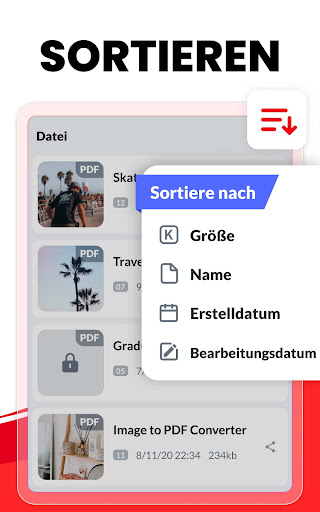
Ja, in der Dateiliste können Sie Dateien per Drag & Drop manuell sortieren oder automatische Sortieroptionen nach Name, Datum oder Größe nutzen.
Wie komprimiere ich eine große PDF-Datei?
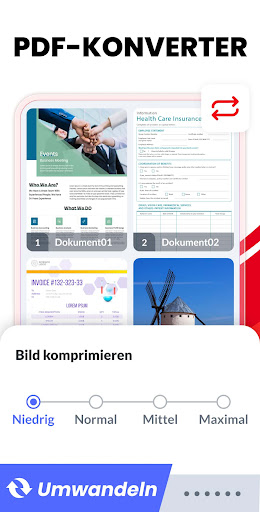
Öffnen Sie die Datei, wählen Sie 'PDF komprimieren' und passen Sie die Qualitätsstufe (niedrig, mittel, hoch) an, um die Dateigröße zu verringern.
Ist die App kostenlos und gibt es eine Premium-Version?
Die App ist kostenlos nutzbar. Für erweiterte Funktionen können Sie eine Premium-Version in den Einstellungen > Account > Abonnements erwerben.
Wie teile ich meine fertigen PDFs einfach mit anderen?
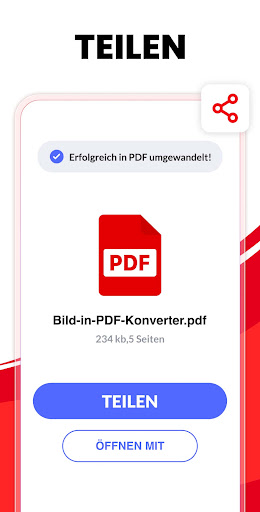
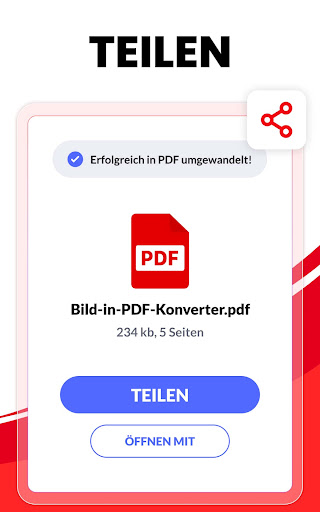
Nachdem das PDF erstellt wurde, tippen Sie auf 'Teilen' und wählen Sie E-Mail, soziale Medien oder Bluetooth aus, um es zu versenden.
Was kann ich tun, wenn die App nicht richtig funktioniert?
Versuchen Sie, die App neu zu starten oder zu aktualisieren. Bei anhaltenden Problemen kontaktieren Sie den Support unter 'Einstellungen > Hilfe'.







