
- Kategorie Effizienz
- Versionvariiert je nach Gerät
- Downloads 5.00B
- Inhaltsbewertung USK ab 0 Jahren

Einleitung: Die digitale Schatztruhe für Ihre Dateien
Stellen Sie sich vor, Sie haben einen ultimativen digitalen Koffer, der all Ihre wichtigsten Dokumente, Fotos und Videos sicher aufbewahrt und Ihnen jederzeit und überall Zugang dazu bietet. Microsoft OneDrive ist genau dieser smarte Begleiter für moderne Nutzer, die Wert auf nahtlose Synchronisation und einfache Verwaltung ihrer Dateien legen. Mit seiner tiefen Integration in das Microsoft-Ökosystem verspricht OneDrive, den Alltag mit Cloud-Technologie zu erleichtern – verständlich, zuverlässig und funktional. Doch was unterscheidet es wirklich von anderen Cloud-Diensten? Tauchen wir tiefer ein.
Intuitive Verwaltung und nahtlose Integration
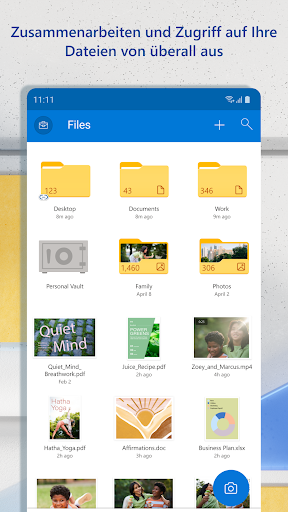
Das Herzstück von OneDrive ist seine tiefgehende Verzahnung mit Windows 10 und 11. Für PC-Nutzer ist der Zugriff nahezu nahtlos: Dateien werden im Hintergrund synchronisiert, ohne die Produktivität zu unterbrechen. Der Datei-Explorer wird zur erweiterten Schatztruhe, in der Dateien per Drag-and-Drop verwaltet werden können, und Änderungen erscheinen sofort auf allen verbundenen Geräten. Die Synchronisation läuft so reibungslos, dass man kaum merkt, dass man sich in der Cloud bewegt. Dabei sorgt die intelligente Verwaltung dafür, dass Speicherplatz effizient genutzt wird – lokale Kopien werden nur bei Bedarf geladen, um Geschwindigkeit und Speicherplatz optimal auszureizen.
Hervorstechende Funktionen im Fokus
Der eigentliche Clou liegt in den Kernfunktionen, die OneDrive von anderen Cloud-Diensten differenzieren:
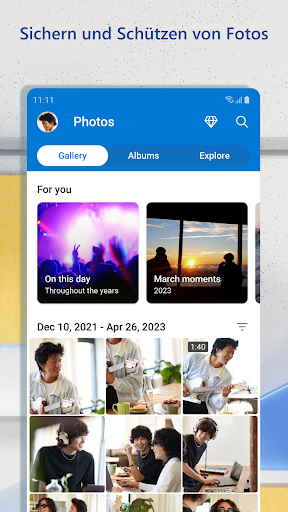
- Automatische Foto- und Videosicherung: Mit der Funktion „Fotos sichern“ erkennt und lädt OneDrive automatisch alle Bilder und Videos von Smartphones hoch. Besonders beeindruckend ist, dass die App diese Inhalte schon bei der Aufnahme erkennt und verarbeitet, was das schnelle Teilen und Sichten auf unterwegs ermöglicht – fast wie ein digitaler Album-Begleiter.
- Intelligente Dateiverwaltung und Versionierung: OneDrive speichert nicht nur Ihre Dateien, sondern verfolgt auch alle Änderungen – ganz wie eine Zeitschrift, in der Sie jederzeit in die Vergangenheit blättern können. Diese Versionierung macht das Wiederherstellen alter Versionen zum Kinderspiel und erhöht die Datensicherheit deutlich.
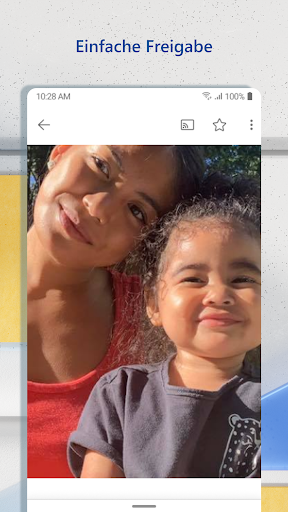
- Offline-Zugriff und Freigabe: Sie können wichtige Dokumente für den Offline-Zugriff markieren und anschließend nahtlos mit Kollegen oder Freunden teilen. Die Freigabefunktionen sind flexibel gestaltet, etwa durch Link-Generierung mit Ablaufdatum, was die Kontrolle über gemeinsam genutzte Inhalte erhöht.
Design, Bedienbarkeit und Nutzergefühl
Das Design von OneDrive ist klar und funktional: Die Menüführung ist intuitiv, die App-Übersicht wirkt aufgeräumt und weniger überladen als manch andere Cloud-Apps. Die Operationen sind flüssig, fast so, als würde man ein gut geöltes Werkstück in der Hand halten. Das Onboarding ist verständlich gestaltet, selbst Einsteiger finden den Einstieg schnell, während erfahrene Nutzer die vielfältigen Optionen schätzen werden.
Die Lernkurve ist moderat: Ein kurzer Klick auf das Symbol in der Taskleiste genügt, um den Zugriff zu öffnen oder Dateien hochzuladen. Die Synchronisation läuft im Hintergrund, sodass man sich auf die produktive Arbeit konzentrieren kann, ohne ständig auf technische Details achten zu müssen. Das Zusammenspiel mit Office 365 macht die Bearbeitung von Dokumenten direkt in der Cloud möglich – perfekt für alle, die flexibel und effizient arbeiten möchten.
Was macht OneDrive so besonders?
Während sich viele Cloud-Dienste auf bloße Dateiablage konzentrieren, hebt sich OneDrive vor allem durch seine nahtlose Integration in das Microsoft-Ökosystem ab. Besonders hervorzuheben sind zwei Funktionen:
- Automatisches Hochladen von Medien während der Aufnahme: Diese Funktion verwandelt Ihr Smartphone in einen regelrechten Assistenten – Bilder und Videos werden automatisch in die Cloud geladen, ohne dass Sie vorbeischauen oder manuell eingreifen müssen. Das sorgt für Komfort und sorgt dafür, dass Erinnerungen sicher gespeichert und stets verfügbar sind.
- Intelligente Dateiverwaltung mit Versionierung: Die Fähigkeit, jederzeit auf alte Dateifassungen zurückzugreifen, ohne externe Backup-Lösungen zu benötigen, bietet eine enorme Sicherheitsreserve bei der täglichen Arbeit.
Fazit: Empfehlenswert für flexible und sichere Cloud-Lösung
Ich würde OneDrive als eine solide, gut durchdachte Cloud-Anwendung empfehlen, die besonders Nutzer schätzen werden, die bereits in das Microsoft-Ökosystem eingebunden sind. Die Funktionen zur automatischen Speicherung und Versionierung sind die herausragenden Merkmale, die OneDrive gegenüber vielen Konkurrenten abheben. Für professionelle Anwender, die regelmäßig große Dokumentenmengen verwalten, ist die flexible Freigabe- und Offline-Funktion ein weiterer Pluspunkt.
Wenn Sie auf der Suche nach einem zuverlässigen, benutzerfreundlichen Cloud-Dienst sind, der sich nahtlos in Ihre Arbeitswelt integriert, ist OneDrive definitiv eine Überlegung wert. Für Einsteiger ist das intuitive Design ein sanfter Einstieg, während Fortgeschrittene die vielfältigen Optionen sicher zu schätzen wissen. Insgesamt bietet OneDrive eine ausgewogene Mischung aus Komfort, Sicherheit und Funktionalität – eine digitale Schatztruhe, die Ihren Arbeitsalltag erleichtert.
Ähnlich wie diese App







Vorteile
Nahtlose Integration
Microsoft OneDrive lässt sich nahtlos in Windows und Office-Anwendungen integrieren, was die Produktivität erhöht.
Automatische Dateisicherung
Automatisches Backup von wichtigen Dateien garantiert, dass keine Daten verloren gehen.
Einfache Dateifreigabe
Teilen von Dateien und Ordnern mit Kollegen ist unkompliziert und schnell möglich.
Cross-Plattform-Unterstützung
Verfügbarkeit auf Windows, macOS, Android und iOS ermöglicht flexible Nutzung auf verschiedenen Geräten.
Kostenlose Stufe
Bietet eine kostenlose Grundversion mit 5 GB Speicherplatz für erste Anwendungen und kleine Datenmengen.
Nachteile
Begrenzter kostenloser Speicher (Auswirkung: mittel)
Der kostenlose Speicherplatz von 5 GB ist für viele Nutzer zu knapp und erfordert oft ein Upgrade.
Dateisynchronisation kann verzögert sein (Auswirkung: mittel)
Bei großem Datenvolumen oder schlechtem Internet kann die Synchronisation langsam sein; temporäre Lösung: Nutzung der Offline-Funktion.
Datenschutzbedenken bei Cloud-Speicherung (Auswirkung: mittel)
Manche Nutzer sind wegen der Speicherung sensibler Daten in der Cloud skeptisch; offizielle Lösung: Zwei-Faktor-Authentifizierung einsetzen.
Manchmal unübersichtliche Dateiverwaltung (Auswirkung: niedrig)
Bei umfangreichen Dateien kann die Organisation schwer fallen; Verbesserung durch Nutzung von Ordner-Tags wird empfohlen.
Kosten für erweiterten Speicherplatz (Auswirkung: niedrig)
Der Preis für zusätzlichen Speicher ist vergleichsweise hoch; temporäre Lösung: Nutzung alternativer Speicherlösungen oder externen Festplatten.
Häufig gestellte Fragen
Wie starte ich mit Microsoft OneDrive und melde mich an?
Laden Sie die App herunter, öffnen Sie sie, und melden Sie sich mit Ihrem Microsoft-Konto an. Für erweiterte Funktionen können Sie ein Abonnement unter Einstellungen > Konto > Abonnements verwalten abschließen.
Wie kann ich meine Dateien in OneDrive hochladen?
Öffnen Sie die OneDrive-App oder Webseite, klicken Sie auf 'Hochladen' und wählen Sie Ihre Dateien aus. Alternativ können Sie Dateien per Drag & Drop in den Ordner ziehen.
Wie synchronisiere ich meine Dateien auf verschiedenen Geräten?
Installieren Sie die OneDrive-Software auf Ihren Geräten, melden Sie sich an, und aktivieren Sie die automatische Synchronisation in den Einstellungen. Dadurch bleiben Ihre Dateien überall aktuell.
Wie teile ich Dateien oder Ordner mit anderen?
Wählen Sie die Datei oder den Ordner, klicken Sie auf 'Teilen', und erstellen Sie einen Freigabelink oder senden Sie direkte Einladungen. Sie können Sicherheitsoptionen wie Passwortschutz einstellen.
Wie sichere ich Fotos und Videos automatisch in OneDrive?
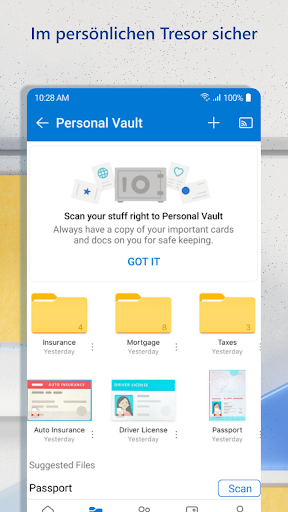
Aktivieren Sie die Kamera-Upload-Funktion unter Einstellungen > Kamera-Upload. Ihre Fotos und Videos werden dann automatisch gesichert und im sicheren Fototresor gespeichert.
Wie kann ich vergangene Versionen meiner Dateien wiederherstellen?
Rechtsklicken Sie auf die Datei, wählen Sie 'Versionen' oder 'Frühere Versionen wiederherstellen' im Kontextmenü. Hier können Sie vorherige Dateiversionen auswählen und wiederherstellen.
Was sind die Vorteile eines Microsoft 365 Abonnements bei OneDrive?
Ein Abonnement bietet 1 TB Speicher pro Nutzer, erweiterte Sicherheitsfunktionen, Premium-Freigabelinks und eine 30-tägige Dateiwiederherstellung. Sie können es in den Einstellungen unter Konto > Abonnements verwalten.
Wie kann ich mein Abonnement direkt in der App kündigen?
Öffnen Sie Einstellungen > Konto > Abonnements, wählen Sie Ihr Abonnement aus und klicken Sie auf 'Abonnement kündigen'. Die Kündigung erfolgt über Ihren App-Store, z. B. Google Play.
Was soll ich tun, wenn OneDrive nicht synchronisiert?
Überprüfen Sie Ihre Internetverbindung, starten Sie die App neu, und schauen Sie in den Einstellungen > Konto > Synchronisation, ob alle Ordner ausgewählt sind. Bei anhaltenden Problemen wenden Sie sich an den Support.
Wie kann ich meine Dateien im Falle eines Datenverlusts wiederherstellen?
Gehen Sie in die App auf 'Papierkorb' oder 'Versionen' im Menü, um gelöschte oder ältere Dateien wiederherzustellen. Nutzen Sie den Cloud-Speicher, um Daten sicher zu sichern.







