
- Kategorie Effizienz
- Version7.16.0.2604150000
- Downloads 0.50B
- Inhaltsbewertung USK ab 0 Jahren
CamScanner - PDF-Scanner-App: Effizientes Scannen für den Alltag
CamScanner ist eine vielseitige Anwendung, die das Scannen, Verwalten und Teilen von Dokumenten zum Kinderspiel macht. Mit ihrer benutzerfreundlichen Oberfläche und leistungsstarken Funktionen richtet sie sich an Benutzer, die unterwegs schnell und zuverlässig Dokumente digitalisieren möchten – sei es für Büroarbeit, Studium oder private Organisation.
Hintergrund und Entwickler
Entwickelt wurde die App vom Team hinter INTSIG Information Co., Ltd., einem bekannten Anbieter im Bereich mobiler Dokumentenlösungen. Die App verfolgt das Ziel, das Scannen von Papierdokumenten so einfach und effizient wie möglich zu gestalten, wobei der Fokus auf Benutzerfreundlichkeit und professionellen Funktionen liegt.
Besondere Merkmale im Überblick
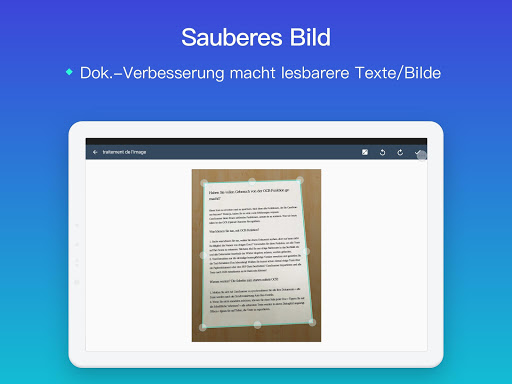
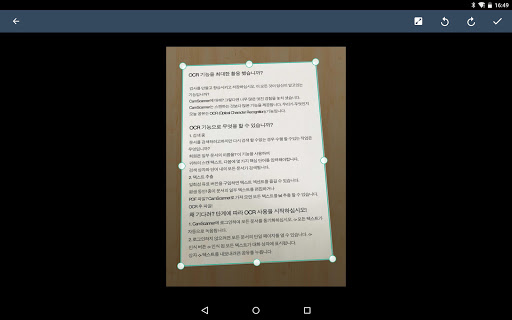
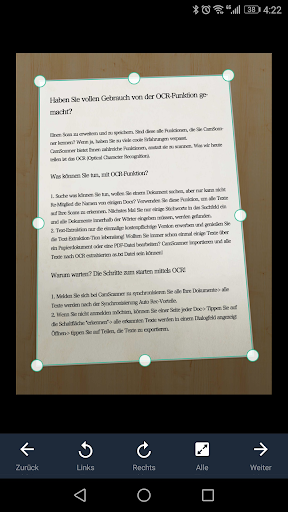
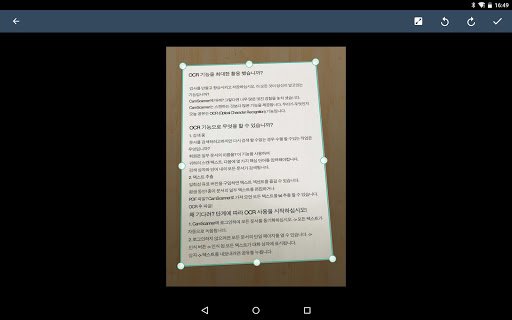
- Intelligente automatische Kantenerkennung und Perspektivkorrektur für gestochen scharfe Scans
- Vielfältige Exportoptionen, darunter PDF und JPEG, mit integrierten Bearbeitungsfunktionen
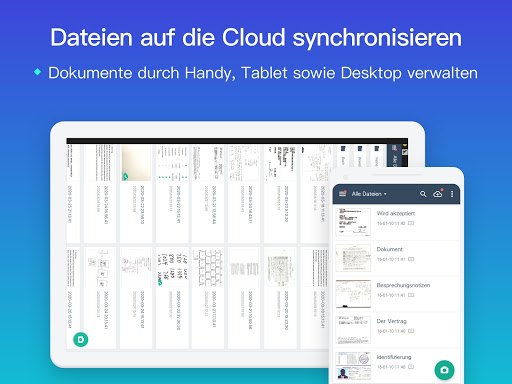
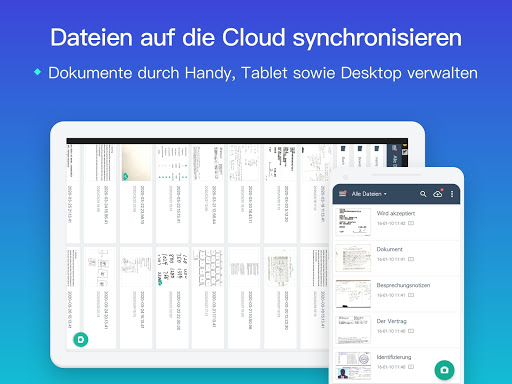
- Cloud-Integrationen für nahtlosen Dokumentenaustausch und Sicherungen
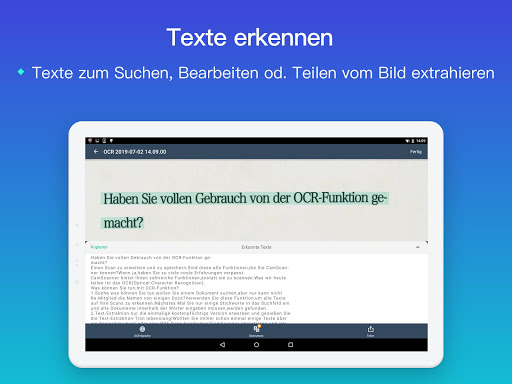
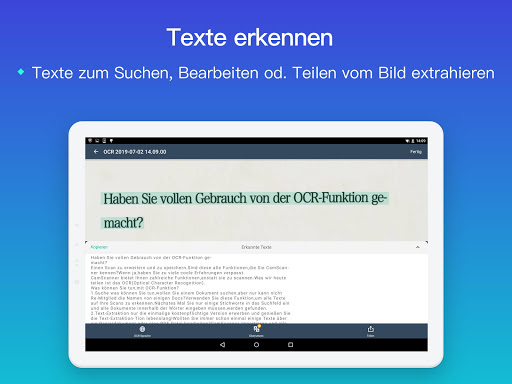
- OCR-Funktionen zur Texterkennung, um Inhalte durchsuchbar und editierbar zu machen
Der Einstieg: Ein digitaler Begleiter für unterwegs
Stellen Sie sich vor, Sie befinden sich auf einer Reise, und plötzlich brauchen Sie eine Kopie eines wichtigen Dokuments – schnell, präzise und ohne auf einen Drucker angewiesen zu sein. Hier kommt CamScanner ins Spiel, das mit seiner intuitiven Bedienung und smarten Funktionen zum zuverlässigen Assistenten wird. Die App vereint das Gefühl, einen echten Scanner immer in der Tasche zu haben, mit der Kraft professioneller Dokumentenverwaltung.
Ausgezeichnete Dokumentenqualität durch smarte Funktionen
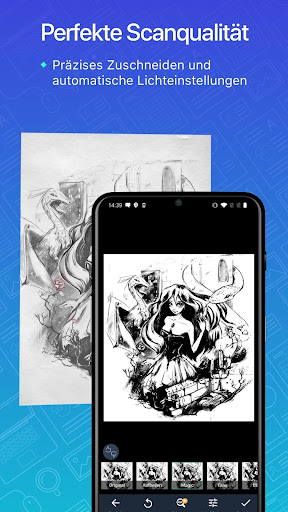
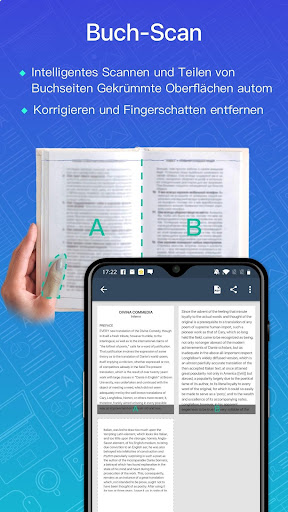
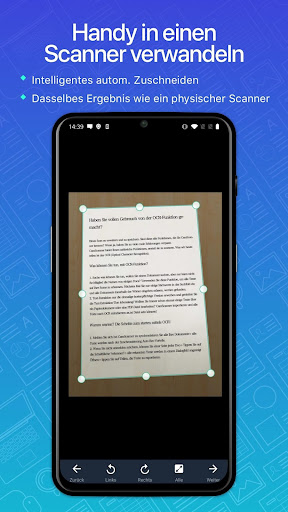
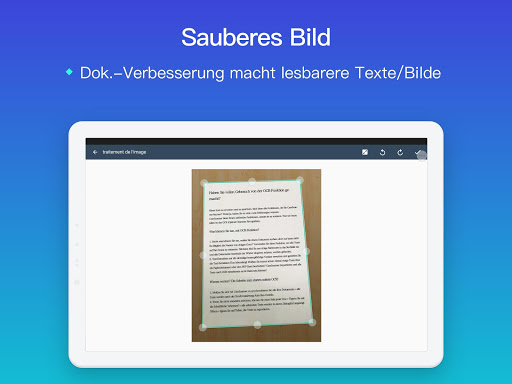
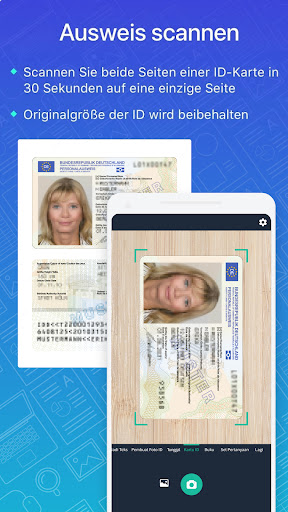
Der Kern von CamScanner besteht in seiner Fähigkeit, Dokumente schnell und sauber zu digitalisieren. Besonders hervorzuheben ist die automatische Kantenerkennung. Sobald Sie ein Dokument fotografieren, erkennt die App die Ränder automatisch, schneidet das Bild entsprechend zu und korrigiert perspektivische Verzerrungen. Das Ergebnis ist eine klare, gut lesbare Kopie, die kaum von einem echten Scan zu unterscheiden ist. Für Nutzer, die viel unterwegs unterwegs sind, bedeutet das: Kein lästiges Nacharbeiten, keine unscharfen Bilder – nur ein Klick und Sie haben ein professionell aussehendes Dokument in der Hand.
Intelligente Organisation und Bearbeitung
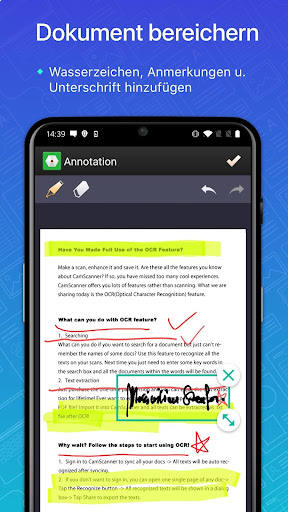
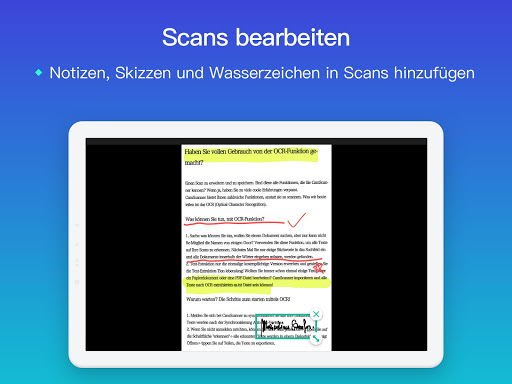
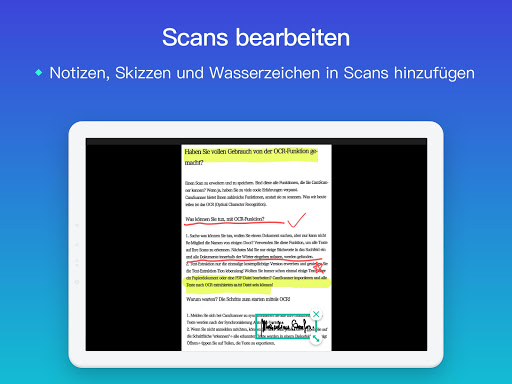
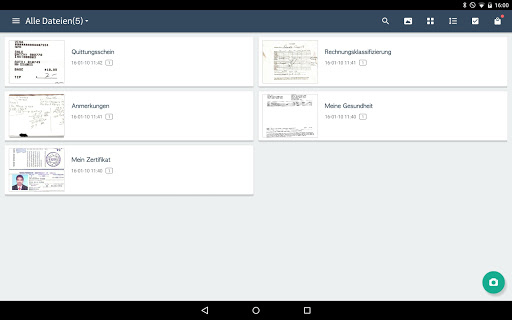
Ein weiteres Highlight ist die OCR-Technologie (Optische Zeichenerkennung). Damit werden die gescannten Texte durchsuchbar und editierbar. Sie können beispielsweise eine handschriftliche Notiz digitalisieren und in Sekunden nach bestimmten Begriffen durchsuchen – das spart Zeit und macht die Dokumentenverwaltung effizienter. Außerdem bietet CamScanner umfangreiche Bearbeitungstools: Sie können Markierungen anbringen, Anmerkungen hinzufügen oder PDFs zusammenfügen. Diese Funktionen machen die App zu einem echten Allround-Tool für das berufliche oder private Dokumentenmanagement.
Benutzererlebnis: Interface, Bedienung und Innovation
Die App besticht durch ein klares, aufgeräumtes Interface, das den Einstieg leicht macht. Die Bedienung ist intuitiv: Sie brauchen keine langen Einarbeitungszeiten, um loszulegen. Das Fotografieren und Bearbeiten der Dokumente erfolgt in wenigen Schritten und ist angenehm flüssig – kein störendes Ruckeln, keine komplizierten Menüs. Für Vielnutzer ist die Produktivität durch Funktionen wie Stapelverarbeitung oder automatische Speicherung in der Cloud besonders hoch. Eine Herausforderung bleibt jedoch die Lernkurve für umfangreiche Bearbeitungsfunktionen, die bei Einsteiger noch initial eine kleine Eingewöhnungszeit verlangen könnte.
Was macht CamScanner besonders? Die Alleinstellungsmerkmale
Verglichen mit anderen Scan-Apps hebt sich CamScanner durch seine Kombination aus hochpräziser Kantenerkennung und OCR-Fähigkeiten hervor. Während viele Anwendungen lediglich das Bild speichern, bietet CamScanner eine nahtlose Integration von Texterkennung und umfangreicher Dokumentenverwaltung. Besonders die automatische Perspektivkorrektur und die automatische Bildoptimierung machen den Unterschied – sie definieren den Standard für schnelle, professionelle Scans, ohne dass der Nutzer viel einstellen muss.
Empfehlung: Für wen lohnt sich die Nutzung?
Ich würde CamScanner jedem empfehlen, der regelmäßig Dokumente digitalisieren muss – sei es im beruflichen Alltag, beim Studium oder privat. Die App ist eine zuverlässige Unterstützung für alle, die Wert auf schnelles, sauberes Arbeiten legen, ohne sich in komplexen Funktionen zu verlieren. Für Nutzer, die lediglich gelegentlich eine Scanfunktion benötigen, genügt die kostenlose Version, wobei Premium-Features wie erweiterter Cloud-Speicher und erweiterte Bearbeitungsoptionen den Mehrwert deutlich erhöhen. Insgesamt ein durchdachtes Tool, das den Alltag erleichtert und professionelle Ergebnisse liefert.
Ähnlich wie diese App






Vorteile
Hohe Scanqualität
Die App liefert klare und gut lesbare PDFs, selbst bei schwachen Lichtverhältnissen.
Intuitive Benutzeroberfläche
Die Bedienung ist einfach und erleichtert die schnelle Nutzung auch für Anfänger.
Automatische Kanten- und Perspektivkorrektur
Schafft professionell aussehende Dokumente ohne manuellen Aufwand.
Unterstützung verschiedener Dateiformate
Erlaubt das Exportieren in PDF, JPEG und andere Formate, was flexibel ist.
OCR-Erkennung
Integrierte Texterkennung ermöglicht die Volltextsuche in gescannten Dokumenten.
Nachteile
Batterieverbrauch (Auswirkung: mittel)
Das App nutzt den Akku relativ schnell bei längeren Scan-Sitzungen, eine temporäre Lösung ist das vorübergehende Ausschalten anderer Hintergrund-Apps. Künftige Updates könnten den Energieverbrauch optimieren.
Kamera-Qualität abhängig (Auswirkung: mittel)
Die Scanqualität hängt stark vom Kamerasensor ab, was bei älteren Geräten zu schlechteren Ergebnissen führen kann. Der Nutzer kann versuchen, bei guten Lichtverhältnissen zu scannen.
Manche Funktionen erfordern aussenstehenden Speicher (Auswirkung: niedrig)
Die Speicherung großer Dateien kann den internen Speicher belasten, eine Lösung ist das Exportieren in Cloud-Dienste.
Automatische Verarbeitung ist manchmal langsam (Auswirkung: niedrig)
Bei vielen Dokumenten kann das automatische Korrekturverfahren verzögert sein. Eine manuelle Nachbearbeitung hilft in der Zwischenzeit.
Wasserzeichen bei kostenlosen Versionen (Auswirkung: niedrig)
Kostenlose Nutzer sehen manchmal Wasserzeichen auf den PDFs, eine Alternative ist der Upgrade auf Premium, um dies zu entfernen.
Häufig gestellte Fragen
Wie starte ich mit dem Scannen von Dokumenten in CamScanner?
Öffnen Sie die App, tippen Sie auf das Kamera-Symbol, holen Sie das Dokument in den Rahmen und passen Sie die Aufnahme bei Bedarf an. Speichern Sie es dann als PDF.
Wie kann ich gescannte Dokumente in der App bearbeiten?
Wählen Sie das Dokument, tippen Sie auf Bearbeiten, und fügen Sie Notizen, Wasserzeichen oder zusätzliche Seiten hinzu. Speichern Sie die Änderungen direkt in der App.
Was sind die Hauptfunktionen des OCR-Textexports?
Mit OCR können Sie Text aus Bildern extrahieren, bearbeiten und als bearbeitbare Dateien speichern. Diese Funktion ist in der Kaufversion verfügbar. Gehen Sie zu Bearbeiten > OCR.
Wie kann ich Dokumente mit anderen teilen?
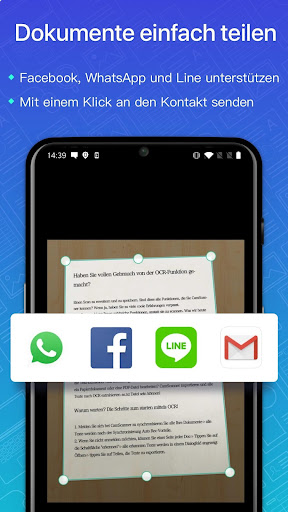
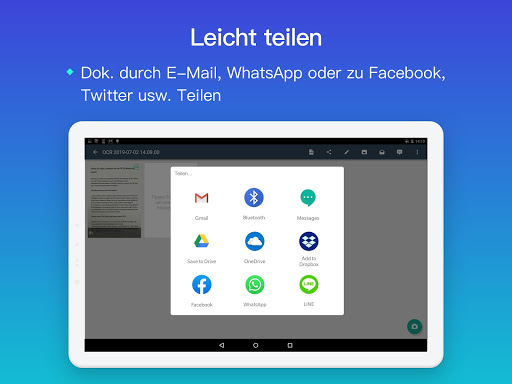
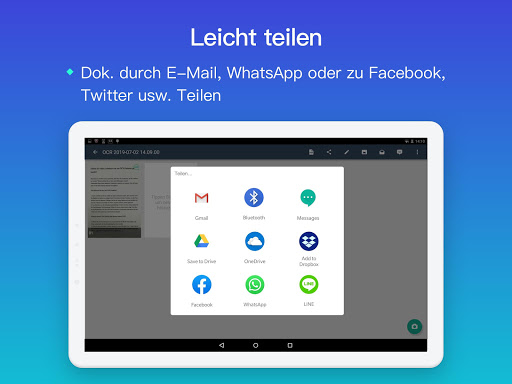
Tippen Sie auf das Teilen-Symbol, wählen Sie das Format (PDF oder JPEG) und senden Sie per E-Mail, Soziale Medien oder erstellen Sie einen Download-Link.
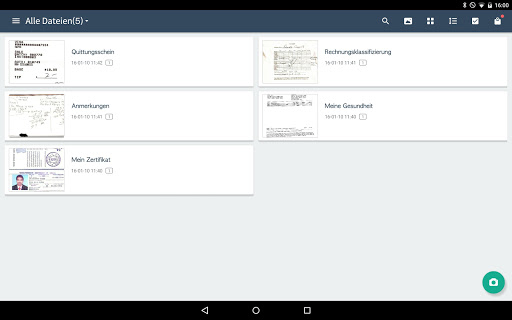
Wie finde ich meine Dokumente schnell in CamScanner?
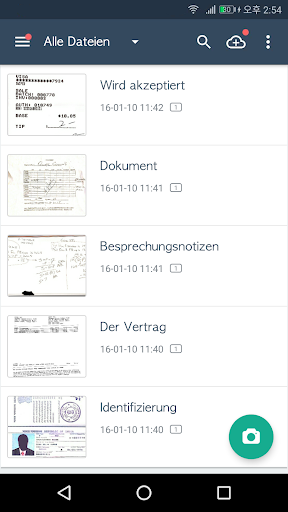
Nutzen Sie die Suchfunktion in der App, geben Sie Stichwörter ein und filtern Sie die Ergebnisse. Die Suchfunktion ist nach Anmeldung verfügbar.
Was beinhaltet das Premium-Abonnement und wie kann ich es aktivieren?
Das Premium-Abo bietet erweiterte OCR-Funktionen, mehr Cloud-Speicher, Dokumenten-Weiterleitung und Schutz. Gehen Sie auf Einstellungen > Abonnement, um es zu buchen.
Wie kündige ich das Abonnement bei CamScanner?
Kündigen Sie das Abonnement über die Google Play Store-Einstellungen unter 'Abonnements'. Das würde vor Ablauf der Laufzeit wirksam.
Funktioniert CamScanner auch offline?
Ja, Sie können Dokumente offline scannen und bearbeiten. Synchronisation erfolgt erst, wenn eine Internetverbindung besteht.
Wie kann ich Wasserzeichen oder Passwörter in Dokumenten hinzufügen?
Wählen Sie das Dokument, tippen Sie auf Bearbeiten, und nutzen Sie die Optionen für Wasserzeichen oder Passwortschutz unter Zusatzfunktionen in den Einstellungen.
Was soll ich tun, wenn die App keine Bilder mehr automatisch verbessert?
Überprüfen Sie die Kameraeinstellungen und Berechtigungen in den Systemeinstellungen. Aktualisieren Sie die App bei Bedarf auf die neueste Version.







