
- Kategorie Effizienz
- Versionvariiert je nach Gerät
- Downloads 1.00B
- Inhaltsbewertung USK ab 0 Jahren
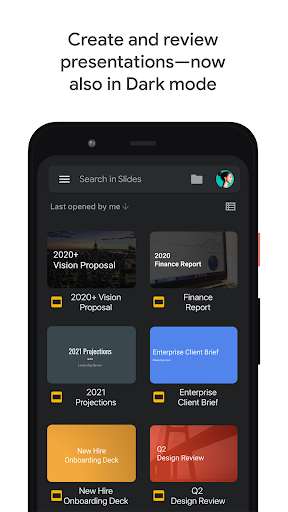
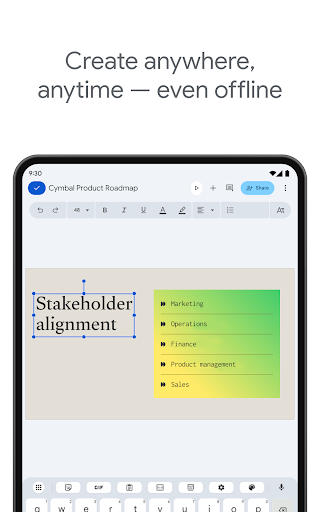
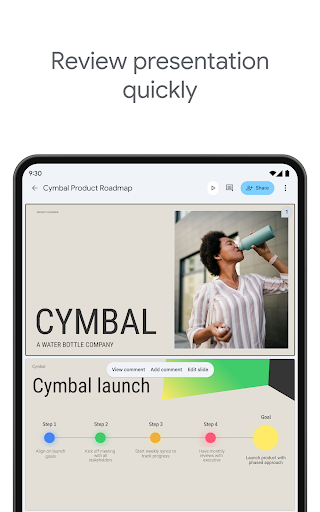
Google Präsentationen: Die effiziente und benutzerfreundliche Präsentationssoftware
Google Präsentationen ist eine cloud-basierte Anwendung zur Erstellung und Bearbeitung von Präsentationen. Sie bietet eine einfache Lösung für Teams und Einzelpersonen, um gemeinsam und nicht an einem Ort gebunden, beeindruckende Slides zu gestalten.
Entwickler und Hauptfunktionen
Die Anwendung wurde von Google entwickelt, bekannt für seine umfassenden Cloud-Dienste und innovativen Produktlösungen. Google Präsentationen besticht durch ihre nahtlose Integration mit anderen Google-Apps sowie durch ihre kollaborativen Funktionen, die das gemeinsame Arbeiten erheblich erleichtern.
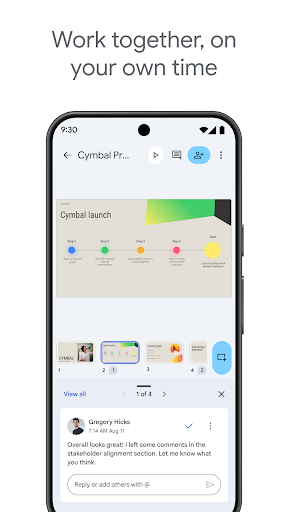
- Zusammenarbeit in Echtzeit: Mehrere Nutzer können gleichzeitig an einer Präsentation arbeiten, Kommentare hinterlassen und Änderungen verfolgen.
- Zugriff überall: Dank Cloud-basiertem Speicher ist die Präsentation von jedem Gerät mit Internetanschluss aus zugänglich.
- Automatische Speicherung: Änderungen werden kontinuierlich gespeichert, sodass keine Arbeit verloren geht.
- Einbindung von Medien: Einfache Integration von Bildern, Videos, Diagrammen und anderen Medien direkt aus Google Drive.
Die Zielgruppe umfasst Studierende, Lehrkräfte, Geschäftsleute und alle, die regelmäßig Präsentationen erstellen und diese effizient in Teams bearbeiten möchten.
Ein lebendiger Start: Der erste Eindruck
Sobald man Google Präsentationen öffnet, fühlt man sich wie in einem modern ausgestatteten Kreativraum: übersichtlich, klar strukturiert und freundlich. Die intuitive Oberfläche lädt dazu ein, gleich loszulegen, als würde man eine leere Leinwand vor sich haben, auf der die eigenen Ideen wie Farben auf einem Palette verteilt werden. Der Einstieg ist einfach – Tasten drücken, Daten einfügen, fertig. Doch was steckt wirklich dahinter, das unsere Erwartungen übertreffen kann?
Die Kernfunktionen im Detail: Mehr als nur Slides bauen
Kooperative Zusammenarbeit – Das Herzstück von Google Präsentationen
Hier zeigt sich die vielleicht größte Stärke von Google Präsentationen: die Echtzeit-Zusammenarbeit. Es ist, als hätte man eine Gruppe von Kollegen, die in einem Raum sitzen, obwohl sie sich an entlegenen Orten auf der Welt befinden. Änderungen erscheinen sofort auf dem Bildschirm, Kommentare bieten Feedback, und die Diskussionen bleiben im Kontext. Diese Funktion ist besonders für Teams geeignet, die effizient und transparent arbeiten möchten, ohne sich ständig per E-Mail oder im Meeting abzusprechen.
Intelligente Medienintegration – Präsentationen lebendig machen
Mit wenigen Klicks lassen sich Medien nahtlos einfügen – Bilder, Videos oder Diagramme. Besonders praktisch ist die direkte Einbindung aus Google Drive, was die Organisation erleichtert. Die automatische Anpassung der Medien in Bezug auf Größe und Position spart Zeit und sorgt für ein sauberes Erscheinungsbild. Zudem gibt es eine Vielzahl an Vorlagen und Designmöglichkeiten, die den Einstieg erleichtern und das Ergebnis professionell aussehen lassen.
Benutzeroberfläche und Bedienkomfort
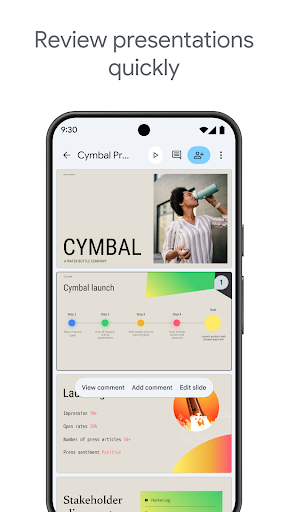
Das Interface ist modern gestaltet, minimalistisch, aber funktional – ähnlich einem gut sortierten Werkzeugkasten, in dem alles sofort griffbereit ist. Die Bedienung erfolgt sehr flüssig, was die Nutzererfahrung deutlich verbessert. Neueinsteiger brauchen nur wenige Minuten, um vertraut mit den Funktionen zu werden, und fortgeschrittene Anwender schätzen die Schnelligkeit bei der Bearbeitung. Das Design ist responsiv und passt sich automatisch an unterschiedliche Geräte an, sodass die Nutzung auf Tablets, Laptops oder Desktops einheitlich und angenehm ist.
Was Google Präsentationen von der Konkurrenz abhebt
Im Gegensatz zu klassischen Desktop-Programmen wie Microsoft PowerPoint oder Apple Keynote bietet Google Präsentationen einen klaren Vorteil durch seine starke Kollaborationsfähigkeit. Während herkömmliche Anwendungen meist eine ausführliche lokale Installation erfordern und nur eingeschränkt in Echtzeit teilen, ermöglicht Google Präsentationen eine nahtlose Zusammenarbeit in der Cloud – unabhängig vom Standort. Ein weiterer Punkt ist die automatische Speicherung und Versionskontrolle, was die Arbeitssicherheit erhöht. Zudem erleichtert die enge Verzahnung mit Google Drive und anderen Google-Apps die Organisation und Integration von Daten.
Fazit: Empfehlung mit kleinen Abstrichen
Für Nutzer, die Wert auf effizientes Arbeiten im Team legen, ist Google Präsentationen eine ausgezeichnete Wahl. Die besonders hervorgehobene Funktion der Echtzeit-Kollaboration macht sie zu einem verlässlichen Begleiter in jeder Workshop- oder Lernumgebung. Für Einzelpersonen, die vor allem offline arbeiten wollen, könnte eine lokale Software allerdings die bessere Wahl sein. Insgesamt bietet Google Präsentationen eine zeitgemäße, flexible Lösung, die den Arbeitsprozess erleichtert und das kreative Potenzial entfaltet.
Ähnlich wie diese App






Vorteile
Benutzerfreundliche Oberfläche
Google Präsentationen ist intuitiv und leicht zu bedienen, auch für Einsteiger.
Echtzeit-Zusammenarbeit
Mehrere Nutzer können gleichzeitig an einer Präsentation arbeiten, was die Teamarbeit erleichtert.
Automatische Speicherung
Alle Änderungen werden automatisch gesichert, wodurch Datenverlust vermieden wird.
Einfache Integration mit Google-Diensten
Direkte Verknüpfung mit Google Drive, Gmail und anderen Apps ermöglicht reibungslosen Arbeitsfluss.
Plattformunabhängigkeit
Funktioniert in jedem Browser und auf verschiedenen Betriebssystemen, ohne spezielle Software zu benötigen.
Nachteile
Begrenzte Designanpassungen (Auswirkung: mittel)
Im Vergleich zu professionellen Präsentationsprogrammen sind umfangreiche Gestaltungsmöglichkeiten eingeschränkt.
Abhängigkeit von Internetverbindung (Auswirkung: hoch)
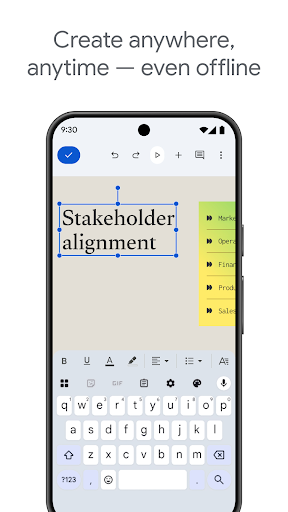
Ohne stabile Internetverbindung kann die Cloud-basierte Anwendung eingeschränkt sein, eine Offline-Option ist nur begrenzt verfügbar.
Eingeschränkte Formatierungsoptionen (Auswirkung: niedrig)
Manche Formatierungen sind weniger flexibel, was die individuelle Gestaltung erschwert; temporäre Lösung: Nutzung von Standardvorlagen.
Animierte Übergänge sind einfach gehalten (Auswirkung: mittel)
Fortgeschrittene Animationen fehlen teilweise, was für komplexe Präsentationen limitierend sein kann; offizielle Updates werden in Zukunft erwartet.
Datenschutzbedenken bei sensiblen Inhalten (Auswirkung: hoch)
Da die Daten in der Cloud gespeichert werden, sind sensible Informationen möglicherweise an Sicherheitsrisiken ausgesetzt; Nutzer sollten entsprechende Vorkehrungen treffen.
Häufig gestellte Fragen
Wie kann ich eine neue Präsentation in Google Präsentationen auf meinem Android-Gerät erstellen?
Öffnen Sie die App, tippen Sie auf das Plus-Symbol (+) und wählen Sie 'Neue Präsentation', um sofort loszulegen.
Wie kann ich meine Präsentationen offline speichern und später aufrufen?
Stellen Sie sicher, dass Sie offline verfügbar gemacht haben, indem Sie die Präsentation in Google Drive offline verfügbar machen unter Einstellungen > Offline.
Wie teile ich eine Präsentation mit meinen Teammitgliedern?
Tippen Sie auf das Teilen-Symbol, geben Sie die E-Mail-Adressen ein und wählen Sie die Berechtigungen aus, um die Zusammenarbeit zu ermöglichen.
Wie füge ich Bilder oder Videos zu meinen Folien hinzu?
Wählen Sie die Folie, tippen Sie auf 'Einfügen' und dann auf 'Bild' oder 'Video', um Medien direkt aus Ihrer Galerie oder dem Web hinzuzufügen.
Wie kann ich Übergänge und Animationen in meinen Präsentationen hinzufügen?
Wählen Sie eine Folie, tippen Sie auf 'Übergang' oder 'Animationen', um visuelle Effekte einfach hinzuzufügen.
Welche abonnieren- oder kostenpflichtigen Funktionen bietet Google Präsentationen?
Google Präsentationen ist in der Basis kostenlos, mit zusätzlichen Funktionen für Google Workspace-Abonnenten, etwa erweiterte Kollaborations- und Designoptionen.
Wie ändere ich meine Google Workspace-Abonnement oder Premium-Optionen?
Gehen Sie zu Einstellungen > Abonnement in der App oder im Google-Konto, um Ihr Google Workspace-Paket anzupassen oder zu kündigen.
Unterstützt Google Präsentationen den Export in andere Formate?
Ja. Unter 'Datei' > 'Herunterladen' können Sie Ihre Präsentation als Microsoft PowerPoint, PDF oder andere Formate speichern.
Was kann ich tun, wenn meine Präsentation bei der Synchronisation nicht lädt?
Überprüfen Sie Ihre Internetverbindung, schließen Sie die App und starten Sie sie neu. Stellen Sie sicher, dass Sie bei Google Konto angemeldet sind.
Kann ich meine Präsentationen direkt vom Smartphone vorführen?
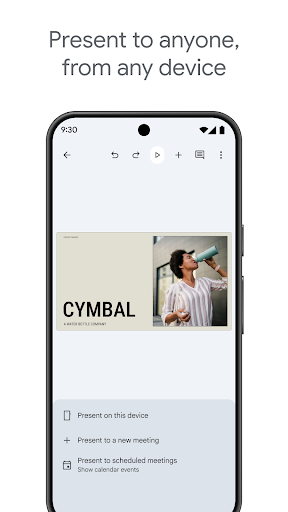
Ja. Öffnen Sie die Präsentation und tippen Sie auf 'Präsentieren', um sie direkt auf Ihrem Gerät zu präsentieren, auch im Offline-Modus.







