
- Kategorie Effizienz
- Versionvariiert je nach Gerät
- Downloads 1.00B
- Inhaltsbewertung USK ab 0 Jahren

Microsoft PowerPoint: Der bewährte Präsentationspartner für Profis
Microsoft PowerPoint ist seit Jahren das Standardwerkzeug für kreative und professionelle Präsentationen. Mit ständig erweiterten Funktionen bietet es Anwendern eine robuste Plattform, um Inhalte wirkungsvoll zu visualisieren – egal ob im Business, Bildungsbereich oder privaten Event. Entwickelt vom Microsoft-Team, vereint PowerPoint Benutzerfreundlichkeit mit mächtigen Gestaltungsmöglichkeiten und ist damit ein unverzichtbares Werkzeug für alle, die ihre Botschaft mit Stil und Klarheit vermitteln möchten.
Hauptmerkmale, die PowerPoint auszeichnen
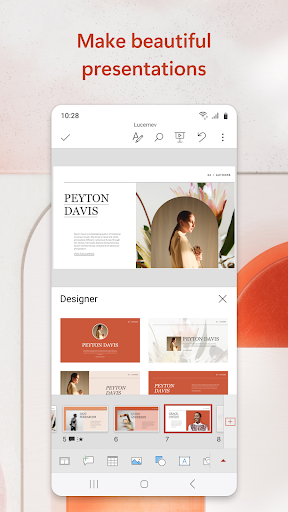
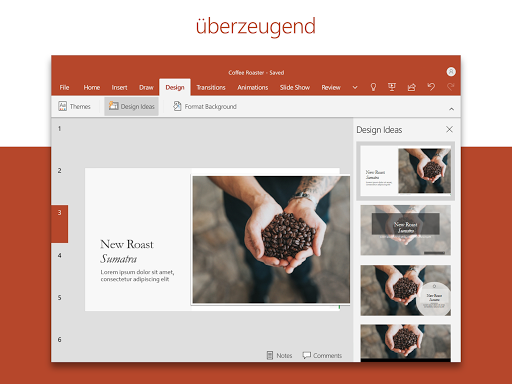
- Intuitive Design-Tools: Ein umfangreiches Arsenal an Vorlagen, Designideen und Bearbeitungswerkzeugen erleichtert das Erstellen ansprechender Folien, ohne Designer zu sein.
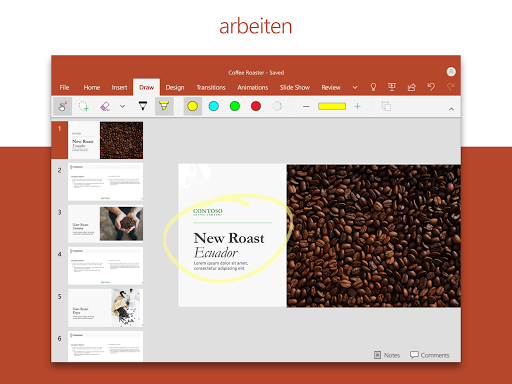
- Nahtlose Medienintegration: Einfaches Einfügen und Bearbeiten von Bildern, Videos, Diagrammen und 3D-Objekten für faszinierende Präsentationen.
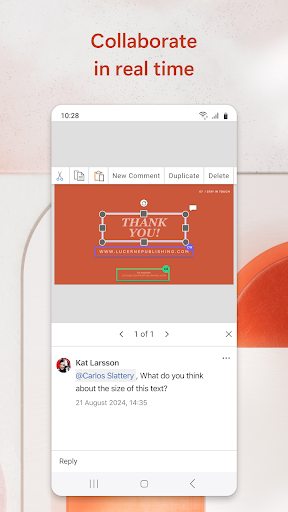
- Zusammenarbeit in Echtzeit: Mehrere Nutzer können simultan an einer Präsentation arbeiten, Änderungen werden sofort angezeigt – ideal für Teams.
- Integrierte Analysetools: Mit aussagekräftigen Notizen, Kommentaren und Übersichten behalten Nutzer stets den roten Faden.
Die Zielgruppe umfasst Berufstätige, Lehrer, Studierende sowie jeden, der Präsentationen professionell und effizient gestalten möchte.
Ein Blick in die Praxis: Wie macht PowerPoint das Leben leichter?
Stellen Sie sich vor, Sie stehen vor einer versammelten Gruppe und wollen Ihre Ideen so präsentieren, dass sie nicht nur verstanden, sondern auch begeistert aufgenommen werden. PowerPoint verwandelt diese Szene in eine kreative Bühne. Mit lebendigen Farben, dynamischen Animationen und klaren Strukturen macht die Software aus jedem Vortrag einen kleinen Vortrag im Mini-Format – vollgepackt mit visuellen Highlights.
Benutzeroberfläche – Klarheit trifft Effizienz
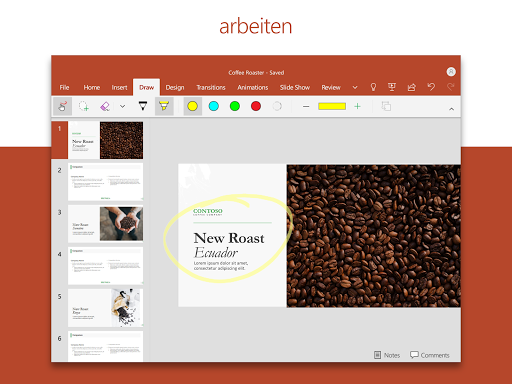
Das Design der Benutzeroberfläche fällt angenehm auf. Die Menüstrukturen sind übersichtlich, Werkzeuge lassen sich leicht finden, was besonders für Einsteiger eine große Erleichterung ist. Die Ribbon-Leiste ist gut strukturiert und ermöglicht einen schnellen Zugriff auf Gestaltung, Einfügeoptionen und Formatierungen. Es ist, als ob man in einer gut organisierten Werkstatt arbeitet, in der jedes Werkzeug sofort griffbereit ist.
Operationen und Lernkurve – Fließend und verständlich
Dank der logischen Anordnung der Funktionen und der umfassenden Tutorials gestaltet sich die Einarbeitung vergleichsweise zügig. Die meisten Aktionen, vom Hinzufügen eines Textfelds bis hin zu komplexen Animationen, laufen reibungslos und intuitiv. Die Software ist so gestaltet, dass auch Kreative ohne tiefergehende technische Vorkenntnisse ihre Ideen schnell umsetzen können. Für Profis bietet sie die Tiefe, die es braucht, um komplexe Präsentationen zu erstellen.
Herausragende Funktionen: Kreativität auf Knopfdruck
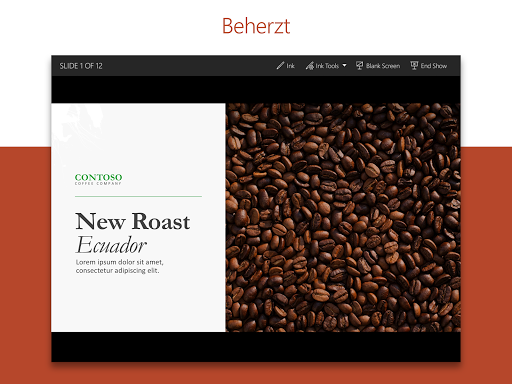
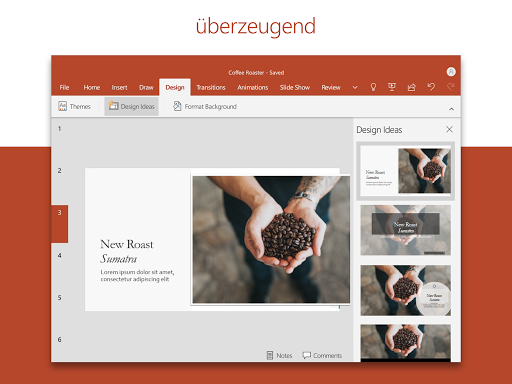
Besonders hervorzuheben ist die Funktion „Designideen“, die automatisch passende Layouts für Ihre Inhalte vorschlägt. Man fühlt sich dabei fast so, als hätte man einen kreativen Assistenten an seiner Seite, der immer wieder frische Inspirationen liefert. Zudem revolutioniert die Unterstützung für 3D-Modelle und interaktive Elemente die Präsentationstechnik: Sie verwandeln statische Folien in lebendige Erfahrungen – eine der wichtigsten Differenzierungen gegenüber Konkurrenzprodukten.
Was macht PowerPoint einzigartig im Vergleich?
PowerPoint hebt sich vor allem durch seine nahtlose Integration in das Microsoft-Ökosystem und seine Cloud-basierten Kooperationsmöglichkeiten hervor. Noch dazu ist die Vielzahl an Vorlagen und Designvorschlägen eine große Hilfe für alle, die schnell professionell aussehen wollen. Während andere Präsentationssoftware oft nur einfache Tools bieten, erlaubt PowerPoint durch seine Tiefe an Funktionen und Anpassungsmöglichkeiten eine individuelle Gestaltung – von minimalistischen Slides bis hin zu komplexen, detailreichen Visualisierungen.
Empfehlung und Nutzungstipps
Ich empfehle PowerPoint als eine klare erste Wahl für professionelle Präsentationen, besonders wenn Zusammenarbeit im Team gefragt ist. Für Gelegenheitsnutzer oder kreative Köpfe, die eine intuitivere Plattform suchen, lohnt sich die Investition in die Funktionen, die das Programm bietet. Für maximalen Nutzen sollte man sich mit den erweiterten Animations- und Medienoptionen vertraut machen und die Cloud-Funktionen nutzen, um Präsentationen in Echtzeit mit Kollegen abzustimmen.
Alles in allem ist Microsoft PowerPoint eine robuste, vielfältige Alternative, die kaum Wünsche offenlässt – vorausgesetzt, man investiert etwas Zeit, um alle Möglichkeiten kennenzulernen.
Ähnlich wie diese App









Vorteile
Benutzerfreundliche Oberfläche
PowerPoint bietet eine intuitive Bedienung, die es Anwendern aller Niveaus ermöglicht, Präsentationen schnell zu erstellen.
Vielseitige Gestaltungsmöglichkeiten
Die App stellt zahlreiche Vorlagen und Design-Tools zur Verfügung, um ansprechende Folien zu gestalten.
Integration in Office-Umgebung
Nahtlose Verbindung mit anderen Microsoft-Apps erleichtert das Einfügen von Daten und Diagrammen.
Kollaborationsfunktionen
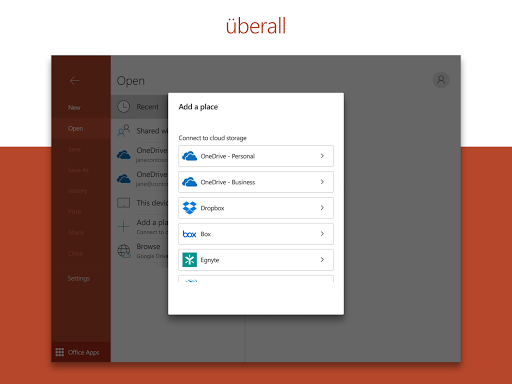
Mehrere Nutzer können gleichzeitig an Präsentationen arbeiten, insbesondere bei Verwendung von OneDrive.
Unterstützung verschiedener Medienformate
PowerPoint erlaubt das Einfügen von Videos, Audiodateien und interaktiven Elementen, um Präsentationen lebendiger zu gestalten.
Nachteile
Hohe Systemanforderungen (Auswirkung: Mittel)
Leistungsfähige Hardware ist erforderlich, was auf älteren Geräten zu Verzögerungen führen kann.
Eingeschränkte Offline-Funktionalität (Auswirkung: Niedrig)
Einige Funktionen sind nur bei Internetverbindung voll nutzbar, was die Flexibilität einschränkt.
Komplexe Bedienung bei umfangreichen Präsentationen (Auswirkung: Mittel)
Sehr große oder komplexe Dateien können die Performance beeinträchtigen, was die Arbeit erschweren könnte.
Kostenpflichtige Versionen erforderlich für erweiterte Funktionen (Auswirkung: Niedrig)
Einige erweiterte Design- und Kollaborationsfeatures sind nur im Office 365-Abo enthalten.
Begrenzte, wenn auch nah an der Realität orientierte, Kollaborationsfunktionen im Vergleich zu spezialisierten Tools (Auswirkung: Niedrig)
Obwohl Zusammenarbeit möglich ist, fehlen manchen Nutzern fortgeschrittene real-time-Kommunikationsfeatures, die z.B. in spezialisierten Plattformen vorhanden sind.
Häufig gestellte Fragen
Wie starte ich eine neue Präsentation in PowerPoint?
Öffnen Sie PowerPoint, klicken Sie auf 'Datei' > 'Neu' und wählen Sie eine Vorlage oder eine leere Präsentation, um zu beginnen.
Wie kann ich meine Präsentation auf verschiedenen Geräten synchronisieren?
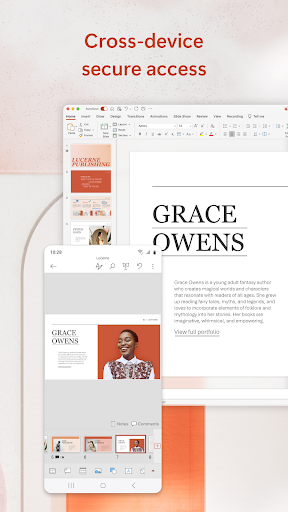
Aktivieren Sie OneDrive-Integration in den Einstellungen und speichern Sie Ihre Dateien dort, um auf allen Geräten aktuell zu bleiben.
Welche Funktionen bietet PowerPoint für die Gestaltung professioneller Folien?
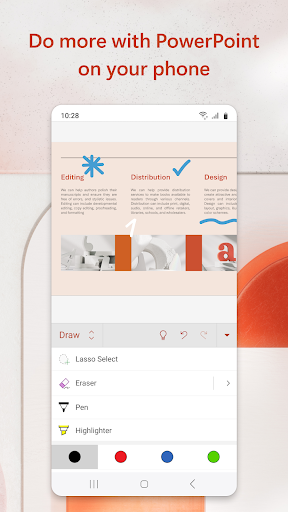
PowerPoint stellt vorgefertigte Vorlagen, Designideen und Bearbeitungstools bereit, um ansprechende und individuelle Folien zu erstellen.
Wie nutze ich den Referentencoach in PowerPoint?
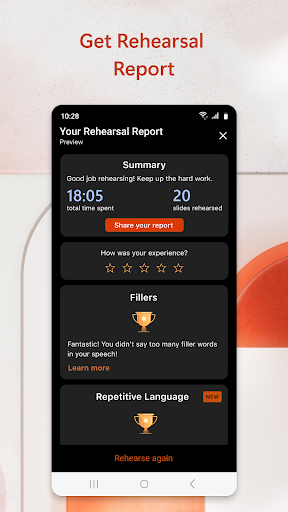
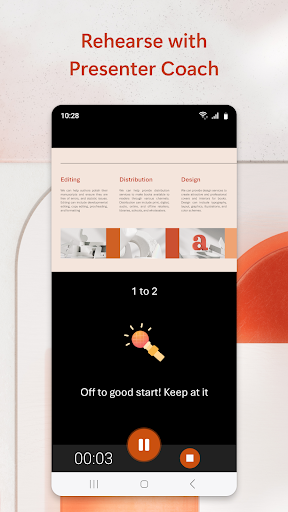
Der Referentencoach ist im Präsentationsmodus aktiv. Er gibt in Echtzeit Tipps zu Sprechtempo, Füllwörtern und Stil, Voraussetzung ist ein Microsoft 365-Abonnement.
Kann ich in PowerPoint in Echtzeit mit meinem Team zusammenarbeiten?
Ja, teilen Sie Ihre Präsentation, laden Sie Teammitglieder ein und verfolgen Sie Änderungen und Kommentare in Echtzeit über die Freigabefunktion.
Was ist Copilot in PowerPoint und wie kann es mir helfen?
Copilot ist ein KI-basierter Assistent, der Zusammenfassungen, Fragen für Meetings und Recherchen unterstützt, um effizienter zu arbeiten.
Welche Vor- und Nachteile bietet die Nutzung eines Microsoft 365-Abonnements?
Ein Abonnement ermöglicht Zugriff auf alle Funktionen, automatische Updates und Cloud-Synchronisierung, kostet aber monatlich oder jährlich. Ohne Abonnement sind nur Basisfunktionen verfügbar.
Wie kann ich mein PowerPoint-Abonnement kündigen oder verwalten?
Gehen Sie auf 'Einstellungen' > 'Ihre Kontoinformationen' > 'Abonnements', um das Abonnement zu verwalten oder zu kündigen.
Was soll ich tun, wenn PowerPoint nicht startet oder häufig abstürzt?
Stellen Sie sicher, dass Ihr System die Mindestanforderungen erfüllt, aktualisieren Sie die Software und starten Sie den Computer neu.







