
- Kategorie Effizienz
- Versionvariiert je nach Gerät
- Downloads 1.00B
- Inhaltsbewertung USK ab 0 Jahren
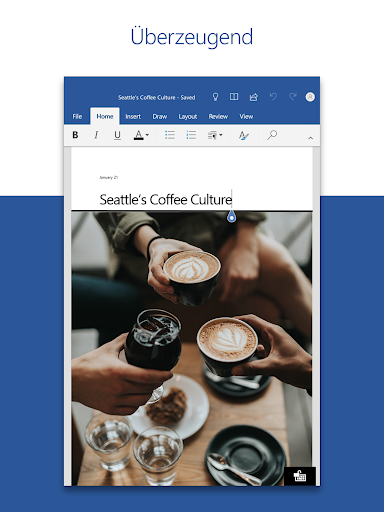
Microsoft Word: Edit Documents – Ein Überblick
Microsoft Word: Edit Documents ist eine leistungsstarke Textverarbeitungsanwendung, die darauf ausgelegt ist, das Erstellen, Bearbeiten und Formatieren von Dokumenten so intuitiv und effizient wie möglich zu gestalten. Diese App richtet sich an alle, die Wert auf professionelle Dokumentenbearbeitung legen – vom Studierenden bis zum Büroprofi.
Entwickler und Kernfunktionen
Entwickelt wurde die Anwendung vom bekannten Tech-Riesen Microsoft, mit dem Ziel, eine nahtlose und benutzerfreundliche Plattform für Textbearbeitung bereitzustellen. Zu den wichtigsten Funktionen zählen:
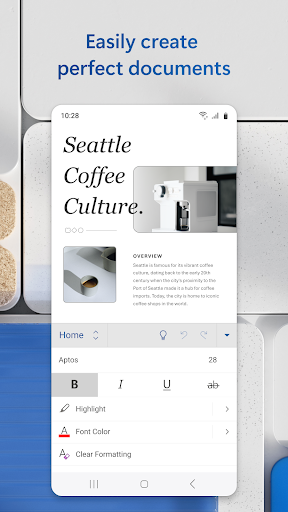
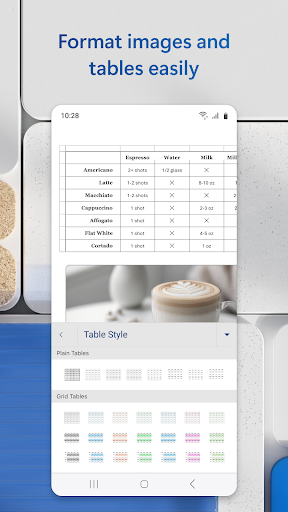
- Intelligente Formatierungshilfen: Automatisches Erkennen von Überschriften, Listen und Tabellen zur Verbesserung der Dokumentenstruktur.
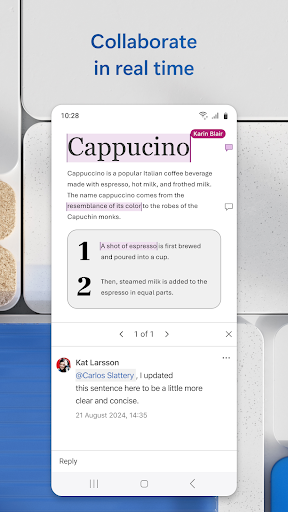
- Zusammenarbeit in Echtzeit: Mehrere Nutzer können simultan an einem Dokument arbeiten und Änderungen sofort sehen.
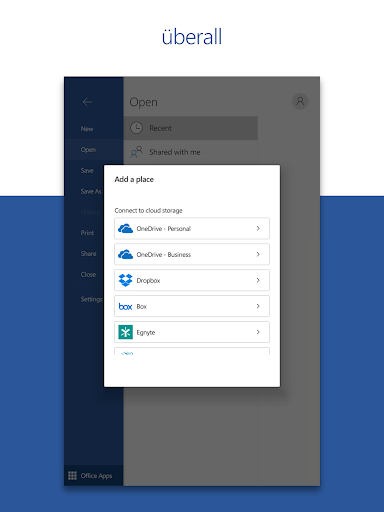
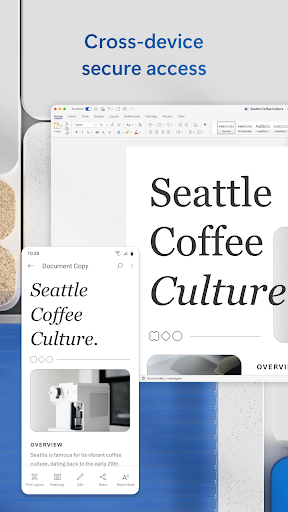
- Umfassende Kompatibilität: Unterstützung verschiedener Dateiformate und einfache Übertragung zwischen verschiedenen Geräten.
- Automatische Inhaltsübersicht: Generiert auf Knopfdruck eine strukturierte Inhaltsangabe, ideal für umfangreiche Dokumente.
Die Zielgruppe umfasst Studenten, Wissenschaftler, Berufstätige und Unternehmen, die auf eine zuverlässige und flexible Textverarbeitung angewiesen sind.
Ein lebendiger Blick auf die Anwendung
Stellen Sie sich vor, Sie sitzen in einem hell erleuchteten Café, Ihr Laptop vor Ihnen, während das flüssige Schreibgefühl eines hochwertigen Stifts auf Papier fast greifbar wird – so lässt sich das Arbeiten mit Microsoft Word: Edit Documents am besten beschreiben. Die App fühlt sich an wie ein gut sitzendes Paar Schuhe: bequem, vertraut und dennoch voller kleiner, intelligenter Details, die den Unterschied ausmachen. Doch was macht sie wirklich aus? Lassen Sie uns tiefer eintauchen.
Benutzeroberfläche – Klarheit trifft auf Funktion
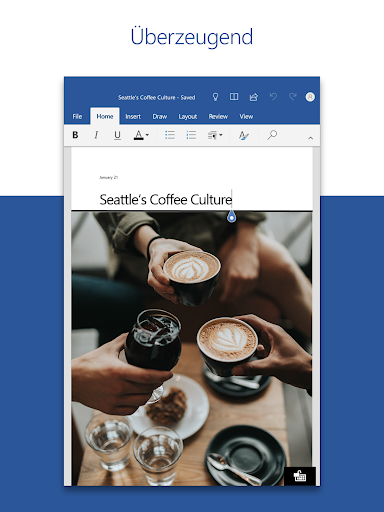
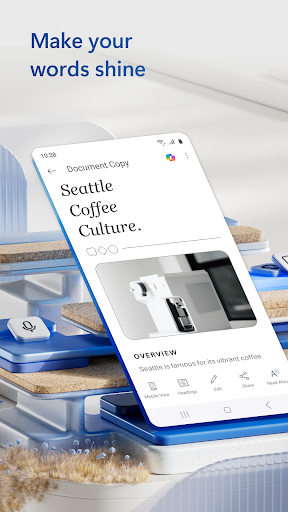
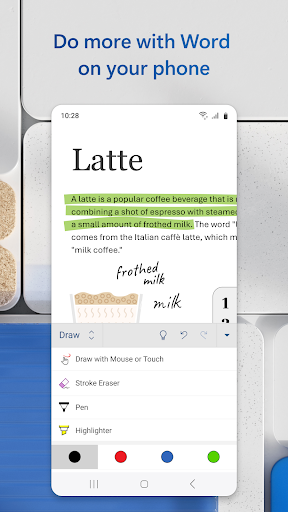
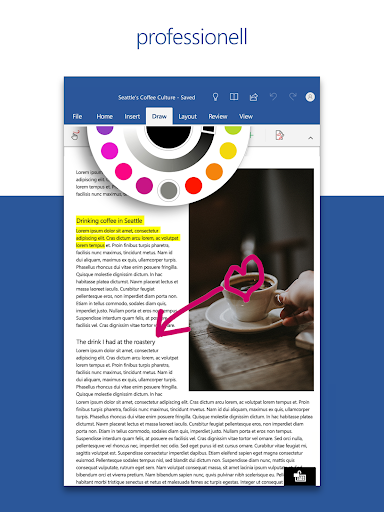
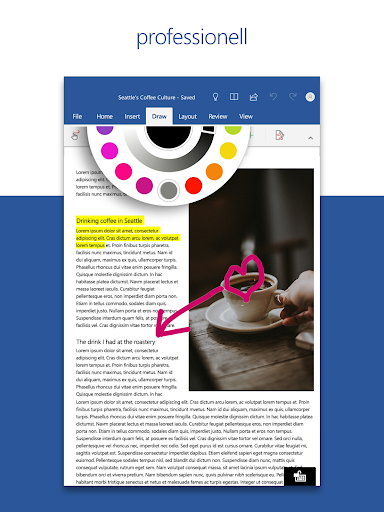
Das Design der Anwendung ist minimalistisch, aber voller durchdachter Details. Die Menüleisten und Symbole sind übersichtlich angeordnet, sodass man fast schon intuitiv erkennt, wo man was finden kann. Die Farbgebung ist dezent, was das Arbeiten stressfreier macht. Besonders hervorzuheben ist die adaptive Benutzeroberfläche, die sich flexibel an den Nutzer anpasst – je nachdem, ob man nur schnell einen Brief korrigieren möchte oder ein umfangreiches wissenschaftliches Dokument erstellt. Das Interface ist modern, aufgeräumt und ergonomisch gestaltet, was die Lernkurve steil, aber angenehm macht, so wie das Sektglas, das in der Hand leicht – aber stabil – liegt.
Operation und Leistungsfähigkeit – Geschmeidigkeit in jeder Eingabe
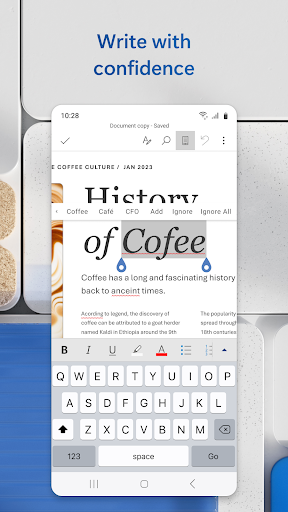
Die Anwendung besticht durch eine außerordentlich flüssige Reaktionsfähigkeit. Das Tippgefühl ist fast telepathisch: Schreiben, Formatieren, Einfügen – alles läuft wie auf Schienen. Besonders bei umfangreichen Dokumenten bleibt die App stabil und schnell. Die intelligente Autokorrektur arbeitet im Hintergrund, ohne den Workflow zu stören, so wie ein unsichtbarer Assistent, der nie aufdringlich wird. Die synchronisierte Zusammenarbeit funktioniert ebenso nahtlos – während Ihrer Kollegen Änderungen vornehmen, sehen Sie diese in Echtzeit, was die Teamarbeit erheblich erleichtert. Für Vielschreiber ist das eine echte Erleichterung – kein Warten auf das Speichern oder Synchronisieren mehr nötig.
Besondere Stärken und Differenzierung
Was Microsoft Word: Edit Documents von ähnlichen Anwendungen abhebt, ist vor allem seine multifunktionale Kombination aus leistungsstarker Automatisierung und intuitiver Nutzerführung. Besonders hervorzuheben ist die Funktion der automatischen Inhaltsübersicht, die bei längeren Dokumenten den Überblick behält – ein kleines, aber mächtiges Werkzeug, das die Arbeit erheblich erleichtert. Des Weiteren bietet die App eine außergewöhnliche Integration mit anderen Microsoft-Diensten sowie die Möglichkeit, offline zu arbeiten, ohne den Zugriff auf wichtige Funktionen zu verlieren. Das macht sie zu einem echten Allrounder, der nicht nur für Einzelkämpfer, sondern auch für Teams perfekt geeignet ist.
Fazit – Eine klare Empfehlung für Vielschreiber
Microsoft Word: Edit Documents ist zweifellos eine Top-Option für alle, die gerne professionell, schnell und effizient Dokumente erstellen möchten. Die Kombination aus benutzerfreundlicher Oberfläche, intelligenten Funktionen und stabiler Leistung macht sie zu einem zuverlässigen Begleiter im Alltag. Besonders wenn Sie häufig große oder komplexe Dokumente verfassen oder in Teams zusammenarbeiten, ist diese App eine Empfehlung wert. Für Neueinsteiger mag die Vielzahl an Funktionen anfangs überwältigend sein, doch mit ein wenig Einarbeitung wird sie schnell zum unverzichtbaren Werkzeug – sozusagen der Schweizer Taschenmesser unter den Textverarbeitungsprogrammen. Wenn Sie also nach einer Lösung suchen, die Leistung, Komfort und Flexibilität vereint, sollten Sie dieser Application definitiv eine Chance geben.
Ähnlich wie diese App






Vorteile
Benutzerfreundliche Oberfläche
Intuitive Menüführung ermöglicht eine einfache Navigation auch für Anfänger.
Automatische Rechtschreibprüfung
Hilft dabei, Fehler schnell zu erkennen und zu korrigieren, was die Textqualität erhöht.
Cloud-Integration
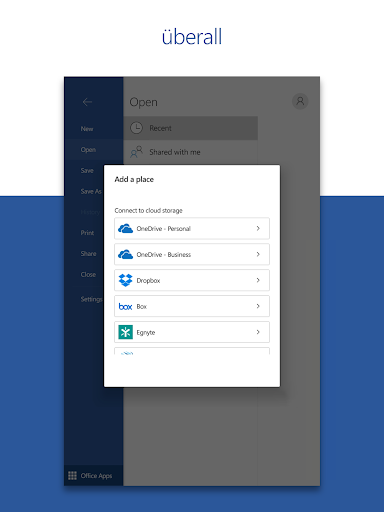
Einfache Speicherung und Zugriff auf Dokumente über OneDrive, was die Zusammenarbeit erleichtert.
Umfangreiche Formatierungswerkzeuge
Vielfältige Vorlagen und Stile für professionelle Dokumente sind leicht zugänglich.
Echtzeit-Zusammenarbeit
Mehrere Benutzer können gleichzeitig an einem Dokument arbeiten, was die Teamarbeit fördert.
Nachteile
Hoher Ressourcenverbrauch (Auswirkung: mittel)
Die App benötigt viel RAM und Prozessorleistung, was auf älteren Geräten zu Verzögerungen führen kann.
Manchmal langsame Synchronisation (Auswirkung: mittel)
Das Hochladen und Synchronisieren mit Cloud-Diensten kann verzögert auftreten, aber ein Neustart hilft meist.
Eingeschränkte Offline-Funktionalität (Auswirkung: niedrig)
Ohne Internetzugang sind einige Funktionen eingeschränkt, eine Offline-Bearbeitung ist jedoch möglich.
Komplexe Formatierungsoptionen manchmal schwer zugänglich (Auswirkung: niedrig)
Neue Nutzer könnten sich an der Vielzahl der Optionen schwer tun, offizielle Tutorials sind hilfreich.
Fehlende Treiber für ältere Betriebssysteme (Auswirkung: hoch)
Unter älteren Windows-Versionen kann es zu Installationsproblemen kommen; zukünftige Updates könnten Abhilfe schaffen.
Häufig gestellte Fragen
Wie kann ich die App installieren und einrichten?
Laden Sie die Microsoft Word-App aus dem Google Play Store herunter, öffnen Sie sie und melden Sie sich mit Ihrem Microsoft-Konto an, um loszulegen.
Kann ich meine bestehenden Dokumente auf dem Mobilgerät bearbeiten?
Ja, dank plattformübergreifender Synchronisierung können Sie Ihre Dokumente jederzeit auf Smartphone, Tablet oder PC öffnen und bearbeiten.
Wie nutze ich Vorlagen für meine Dokumente?
Tippen Sie auf 'Neu', wählen Sie eine Vorlage aus der Kategorienliste aus, und passen Sie sie an Ihre Bedürfnisse an, um schnell professionelle Ergebnisse zu erzielen.
Welche Werkzeuge bietet die App für die Textgestaltung?
Die App enthält Formatierungs-, Layout-, Schrift- und Absatzwerkzeuge, um Ihre Texte individuell und professionell zu gestalten.
Wie kann ich in Echtzeit mit anderen an einem Dokument zusammenarbeiten?
Teilen Sie das Dokument über 'Freigeben', wählen Sie Bearbeitungsrechte, und arbeiten Sie gemeinsam in Echtzeit mit Kollegen oder Freunden.
Wie funktioniert die Kommentarfunktion für Feedback?
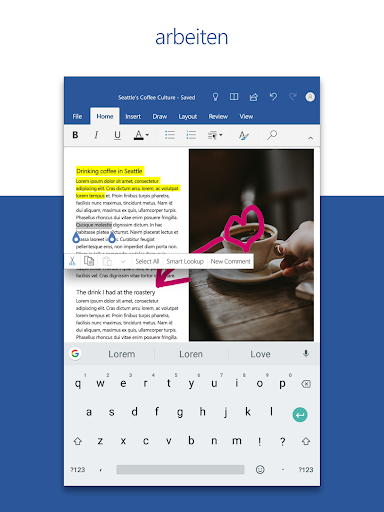
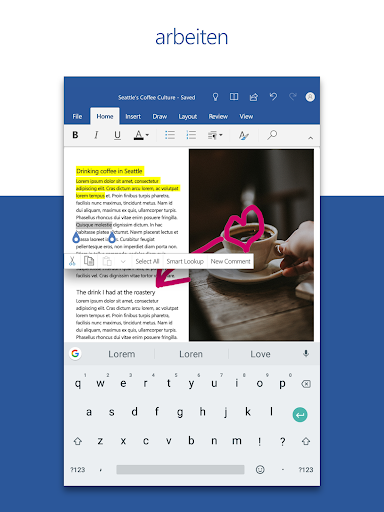
Wählen Sie im Dokument eine Textstelle aus, tippen Sie auf 'Kommentar hinzufügen' und geben Sie Ihr Feedback ein, um die Zusammenarbeit zu verbessern.
Muss ich ein Abonnement haben, um alle Funktionen zu nutzen?
Für vollen Zugriff benötigen Sie ein gültiges Microsoft 365-Abonnement, das Sie in der App unter Einstellungen > Konto > Abonnements erwerben können.
Kann ich die App kostenlos nutzen?
Einige Grundfunktionen sind kostenlos, für erweiterte Features und Zugriff auf alle Vorlagen ist ein Microsoft 365-Abonnement erforderlich.
Was tun, wenn die App nicht richtig funktioniert?
Starten Sie Ihr Gerät neu, prüfen Sie die Internetverbindung und stellen Sie sicher, dass die App auf dem neuesten Stand ist. Bei Problemen kontaktieren Sie den Support.
Wie kann ich ein Abonnement kündigen?
Öffnen Sie die Einstellungen > Konto > Abonnements, wählen Sie das Microsoft 365-Abonnement und klicken Sie auf 'Abonnement kündigen'.







