
- Kategorie Effizienz
- Version15.77.131
- Downloads 0.05B
- Inhaltsbewertung USK ab 0 Jahren
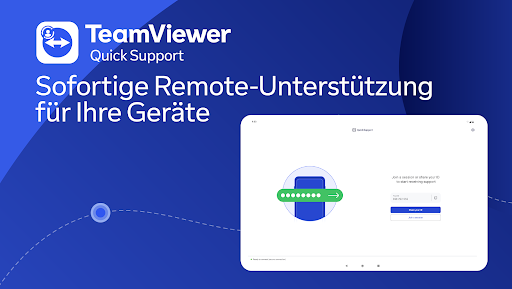
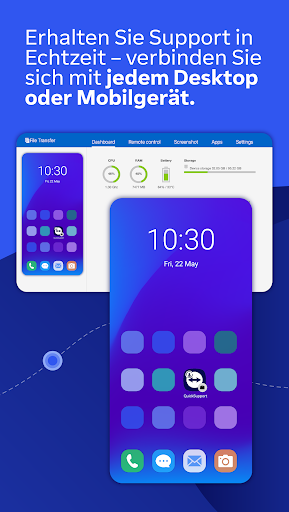
TeamViewer QuickSupport: Schneller Fernzugriff für Support und Fernwartung
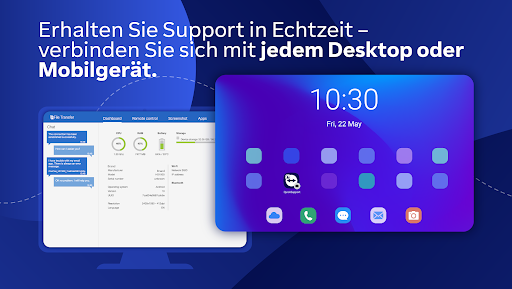
TeamViewer QuickSupport ist eine flexibel einsetzbare App, die es ermöglicht, schnell und sicher auf entfernte Geräte zuzugreifen – ideal für IT-Support, Fernwartung oder Remote-Hilfe auf spontane Weise.
Entwickler und Kernfunktionen
Hergestellt vom bekannten Softwareunternehmen TeamViewer GmbH, bietet diese Anwendung eine intuitive Plattform für den Fernzugriff auf PCs, Tablets und Smartphones. Die wichtigsten Merkmale sind:
- Benutzerfreundliche Fernsteuerung: Mit wenigen Klicks lässt sich ein Gerät steuern, um Probleme zu beheben oder Assistenzen zu leisten.
- Sichere Verbindung: Verschlüsselung auf Unternehmensniveau sorgt dafür, dass übertragenen Daten geschützt bleiben.
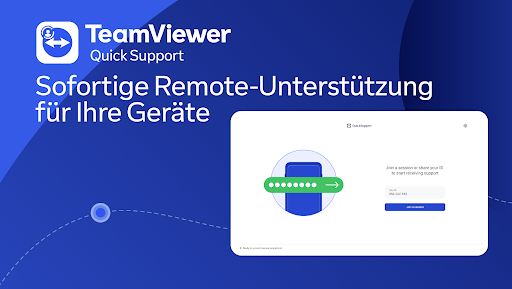
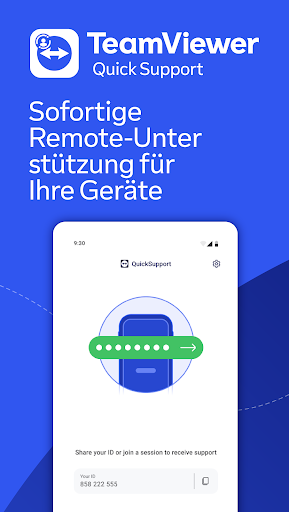
- Einfache Installation und Nutzung: Das Programm benötigt keine komplizierten Setups – die App kann sofort genutzt werden, um per Link oder ID verbunden zu werden.
- Plattformübergreifende Kompatibilität: Funktioniert nahtlos auf Windows, macOS, iOS und Android, was eine flexible Nutzung ermöglicht.
Einleitung: Ein Helfer in der Not
Stellen Sie sich vor, Sie sitzen vor Ihrem Computer und plötzlich taucht ein freundlicher Support-Techniker auf dem Bildschirm auf, der Ihnen blitzschnell bei einem Problem weiterhilft – fast so, als könnte man einen technischen Held herbeirufen. Genau das macht TeamViewer QuickSupport möglich, und das auf eine Art, die so unkompliziert ist, dass man fast vergisst, wie komplex die Technik dahinter eigentlich ist. Für Privatpersonen, IT-Profis oder Unternehmen – wer schon einmal vor einer technischen Herausforderung stand, weiß, wie wertvoll eine schnelle, sichere Fernhilfe sein kann. Diese App ist dafür geschaffen, genau diesen Moment zu erleichtern – zuverlässig, unkompliziert und beinahe intuitiv.
Benutzeroberfläche: Einfach, Klar, Ansprechend
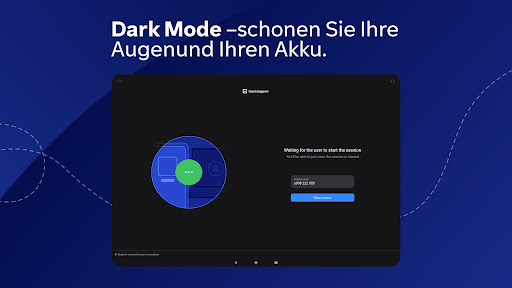
Das Design von TeamViewer QuickSupport ist das Äquivalent zu einem gut sortierten Werkzeugkasten – funktional, übersichtlich und ansprechend gestaltet. Die Oberfläche ist minimalistisch gehalten, was bedeutet, dass Nutzer sofort finden, was sie brauchen: eine Verbindungs-ID, den Verbindungsaufbau und die Steuerungsoptionen. Für technisch weniger versierte Nutzer ist der Einstieg dank der klaren Menüführung kaum eine Herausforderung. Die App ist auf dem Smartphone oder Tablet so optimiert, dass alle Funktionen mit einem Blick erfasst werden – die Benutzerführung ist flüssig, responsiv und vermittelt ein Gefühl der Kontrolle, selbst wenn die Situation hektisch ist.
Core-Funktionen im Detail: Flexibilität trifft auf Effizienz
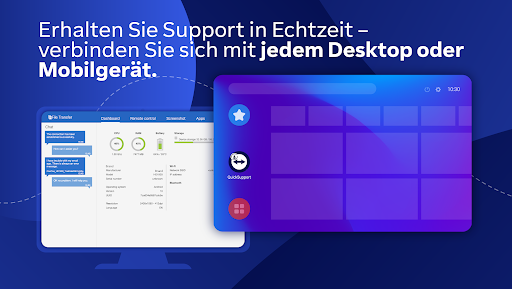
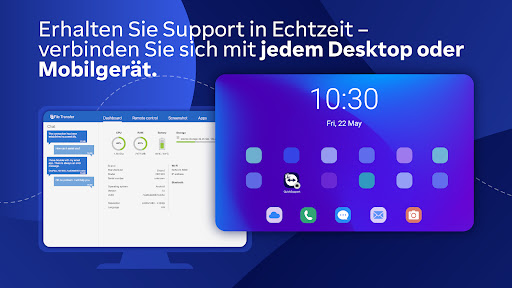
Die Fernsteuerung ist die Herzstück der Anwendung. Hier zeigt sich, warum TeamViewer QuickSupport zu den führenden Apps in diesem Bereich gehört: Die Verbindung ist stabil und die Übertragungsqualität hoch, was bei Support-Szenarien unerlässlich ist. Die zweite große Stärke ist die Sicherheitsarchitektur. Verschlüsselung, Zugriffskontrollen und Sitzungsmanagement sorgen dafür, dass sensible Daten stets geschützt bleiben – ein Muss in der heutigen digitalisierten Welt. Schließlich ermöglicht die App auch die Zusammenarbeit im Team: Mehrere Techniker können gleichzeitig auf dieselbe Sitzung zugreifen, was die Problemlösung beschleunigt. Besonders hervorzuheben ist die Funktion, den Support-Link direkt per E-Mail oder Chat zu verschicken, was den Workflow in hektischen Situationen erheblich vereinfacht.
Was macht TeamViewer QuickSupport einzigartig?
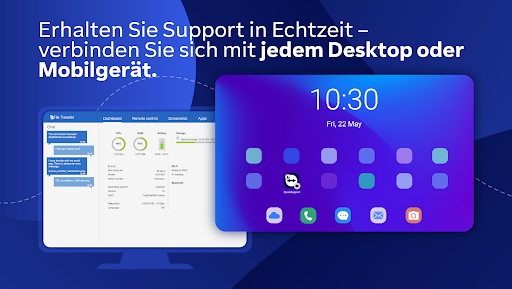
Ein entscheidendes Unterscheidungsmerkmal ist die nahtlose plattformübergreifende Integration. Im Gegensatz zu einigen Mitbewerbern, die auf eine Plattform beschränkt sind, funktioniert TeamViewer QuickSupport auf nahezu jedem Gerät – egal ob Windows, macOS, Android oder iOS. Zudem punktet die Anwendung mit ihrer extrem niedrigen Latenz und hoher Stabilität, was im Support-Alltag eine entscheidende Rolle spielt, da kein Nutzer mehr lange Wartezeiten oder Verbindungsabbrüche hinnehmen muss. Die schnelle Einrichtung durch nur eine ID und das unkomplizierte Teilen des Zugangslinks macht es für den Nutzer zum wahren "Fernhilfe-Partner" in der Tasche – ohne große Vorbereitungen.
Fazit und Empfehlung: Für wen und wann lohnt es sich?
TeamViewer QuickSupport ist eine äußerst zuverlässige Lösung für alle, die auf schnelle, sichere und unkomplizierte Fernzugriffe angewiesen sind. Besonders geeignet für IT-Support-Dienste, technische Helpdesks und Privatnutzer, die Freunden und Familie helfen möchten. Die App überzeugt durch ihre Stabilität, Sicherheit und Plattform-übergreifende Flexibilität. Für professionelle Nutzer, die regelmäßig Support leisten oder remote auf Geräte zugreifen müssen, ist sie eine klare Empfehlung. Für gelegentliche Nutzer reicht die kostenlose Version, während professionelle Anwender die erweiterten Funktionen in der kostenpflichtigen Version schätzen werden.
Ähnlich wie diese App








Vorteile
Einfache Einrichtung
TeamViewer QuickSupport kann schnell auf verschiedenen Geräten installiert werden, was Zeit spart.
Benutzerfreundliche Oberfläche
Das Interface ist intuitiv und ermöglicht eine einfache Bedienung auch für Laien.
Sicherer Verbindungsaufbau
Die App verwendet Ende-zu-Ende-Verschlüsselung, um Daten während der Sitzung zu schützen.
Sofortiger Zugriff ohne Installation
Support-Mitarbeiter können schnell auf das Gerät zugreifen, ohne vorherige Konfiguration.
Kostenfrei für private Nutzung
Privatnutzer können die App ohne Gebühren für Supportanfragen verwenden.
Nachteile
Eingeschränkte Funktionen im Vergleich zur Vollversion (Auswirkung: mittel)
Für erweiterte Fernsteuerungsoptionen ist die Vollversion notwendig, was zusätzliche Kosten bedeutet.
Abhängigkeit von stabiler Internetverbindung (Auswirkung: hoch)
Unterbrechungen bei der Verbindung können die Support-Sitzung stören, was die Effizienz beeinträchtigt.
Manche Funktionen sind nur für Unternehmen verfügbar (Auswirkung: niedrig)
Privatnutzer haben keinen Zugriff auf alle professionellen Tools, was die Einsatzmöglichkeiten einschränkt.
gelegentliche Kompatibilitätsprobleme mit älteren Betriebssystemen (Auswirkung: mittel)
Manchmal treten Schwierigkeiten bei Verbindung oder Performance auf, insbesondere bei älteren Windows-Versionen.
Fehlende Mehrsprachigkeit in der App (Auswirkung: niedrig)
Benutzer berichten, dass die App manchmal nur in Englisch oder anderen Sprachen verfügbar ist, was die Nutzung erschweren kann.
Häufig gestellte Fragen
Wie kann ich die TeamViewer QuickSupport-App installieren und einrichten?
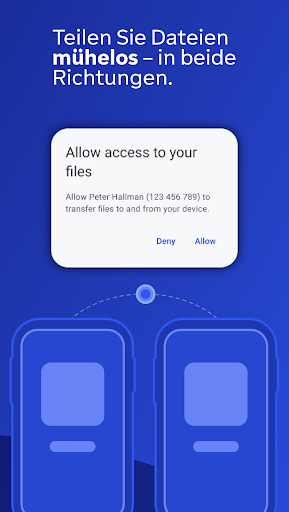
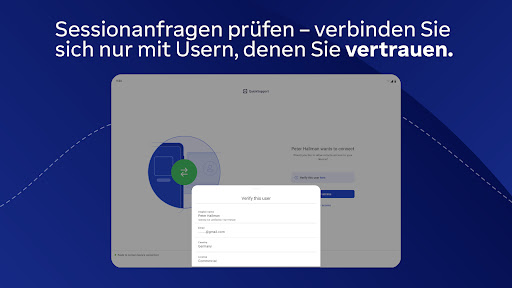
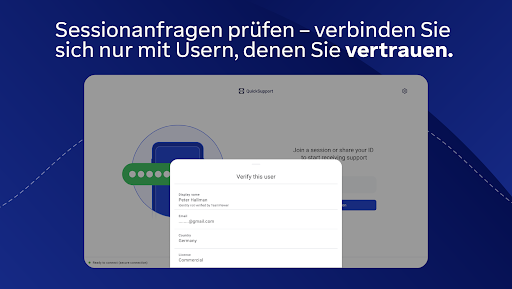
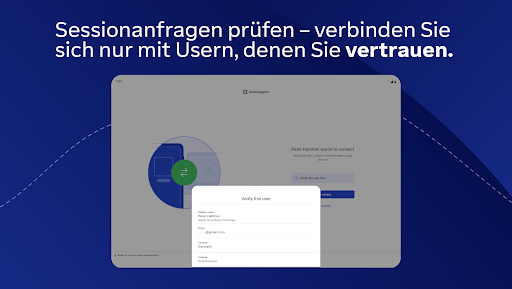
Laden Sie die App aus dem App Store herunter, öffnen Sie sie, und folgen Sie den Anweisungen zur Einrichtung. Akzeptieren Sie die Zugriffsanfragen, um die Verbindung zu starten.
Wie starte ich eine Fernsupport-Sitzung mit TeamViewer QuickSupport?
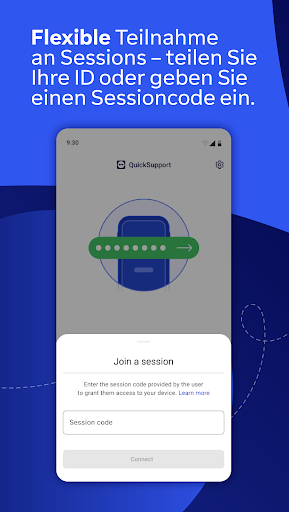
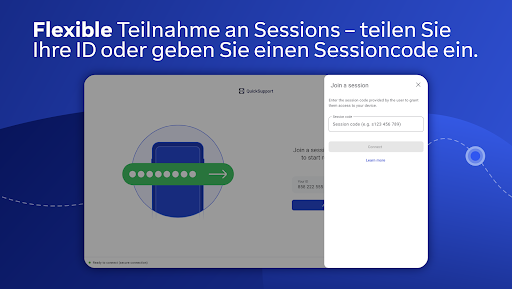
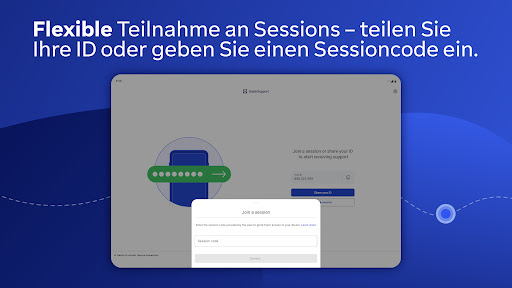
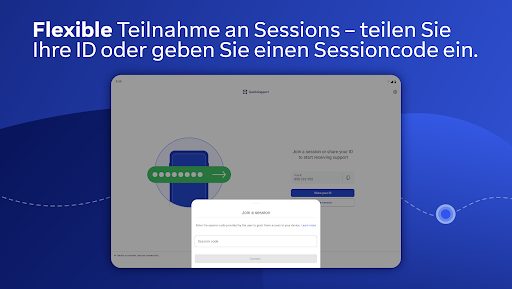
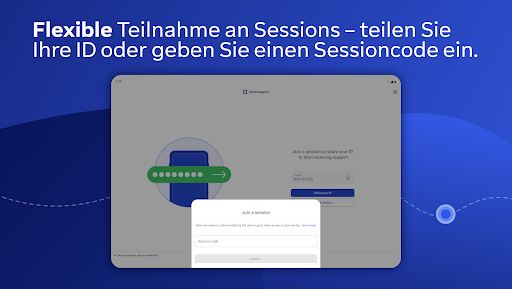
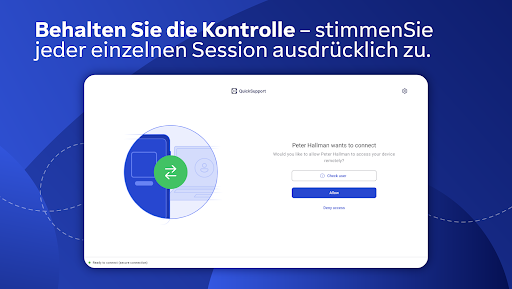
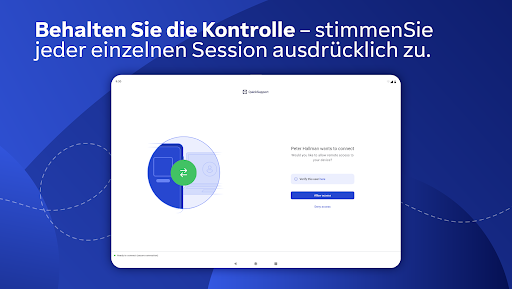
Geben Sie den Sitzungs-Code in die App ein oder klicken Sie auf den persönlichen Link Ihres Supports. Akzeptieren Sie die Anfrage, um die Verbindung herzustellen.
Was sind die Hauptfunktionen von TeamViewer QuickSupport?
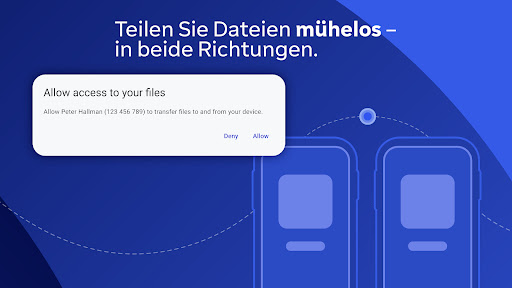
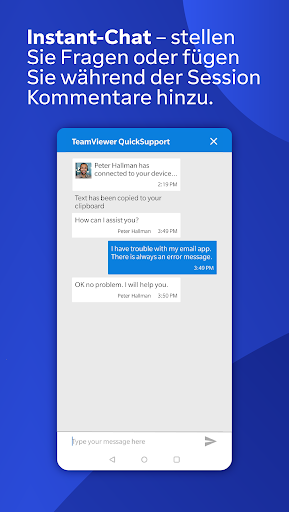
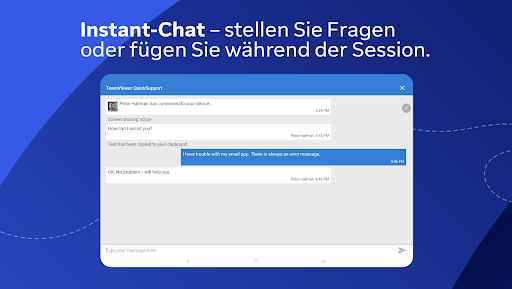
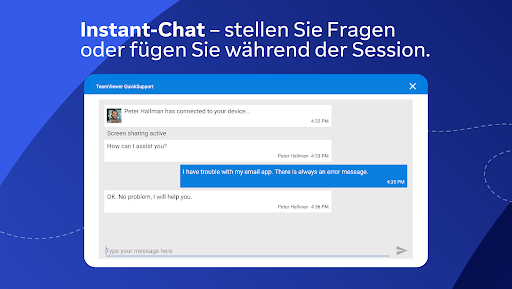
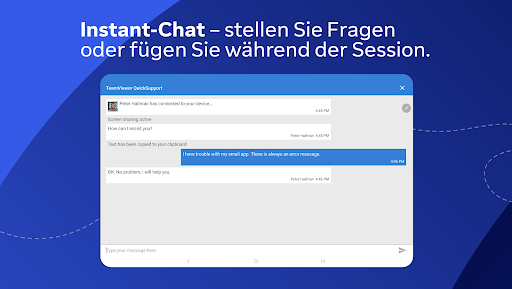
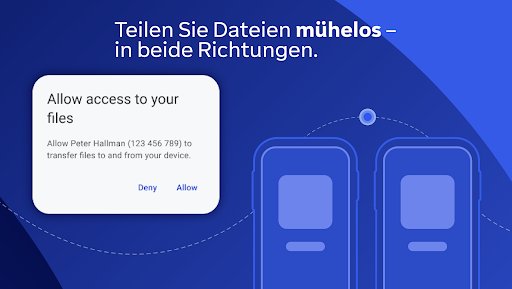
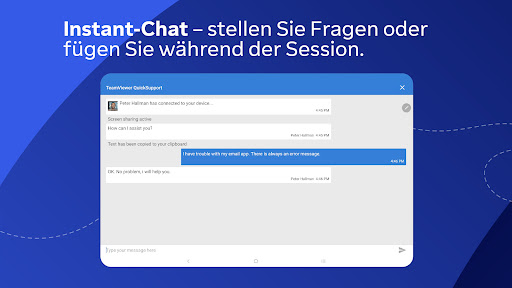
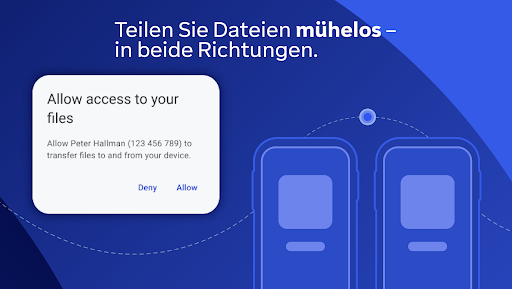
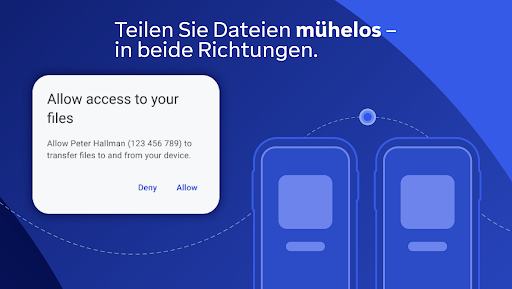
Die App ermöglicht Remote-Steuerung, Dateitransfers, Chat, Bildschirmaufnahmen und Geräteinformationen, alles mit höchster Sicherheit durch 256-Bit-Verschlüsselung.
Wie sicher sind die Verbindungen in TeamViewer QuickSupport?
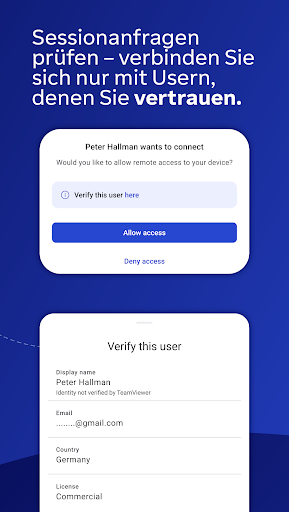
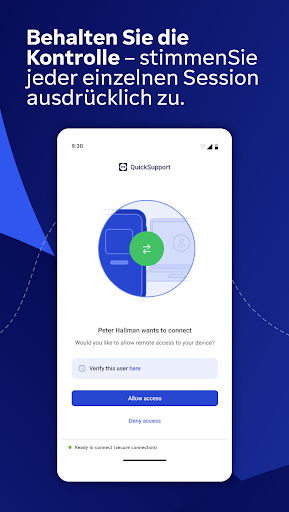
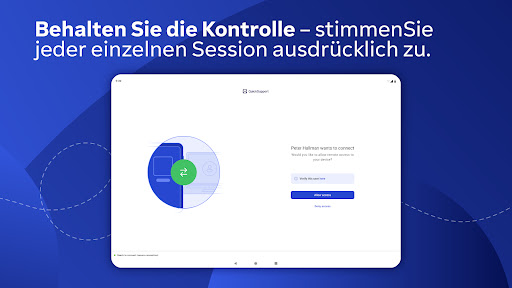
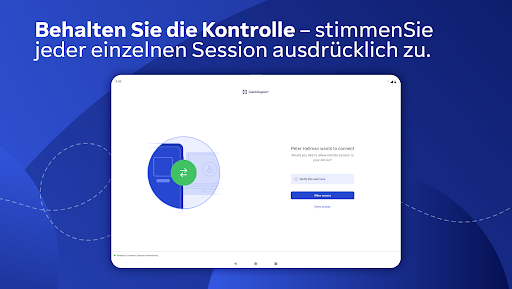
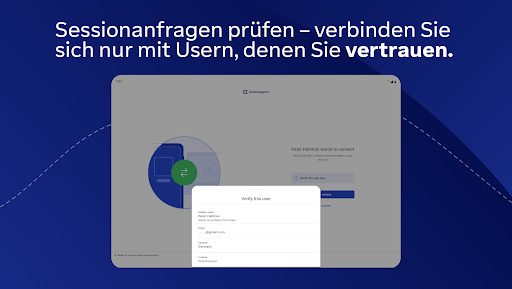
Alle Verbindungen verwenden 256-Bit-AES-Verschlüsselung, was modernste Sicherheit gewährleistet. Sie haben die Kontrolle über Zugriffe und Sessions.
Wie kann ich eine Verbindung bei TeamViewer QuickSupport beenden?
Sie können die Sitzung jederzeit in der App beenden, indem Sie auf 'Verbindung beenden' tippen. Gehen Sie dazu in den Verbindungsbereich der App.
Sind in TeamViewer QuickSupport kostenlose Funktionen enthalten?
Ja, die Grundfunktionen sind kostenlos. Für erweiterte Funktionen oder kommerzielle Nutzung sind eventuell kostenpflichtige Abonnements erforderlich. Details finden Sie in den Einstellungen > Konto.
Gibt es eine abonnementbasierte Version von TeamViewer QuickSupport?
Ja, es gibt kostenpflichtige Abonnements mit erweiterten Support-Funktionen. Sie können diese in den Einstellungen unter 'Konto > Abonnements' verwalten.
Was kann ich tun, wenn die App nicht ordnungsgemäß funktioniert?
Versuchen Sie, die App neu zu starten oder die Internetverbindung zu überprüfen. Bei weiteren Problemen kontaktieren Sie den Support über die Hilfefunktion der App.







